Sie können Kursankündigungen in Ihrem Dashboard und auf der Seite „Kursankündigungen“ einsehen. Möglicherweise finden Sie aktuelle Kursankündigungen auch auf der Kurs-Startseite.
Auf der Seite „Kursankündigungen“ finden Sie alle Ankündigungen des Kurses. Sie können dort auch nach bestimmten Kursankündigungen suchen und diese filtern. Außerdem können Sie Ankündigungen mit „Gefällt mir“ markieren und den RSS-Feed abonnieren.
Erfahren Sie mehr darüber, wie Sie E-Mail -Benachrichtigungen von Canvas für Kursankündigungen erhalten.
Hinweis: Sie können auch globale Ankündigungen der Hochschule Ihres Studenten einsehen .
Offene Ankündigungen im Kurskarten-Dashboard
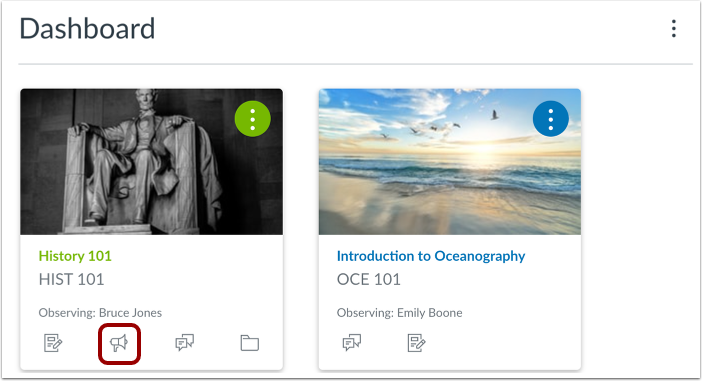
Falls es in einem Kurs Ankündigungen gibt, können Sie die Seite mit den Kursankündigungen schnell über Ihr Canvas-Dashboard aufrufen. Klicken Sie dazu auf der Kurskarte auf das Ankündigungssymbol .
Aktuelle Ankündigungen auf der Kurs-Homepage ansehen
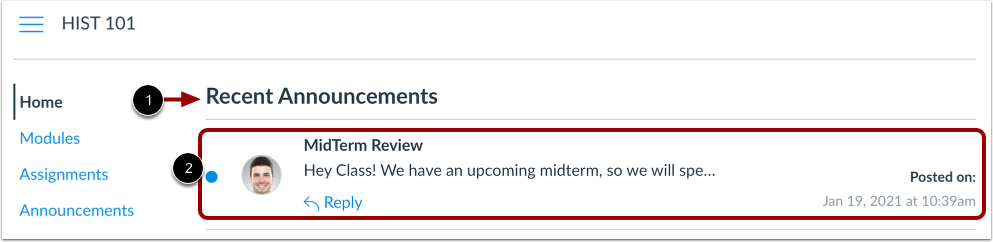
Sofern vom Kursleiter aktiviert, werden auf der Kurs- Startseite möglicherweise aktuelle Ankündigungen angezeigt [1]. Um eine Ankündigung anzuzeigen, klicken Sie auf die entsprechende Ankündigung [2].
Offene Bekanntmachungen
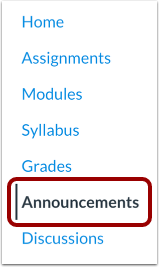
Um Ankündigungen aus der Kursnavigation anzuzeigen, klicken Sie auf den Link Ankündigungen .
Ankündigungsübersichtsseite anzeigen
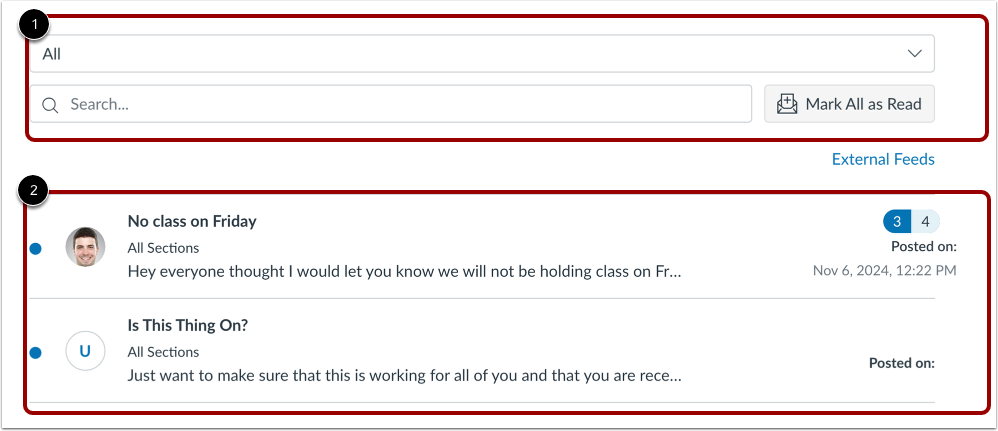
Auf der Seite „Ankündigungen“ wird oben auf der Seite eine Symbolleiste angezeigt [1], gefolgt von den einzelnen Ankündigungen [2].
Die Ankündigungen sind in umgekehrter chronologischer Reihenfolge aufgelistet, wobei die neueste Ankündigung zuerst und die älteren Ankündigungen weiter unten erscheinen.
Abonnieren Sie den RSS-Feed für Ankündigungen.
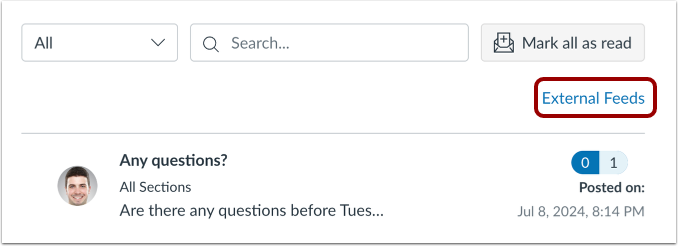
Sie können den RSS-Feed für Ankündigungen in Ihrem Kurs oder Ihrer Gruppe abonnieren und die Ankündigungen über jeden beliebigen RSS-Feed-Reader empfangen. Um Kursankündigungen zu abonnieren, klicken Sie auf den Link „Externe Feeds“ .
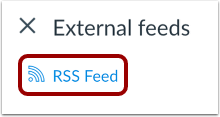
Klicken Sie im Bereich „Externe Feeds“ auf die Schaltfläche „RSS-Feed“ .
Anmerkungen:
- Wenn Sie Canvas mit dem Firefox-Browser aufrufen, können Sie von diesem Bildschirm aus ein Live-Lesezeichen hinzufügen.
- Wenn Sie Canvas mit dem Safari-Browser aufrufen, erstellt Safari automatisch einen RSS-Feed für Sie von diesem Bildschirm aus.
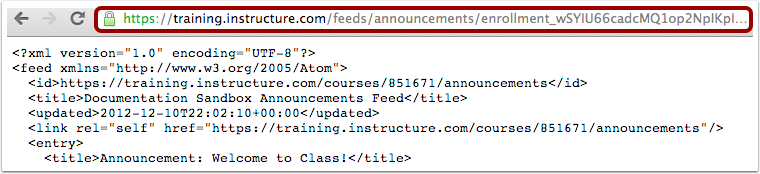
Kopieren Sie die URL aus der Adressleiste Ihres Browsers. Öffnen Sie anschließend Ihren bevorzugten RSS-Feed-Reader und fügen Sie die kopierte URL in das Textfeld ein.
Ankündigungsliste verwalten
Nutzen Sie die Symbolleiste auf der Seite „Ankündigungen – Übersicht“, um Ankündigungen leichter zu finden.
Um nur ungelesene Ankündigungen anzuzeigen, klicken Sie auf das Dropdown-Menü „ Alle “ [1]. Wählen Sie anschließend die Option „Ungelesen“ .
Um eine Anzeige anhand von Wörtern im Titel zu finden, geben Sie die entsprechenden Begriffe in das Suchfeld ein [2].
Um alle Ankündigungen als gelesen zu markieren, klicken Sie auf die Schaltfläche „Alle als gelesen markieren“ [3].
Ankündigungsdetails ansehen
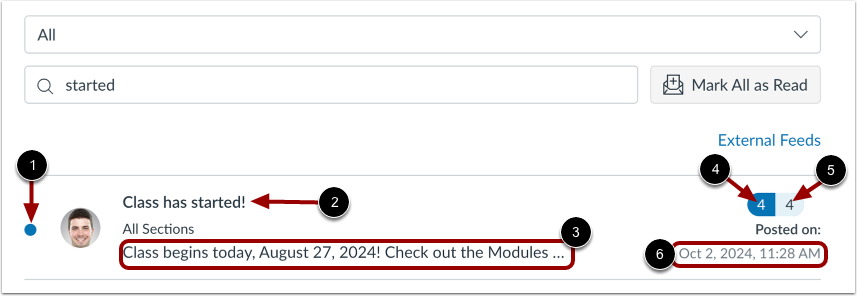
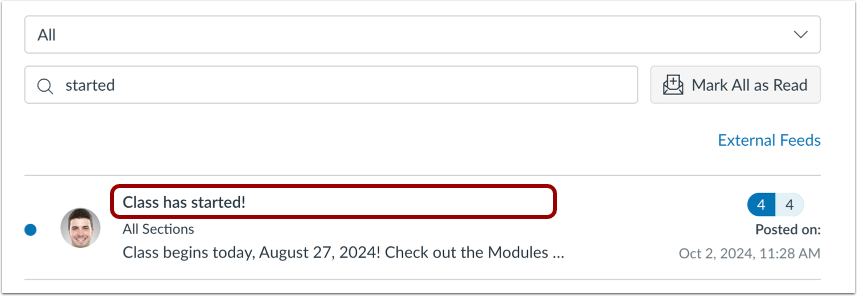
Ungelesene Ankündigungen werden mit einem Ungelesen- Indikator gekennzeichnet [1].
Jede Ankündigung enthält einen Titel [2] und den Anfang des Ankündigungsinhalts [3].
Wenn der Dozent Antworten auf Ankündigungen zulässt, können Sie die Anzahl der ungelesenen Antworten [4] und die Gesamtzahl der Antworten [5] sehen.
Sie können auch das Datum und die Uhrzeit der Veröffentlichung der Bekanntmachung einsehen [6].
Öffentliche Bekanntmachung
Um eine vollständige Ankündigung und alle Antworten anzuzeigen, öffnen Sie die Ankündigung durch Anklicken des Ankündigungstitels.
Einzelanzeige ansehen
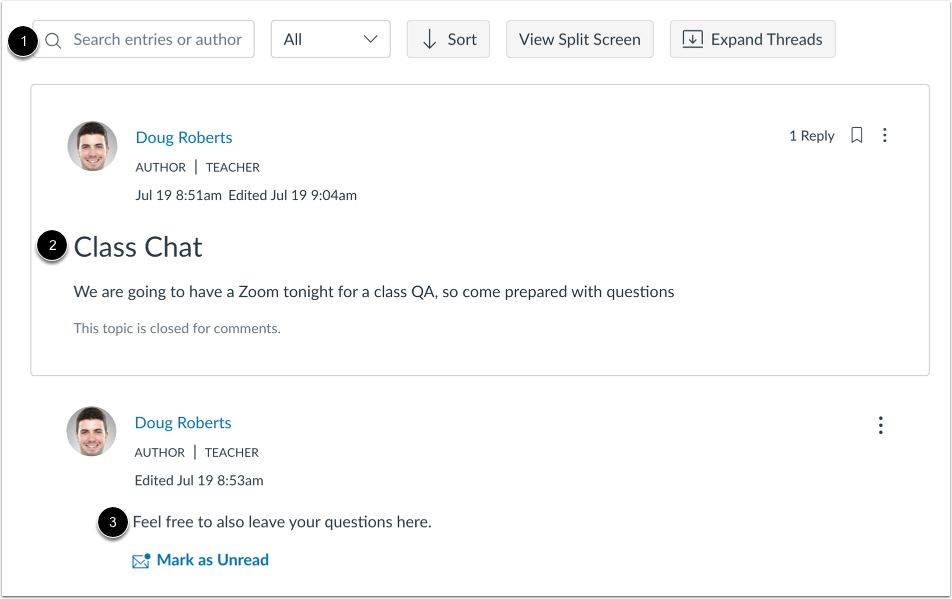
Eine Ankündigung umfasst drei Abschnitte: die Ankündigungsleiste [1], die Ankündigung [2] und die Antworten auf die Ankündigung [3].
Die Ankündigungsleiste bleibt beim Anzeigen von Ankündigungsantworten am oberen Bildschirmrand sichtbar.
Um nach Antworten oder bestimmten Autoren zu suchen, geben Sie Begriffe in das Suchfeld ein [1].
Um Antworten zu filtern, klicken Sie auf das Dropdown-Menü „ Alle “ [2]. Sie können entweder alle Antworten oder ungelesene Antworten anzeigen lassen.
Um die Antworten nach neuestem oder ältestem zu sortieren, klicken Sie auf die Schaltfläche „Sortieren “ [3].
Um die Antworten im Thread in einer geteilten Ansicht anzuzeigen, klicken Sie auf die Schaltfläche „Geteilte Ansicht“ [4]. Um die Antworten im Thread direkt anzuzeigen, klicken Sie auf die Schaltfläche „Direkt anzeigen“ .
Wenn Sie Antworten direkt im Text anzeigen, können Sie alle zugehörigen Antwortverläufe erweitern. Klicken Sie dazu auf die Schaltfläche „Verläufe erweitern“ [5]. Um alle Verläufe zu reduzieren, klicken Sie auf die Schaltfläche „Verläufe reduzieren“ .
Ankündigungsdetails ansehen
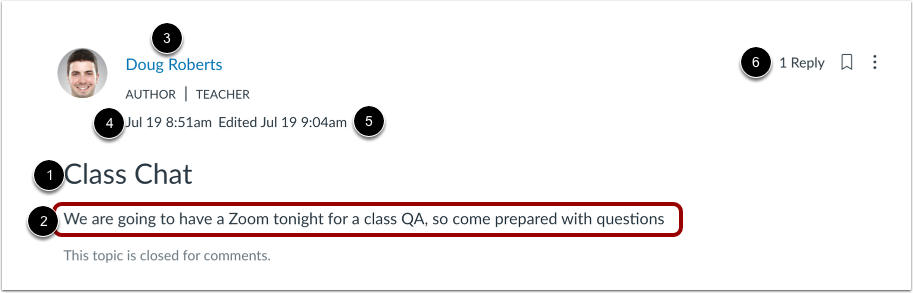
Die Ankündigung enthält den Ankündigungstitel [1] und die Beschreibung [2].
Sie können außerdem den Namen des Autors [3], das Datum und die Uhrzeit der Veröffentlichung [4] bzw. Bearbeitung [5] der Anzeige sowie die Anzahl der Antworten [6] einsehen.
Ankündigungsantworten ansehen
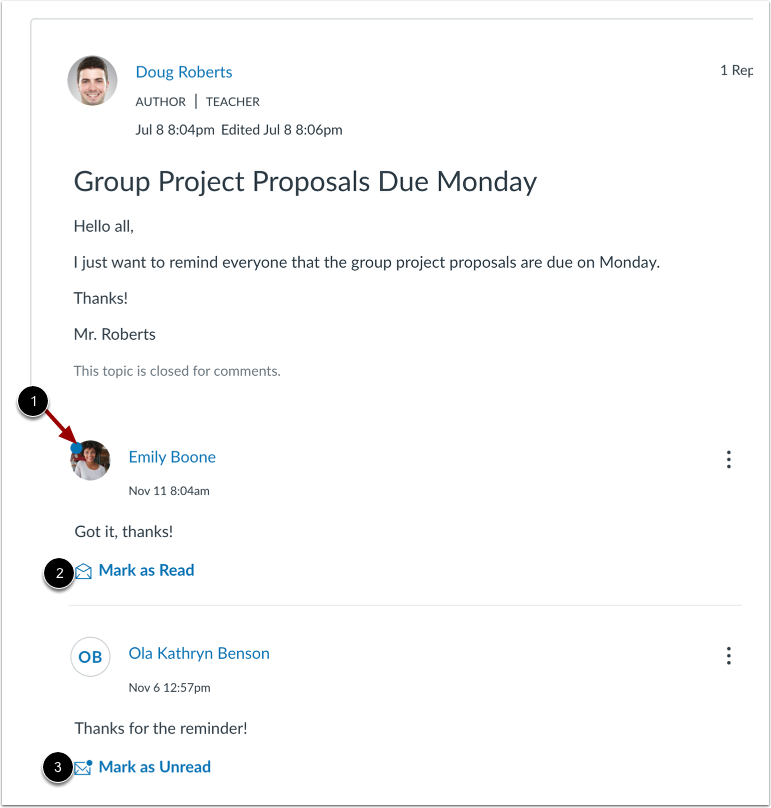
Ankündigungsantworten, die Sie noch nicht gelesen haben, werden mit einem „Ungelesen “-Indikator gekennzeichnet [1].
Um eine Antwort als gelesen oder ungelesen zu markieren, klicken Sie auf den Link „ Als gelesen markieren“ [2] bzw. auf den Link „Als ungelesen markieren“ [3].
Antworten im Thread anzeigen
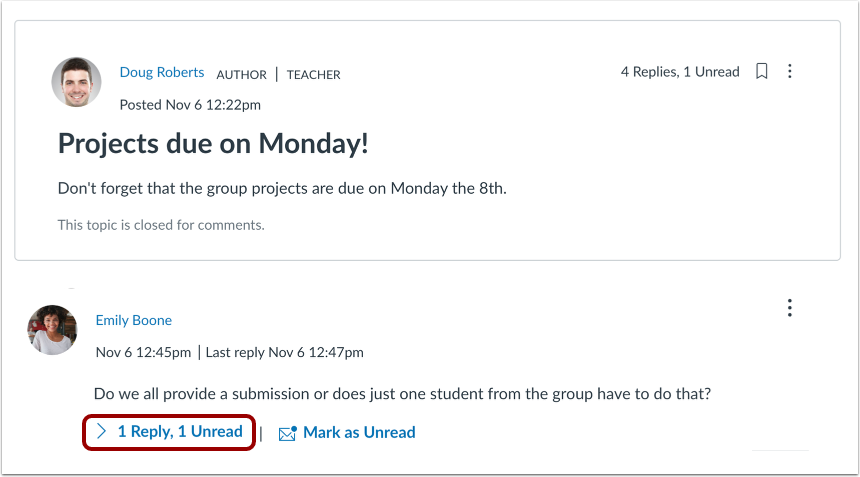
Wenn auf eine Antwort weitere Antworten vorliegen, werden diese als Threads angezeigt und ausgeblendet. In der Ansicht der ausgeblendeten Antworten sehen Sie die Gesamtzahl der Antworten sowie die Anzahl der ungelesenen Antworten.
Um die verschachtelten Antworten zu erweitern, klicken Sie auf den Link „Antworten“ .
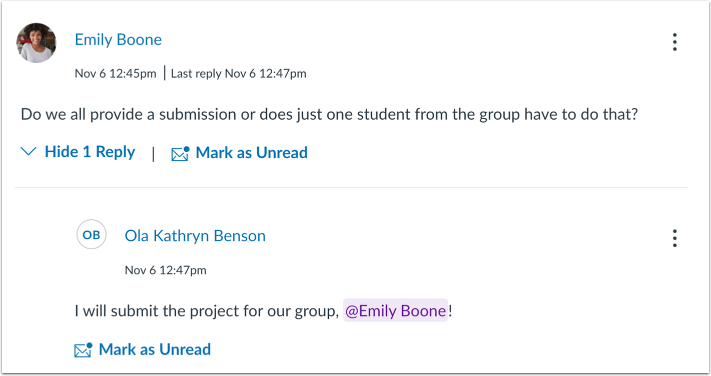
Inline-Antworten anzeigen
Wenn Sie erweiterte Antworten im Text anzeigen, werden die erweiterten Antworten auf derselben Seite angezeigt.
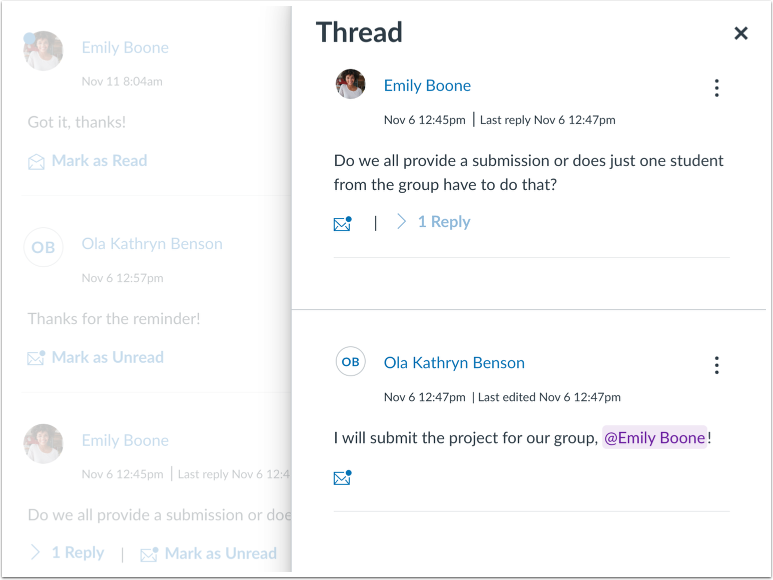
Geteilte Bildschirmansicht mit verschachtelten Antworten
Wenn Sie erweiterte Antworten im Splitscreen-Modus anzeigen, werden diese in einem Seitenfenster angezeigt.
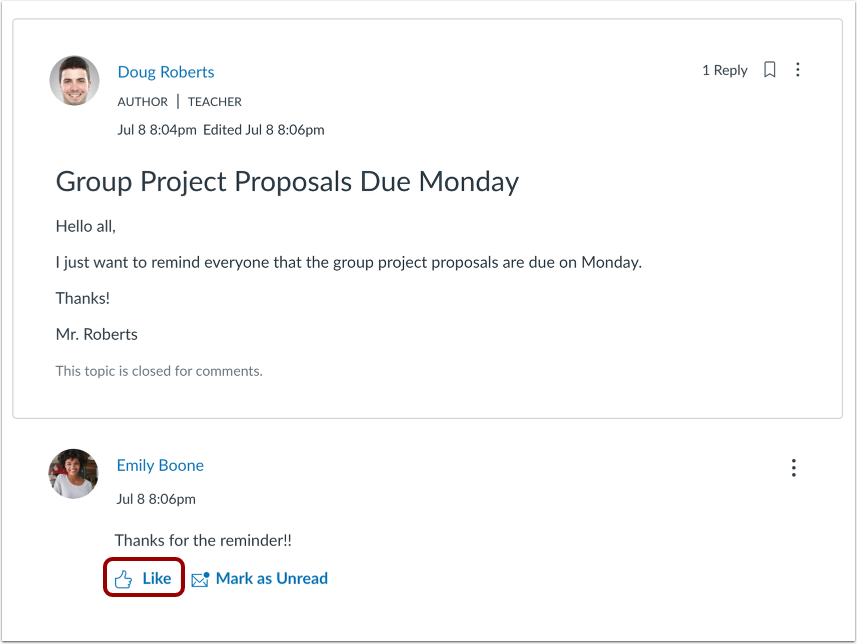
Gefällt mir Ankündigung Antwort
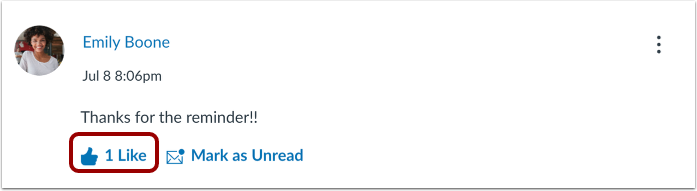
Sofern vom Kursleiter erlaubt, können Sie Antworten auf Ankündigungen mit „Gefällt mir“ markieren. Um eine Antwort mit „Gefällt mir“ zu markieren, klicken Sie auf das „Gefällt mir“ -Symbol.
Gefällt mir · Antwort
Das „Gefällt mir“-Symbol füllt sich aus und zeigt damit an, dass Ihnen die Antwort gefallen hat.
Wenn eine Antwort mit „Gefällt mir“ markiert wird, zeigt das „Gefällt mir“-Symbol auch die Gesamtzahl der „Gefällt mir“-Angaben aller Nutzer an.