Sie können an einer Konferenz teilnehmen, die bereits vom Veranstalter begonnen wurde. Um an einer Konferenz teilzunehmen, müssen Sie zuvor vom Veranstalter eingeladen werden.
Um Ihr Mikrofon zu verwenden, müssen Sie der Konferenz Zugriff auf Ihre Mikrofoneinstellungen gewähren. Im Rahmen der Konferenzteilnahme müssen Sie diese Einstellungen in Ihrem Browser überprüfen.
Hinweis: Es wird empfohlen, für den Zugriff auf die Konferenzoberfläche die Browser Chrome oder Firefox zu verwenden.
Offener Kurs
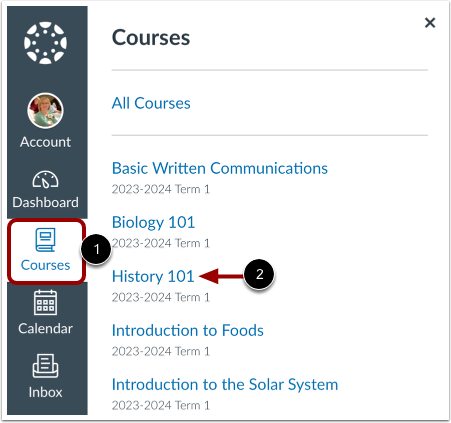
Klicken Sie in der globalen Navigation auf den Link Kurse [1] und anschließend auf den Namen des Kurses [2].
Offene Konferenzen
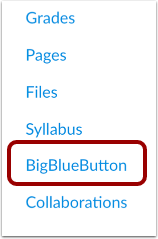
Klicken Sie in der Kursnavigation auf den Link zu Ihrem Webkonferenz-Tool. Der Linkname entspricht dem von Ihrer Institution verwendeten Konferenz-Tool.
Konferenz beitreten
Klicken Sie neben der Konferenz, an der Sie teilnehmen möchten, auf die Schaltfläche „ Teilnehmen “.
Anmerkungen:
- Wenn Sie keine Möglichkeit haben, an einer Konferenz teilzunehmen, wurden Sie möglicherweise nicht vom Veranstalter eingeladen.
- Sie können einer Konferenz erst beitreten, nachdem der Konferenzveranstalter die Konferenz eröffnet hat.
Treten Sie dem Audio bei
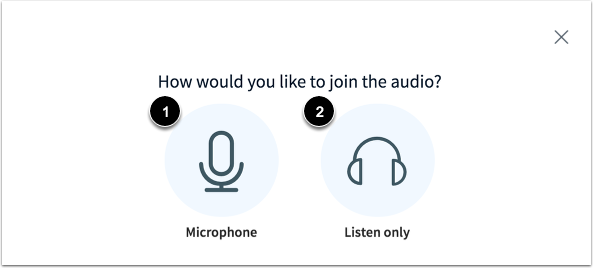
Um Ihr Mikrofon während der Konferenz zu verwenden, klicken Sie auf das Mikrofonsymbol [1]. Um der Konferenz beizutreten, ohne Ihr Mikrofon zu aktivieren, klicken Sie auf das Symbol „ Nur zuhören“ [2]. Ihre Audioeinstellungen können Sie ändern, sobald Sie der Konferenz beigetreten sind.
Chrome-Mikrofonberechtigungen anzeigen
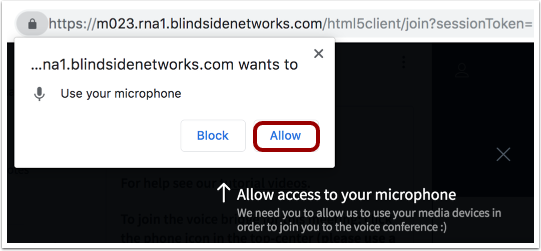
Um ein Mikrofon im Chrome-Browser zu aktivieren, klicken Sie auf die Schaltfläche „Zulassen“ .
Firefox-Mikrofonberechtigungen anzeigen
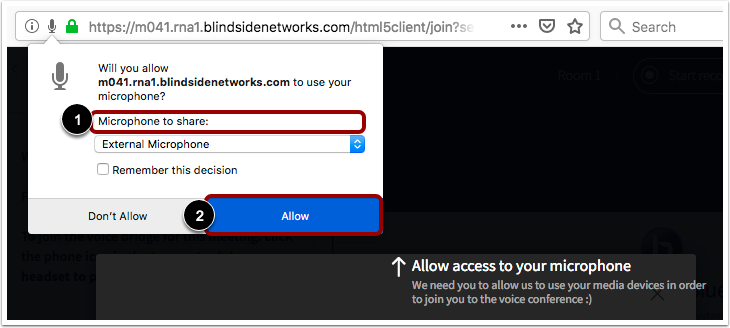
Um ein Mikrofon im Firefox-Browser zu aktivieren, wählen Sie Ihr Mikrofon im Menü „Mikrofon freigeben“ [1] aus. Klicken Sie anschließend auf die Schaltfläche „Zulassen“ [2].
Vollständiger Audiotest
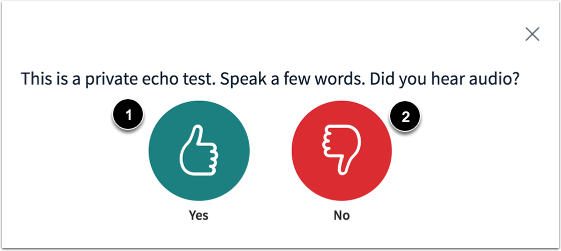
Um sicherzustellen, dass Ihre Audiofunktion einwandfrei funktioniert, führen Sie bitte den privaten Audio-Echo-Test durch. Sprechen Sie einige Worte. Wenn Sie etwas hören, klicken Sie auf das Symbol „Ja“ [1]. Um ein anderes Mikrofon auszuwählen und den Audio-Test zu wiederholen, klicken Sie auf das Symbol „Nein“ [2].
Hinweis: Für ein optimales Klangerlebnis wird die Verwendung eines Headsets mit Mikrofon empfohlen.
Konferenz ansehen
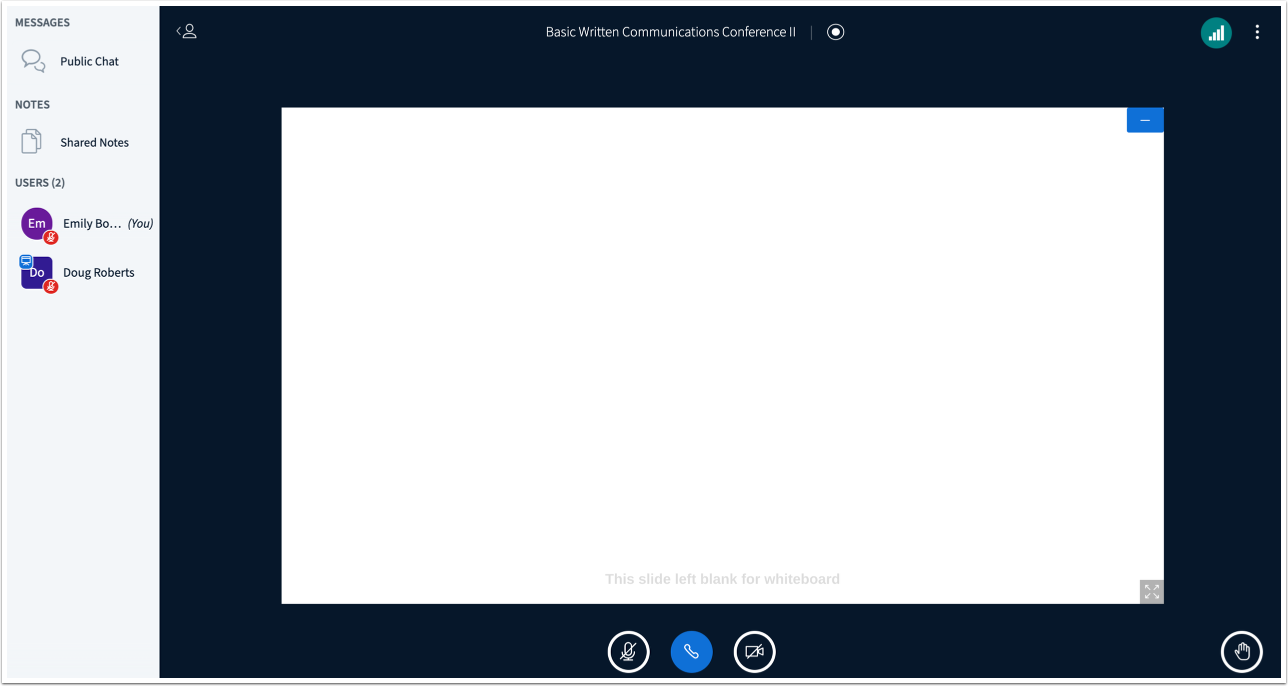
Sehen Sie sich die Konferenz an.
Weitere Informationen finden Sie in unserem Leitfaden zur Nutzung der Konferenz-Oberfläche als Teilnehmer .