Wenn Sie als Beobachter an einem Kurs teilnehmen, hilft Ihnen die Kurs-Homepage dabei, im Kurs Ihres Studenten zu navigieren und die Kursarbeiten Ihres Studenten zu verwalten.
Hinweis: Der Dozent Ihres Studenten kann für Ihren Kurs eine andere Schriftart wählen.
Offener Kurs
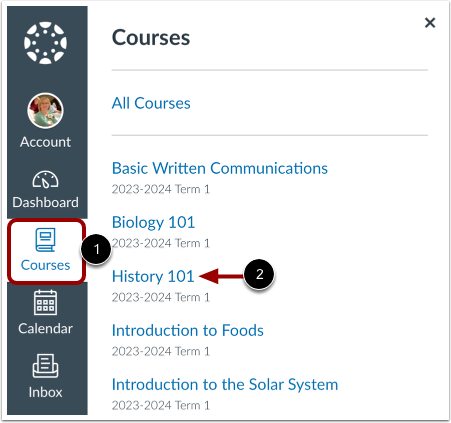
Klicken Sie in der globalen Navigation auf den Link Kurse [1] und anschließend auf den Namen des Kurses [2].
Kurs-Startseite ansehen
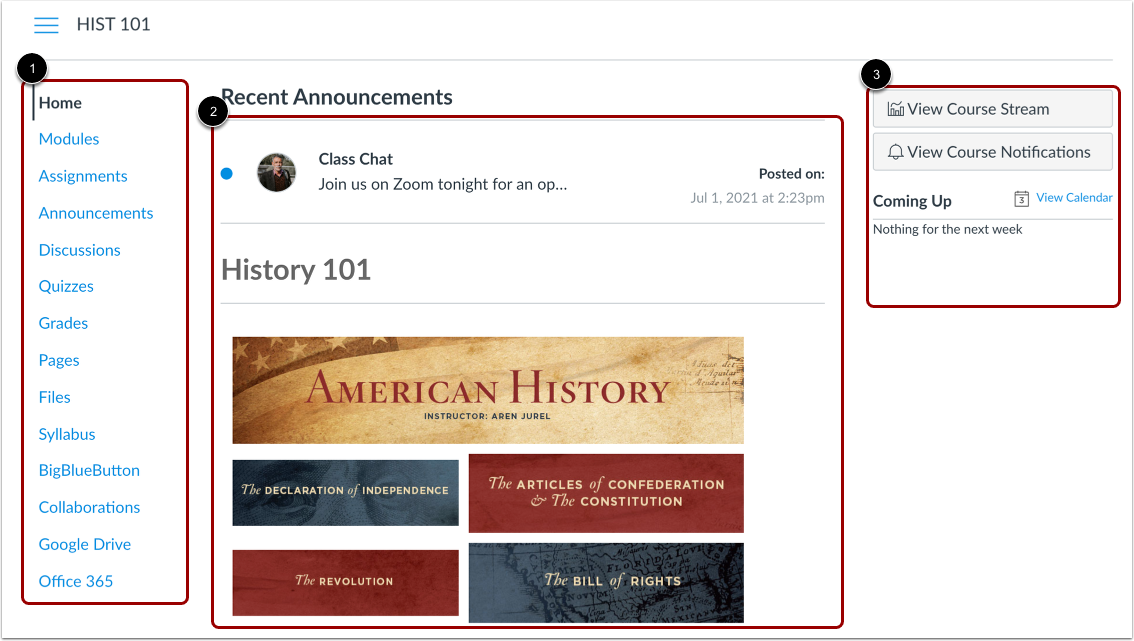
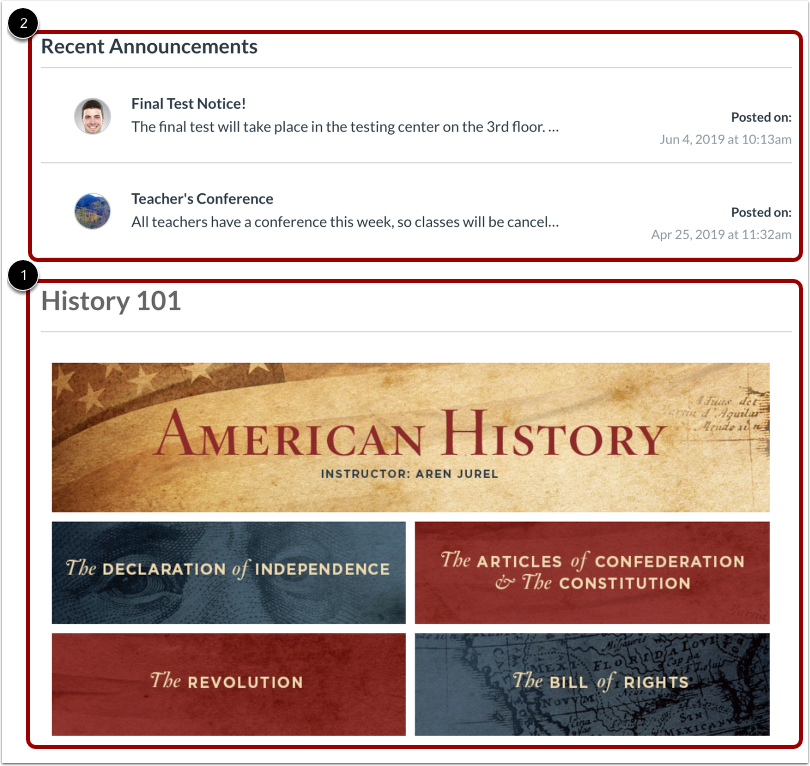
Die Kurs-Startseite umfasst die Kursnavigation [1], den Inhaltsbereich [2] und die Seitenleiste [3].
Kursnavigation anzeigen
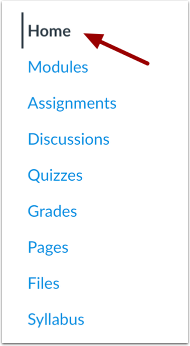
Die Startseite des Kurses wird über den Link „ Startseite der Kursnavigation“ aufgerufen.
Die Kursnavigation enthält Links, die Ihnen und Ihren Studierenden helfen, bestimmte Bereiche des Kurses zu erreichen. Dozenten können die angezeigten Links individuell anpassen. Sollten Sie also Links nicht sehen, die in anderen Kursen sichtbar sind, hat der Dozent Ihres Studierenden diese Links für Sie ausgeblendet.
Der aktive Link der aktuell angezeigten Seite ist durch eine andere Textfarbe und eine Linienmarkierung hervorgehoben. Diese Hervorhebung hilft Ihnen, den aktuell angezeigten Bereich in Canvas schnell zu erkennen.
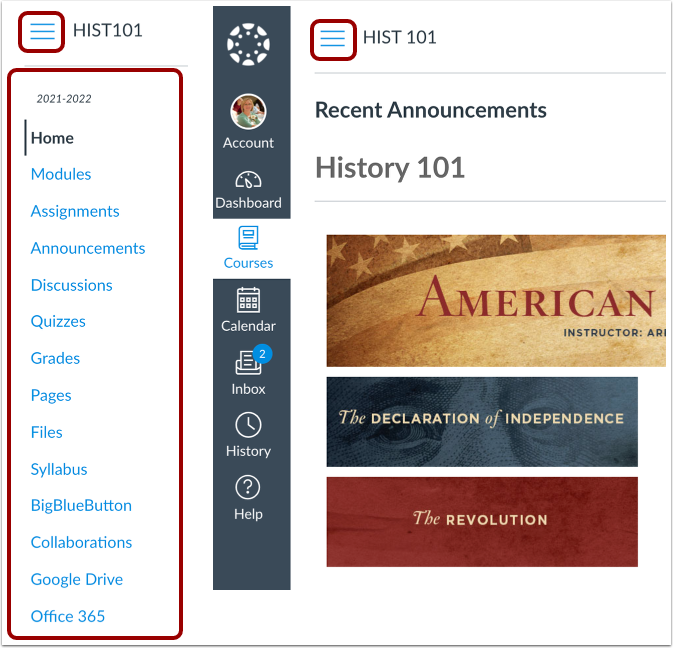
Um das Kursnavigationsmenü ein- oder auszublenden, klicken Sie auf das Menüsymbol . Wenn Sie das globale Navigationsmenü ein- oder ausblenden, wird Ihre Einstellung für alle Ihre Kurse übernommen.
Inhaltsbereich anzeigen
Im Inhaltsbereich werden die Inhalte der Startseite (und alle Canvas-Inhalte) angezeigt.
Die Inhalte können Seiten, der Lehrplan, Diskussionen, Ankündigungen, Quizze oder importierte Inhalte sein [1]. Außerdem kann der Kursaktivitätsstream angezeigt werden , der alle aktuellen Aktivitäten im Kurs auflistet. Auf der Startseite Ihres Studierenden werden möglicherweise auch aktuelle Ankündigungen oben angezeigt [2].
Der Inhalt der Startseite definiert auch, welche Abschnitte in der Seitenleiste angezeigt werden.
Breadcrumbs anzeigen
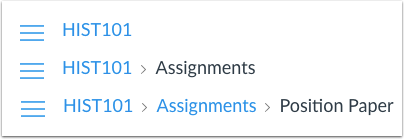
Die Breadcrumbs erscheinen oberhalb des Kursinhaltsbereichs.
Während Sie die Kursinhalte ansehen, zeigen Ihnen die Navigationselemente (Breadcrumbs) Ihren aktuellen Standort innerhalb des Kurses an. Sie können diesen Links folgen, um zu vorherigen Kursinhalten zurückzukehren.
Hinweis: Wenn Sie einem Kurs einen Spitznamen gegeben haben, wird dieser in der Navigation angezeigt, um den Kurs zu identifizieren. Andernfalls wird der Kurscode angezeigt.
Die Seitenleiste funktioniert genauso wie die Dashboard-Seitenleiste, zeigt aber nur Inhalte für den jeweiligen Kurs an und enthält zusätzliche Optionen.
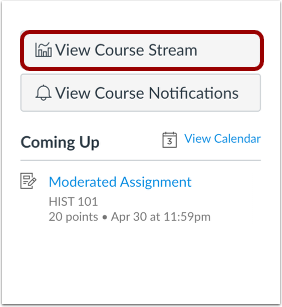
Wenn auf Ihrer Kursstartseite eine andere Seite als der Kursaktivitätsstream angezeigt wird, können Sie den Kursaktivitätsstream des Studierenden über die Schaltfläche „Kursaktivitätsstream anzeigen“ in der Seitenleiste aufrufen. Wenn die Startseite als Kursaktivitätsstream festgelegt ist, wird diese Schaltfläche nicht angezeigt.
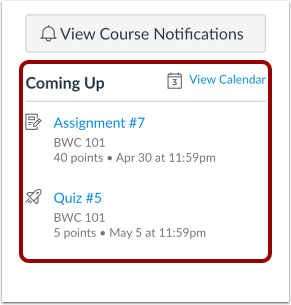
Die Seitenleiste enthält den Bereich „Anstehende Aufgaben“. Hier finden Sie alle aktuellen Ankündigungen Ihrer Schüler sowie bis zu sieben Aufgaben, die in den kommenden Wochen fällig sind, darunter auch unbenotete Tests und Aufgaben, die nicht abgegeben werden müssen. Jeder Eintrag in der Liste „Anstehende Aufgaben“ zeigt den Aufgabennamen, die Punktzahl und das Abgabedatum an. Nach Ablauf des Abgabedatums bleiben die Einträge vier Wochen lang in diesem Bereich sichtbar.