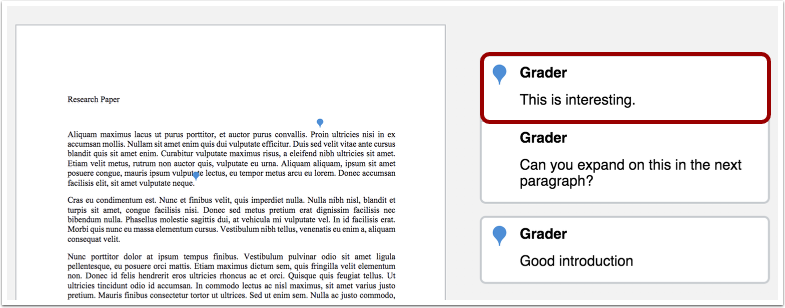
Canvas DocViewer är ett verktyg som möjliggör anteckningar på uppladdade onlineuppgifter i Canvas. Du kan använda DocViewer för att se kommenterad feedback i avsnittet med uppgiftsdetaljer i sidofältet från din lärare eller från andra studenter i kollegiala granskningsuppgifter.
DocViewer har en sessionsgräns på 10 timmar som börjar när du öppnar en inlämning. Om du börjar göra en anteckning men inte skickar in den innan sessionen löper ut, kommer anteckningen inte att sparas. Inskickade anteckningar sparas och påverkas inte av sessionsgränsen. Canvas visar en varning om att sessionen har löpt ut efter 9 timmar och 50 minuter, följt av en varning på 5 minuter och 1 minut tills 10-timmarsgränsen har nåtts. Du kan starta om en DocViewer-session när som helst genom att uppdatera inlämningssidan.
Om din webbläsare har en inbyggd PDF-läsare väljer du alternativet för att visa PDF-filen i systemläsaren.
Kompatibla DocViewer-filer
Om en inlämning innehåller en fil som kan renderas i DocViewer, men förhandsgranskningen av inlämningen ännu inte är klar, genererar Canvas ett meddelande som anger att dokumentet fortfarande bearbetas.
Tillgänglighet
Du kan komma åt DocViewer-anteckningar och kommentarer med en skärmläsare, som kan läsa anteckningen, författarnamnet, kommentarerna och eventuella svarskommentarer i slutet av dokumentet. Följande begränsningar finns dock för närvarande: när du lyssnar på ditt dokument finns det ingen indikation på att en kommentar är tillgänglig; om du tabblar igenom kommentarer kan du inte hoppa till den associerade platsen i den annoterade uppgiften; typen av anteckning anges inte; vissa bilder kanske inte har någon alternativ text eller visning; markörer i dokumentet är inte i linje med texten.
Anteckningar:
- Om du inte kan anteckna ett dokument i DocViewer kan din institution ha begränsat den här funktionen.
- Filer över 100 MB och lösenordsskyddade filer konverteras inte av DocViewer.
- DocViewer-anteckningar kan visas i Canvas Student-appen.
- Din lärare kan när som helst ta bort kommentarer eller anteckningar.
- Om din lärare betygsätter en uppgift anonymt kommer anteckningar i DocViewer inte att vara tillgängliga förrän uppgiften har avaktiverats.
Visa DocViewer
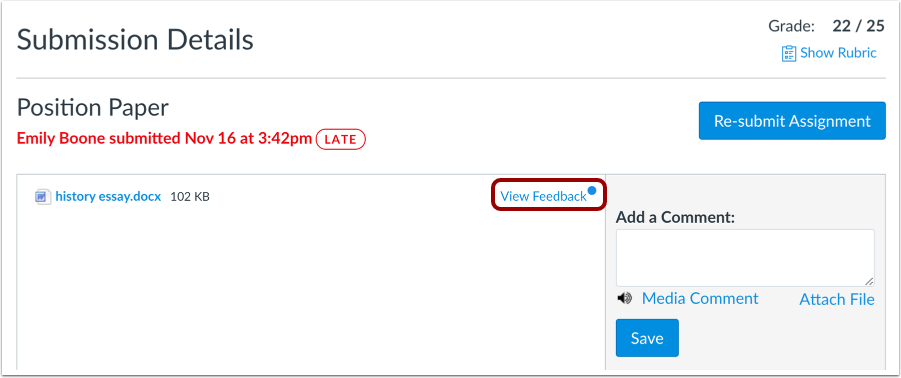
För att komma åt DocViewer, se feedback från din lärare eller feedback från kollegor på uppgiftsdetaljsidan. Länken Visa feedback visar en indikator om kommenterade kommentarer har lagts till i en uppgift som stöds.
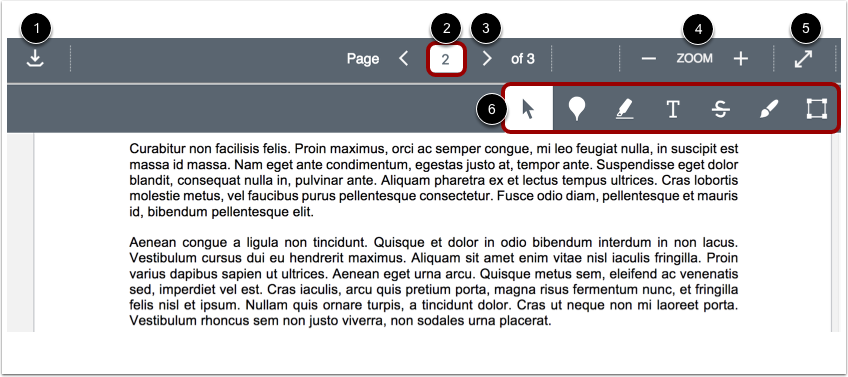
DocViewer-verktygsfältet hjälper dig att hantera inlämningen av uppgiften.
För att ladda ner en PDF av den kommenterade inlämningen, klicka på knappen Ladda ner [1].
Om det finns flera sidor kan du använda fältet Sidnummer [2] för att gå vidare i inlämningen för att hitta den sida du vill kommentera. För att gå till en annan sida anger du sidnumret i fältet Sida. Du kan också använda pilikonerna [3] för att gå vidare i inlämningen.
För att zooma in och ut i bidraget, använd zoomknapparna [4].
För att visa inlämningen i helskärm, klicka på knappen Helskärm [5].
För att kommentera inlämningen, använd annoteringsverktygen [6].
Anteckningar:
- Du kan redigera dokument med pekinmatning (finger) eller stylus på ChromeOS-enheter.
- Om du inte kan använda anteckningsverktygen i DocViewer kan din institution ha begränsat den här funktionen.
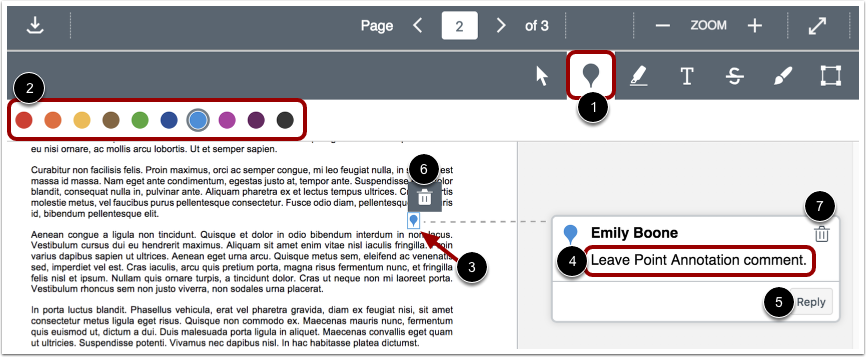
För att lämna en punktannotering, välj typen Punktannotering [1].
Välj färg för punktannoteringen i färgpanelen [2].
Klicka på önskat område i inskickningen [3]. Punktanteckningsikonen visas och anger anteckningens plats. För att lägga till en kommentar till punktanteckningen skriver du kommentaren i kommentarsfältet [4]. För att starta en ny rad i din kommentar trycker du på Shift+Enter/Return- tangenterna. För att skicka in din kommentar trycker du på Enter/Return- tangenten.
Du kan svara på DocViewer-kommentarer genom att klicka på knappen Svara [5].
För att flytta anteckningen, håll muspekaren över punktanteckningsikonen i dokumentet. Klicka och dra anteckningen till det nya området.
För att ta bort en punktanteckning och dess kommentarer, klicka på anteckningen och sedan på ikonen Ta bort [6]. DocViewer bekräftar att du vill ta bort anteckningen.
För att ta bort en kommentar till en punkt och dess svar, klicka på ikonen för att ta bort kommentar [7]. DocViewer bekräftar att du vill ta bort kommentaren och dess svar.
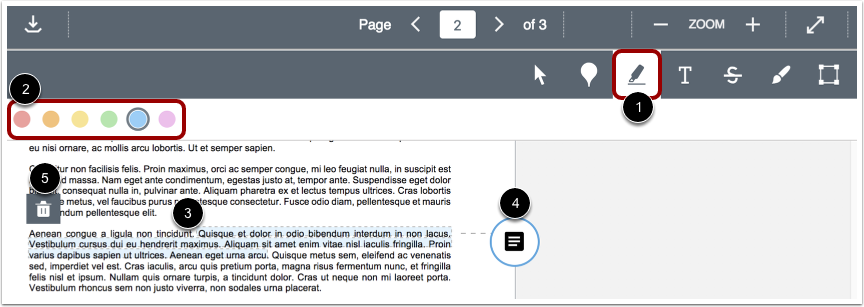
För att markera text i dokumentet, välj anteckningstypen Markera [1].
Välj färg för markeringsannoteringen i färgpanelen [2].
Klicka och dra för att markera text i inlämningen [3].
För att lägga till en kommentar till markeringsanteckningen, klicka på knappen Kommentera [4]. För att starta en ny rad i din kommentar, tryck på Shift+Enter/Return- tangenterna. För att skicka din kommentar, tryck på Enter/Return- tangenten.
För att ta bort en markerad anteckning, klicka på det markerade området och klicka sedan på ikonen Ta bort [5]. DocViewer bekräftar att du vill ta bort markeringen. Om du tar bort en anteckning tas även alla tillhörande kommentarer bort.
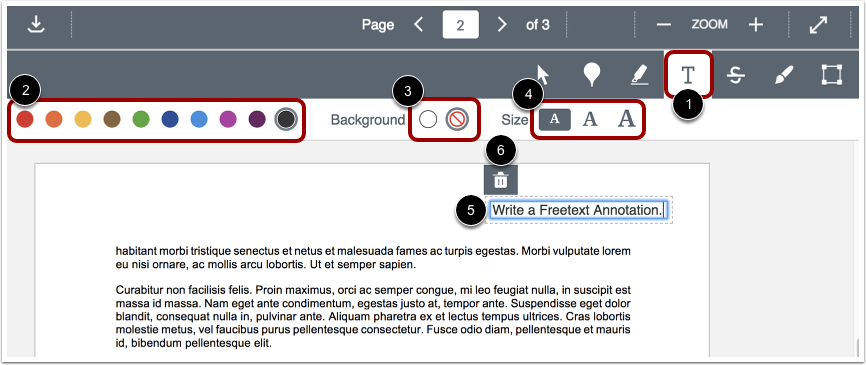
Lägg till textannotering
För att lägga till text direkt i inlämningen, välj annoteringstypen Fritext [1].
Välj färg för textanteckningen i färgpanelen [2].
Välj en vit eller transparent bakgrund för textanteckningen [3] samt teckenstorlek för anteckningen [4].
Klicka i önskat område i bidraget och skriv sedan ditt inlägg [5]. För att börja en ny rad i din kommentar, tryck på Shift+Enter/Return- tangenterna.
För att flytta anteckningen, håll muspekaren över textrutan i dokumentet. Klicka och dra anteckningen till det nya området.
För att ta bort textanteckningen, klicka på textrutan och sedan på ikonen Ta bort [6]. DocViewer bekräftar att du vill ta bort textrutan.
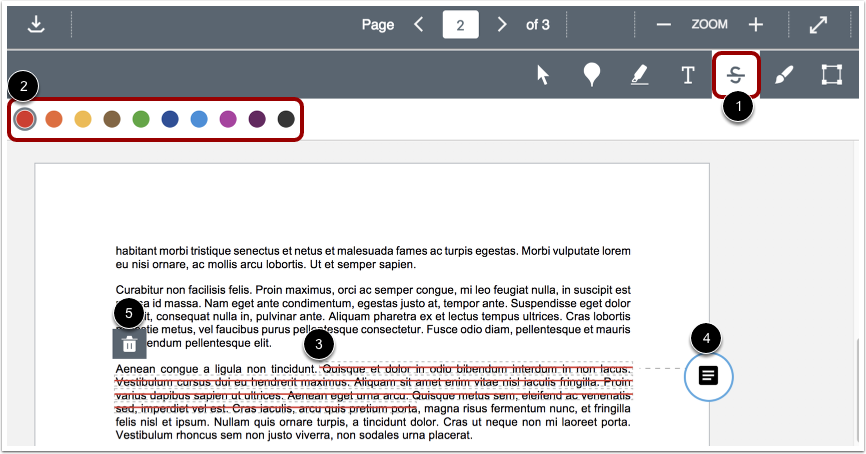
Lägg till överstruken textanteckning
För att ange att text ska tas bort, välj annoteringstypen Strikeout [1].
Välj färg för den överstrukna linjen i färgpanelen [2].
Klicka och dra för att stryka över texten i bidraget. En linje visas som indikerar att texten har strykts över [3].
För att lägga till en kommentar till den överstrukna anteckningen, klicka på knappen Kommentera [4]. För att starta en ny rad i din kommentar, tryck på Shift+Enter/Return -tangenterna. För att skicka din kommentar, tryck på Enter/Return- tangenten.
För att ta bort en överstruken anteckning, klicka på det överstrukna området och klicka sedan på ikonen Ta bort [5]. DocViewer bekräftar att du vill ta bort den överstrukna raden. Om du tar bort en anteckning tas även alla tillhörande kommentarer bort.
För att göra frihandsteckningar och anteckningar, välj anteckningstypen Fri ritning [1].
Välj färg för den ritade annoteringen i färgpanelen [2].
Välj din anteckningslinjebredd från linjebreddpanelen [3].
Klicka och dra för att starta en teckning. Fria linjer kommer att visas som anger ritområdet [4]. Du kan lägga till flera penseldrag till en ritad anteckning.
För att lägga till en kommentar till din ritade anteckning, klicka på knappen Kommentera [5]. För att starta en ny rad i din kommentar, tryck på Shift+Enter/Return -tangenterna. För att skicka din kommentar, tryck på Enter/Return- tangenten.
För att acceptera den ritade anteckningen, klicka på kontrollikonen [6].
För att flytta en teckning, håll muspekaren över ritningens kontur och dra och släpp sedan ritningen till det nya området i dokumentet.
För att när som helst ta bort en ritning, klicka på ritningen och sedan på ikonen Ta bort [7]. DocViewer bekräftar att du vill ta bort ritningen. Att ta bort en anteckning tar även bort alla tillhörande kommentarer.
Obs! Ritningsanteckningar kan bara ha en linjebredd per anteckning. Enskilda anteckningar måste sparas innan en ny linje med en annan bredd skapas.
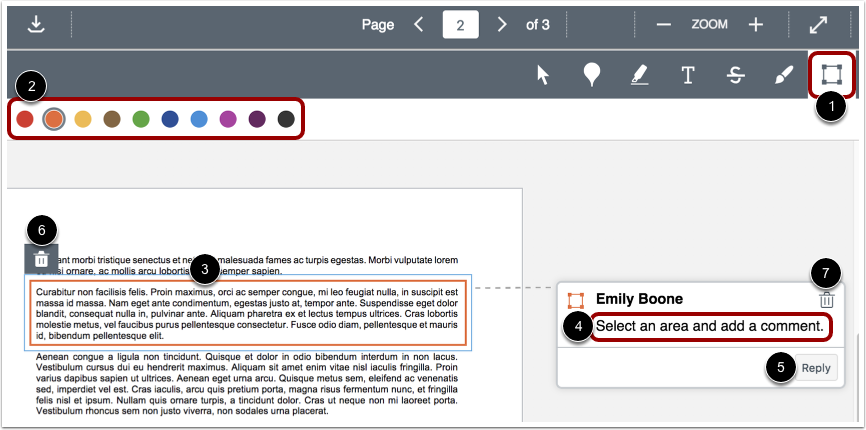
För att lämna en områdesannotering, välj typen Områdesannotering [1].
Välj färg för områdesannoteringen i färgpanelen [2].
Klicka och dra rektangeln runt ett område av inlämningen [3]. En ruta visas som anger området för anteckningen.
För att lägga till en kommentar till områdesannoteringen, skriv kommentaren i kommentarsfältet [4]. För att starta en ny rad i din kommentar, tryck på Skift+Enter/Return- tangenterna. För att skicka din kommentar, tryck på Enter/Return- tangenten.
Du kan svara på DocViewer-kommentarer genom att klicka på knappen Svara [5].
För att flytta anteckningen, håll muspekaren över kantlinjen. Klicka och dra anteckningen till det nya området i dokumentet.
För att ta bort en områdesannotering, klicka på annoteringen och sedan på ikonen Ta bort [6]. DocViewer bekräftar att du vill ta bort kommentaren. Om du tar bort en annotering tas även alla tillhörande kommentarer bort.
För att ta bort en kommentar i ett område och dess svar, klicka på ikonen för att ta bort kommentar [7]. DocViewer bekräftar att du vill ta bort kommentaren och dess svar.
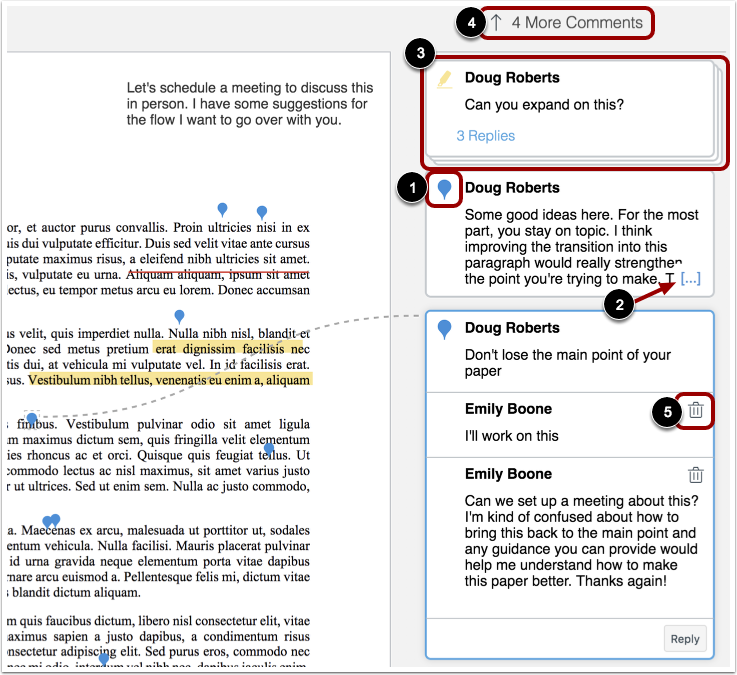
Enskilda kommentarer inkluderar en ikon som visar anteckningens typ och färg [1]. Anteckningsikonen visas bredvid kommentatorns namn och visas endast i den primära kommentaren för en anteckning. Svar på en kommentar inkluderar inte ikonen.
Lärare kan lämna ytterligare kommentarer eller svara på dina kommentarer. När en kommenterad kommentar innehåller fler än fem rader visas en ellipslänk i innehållsrutan [2]. För att expandera en kommentar klickar du på ellipslänken. Om en kommentar innehåller flera svar expanderas alla svar.
Kommentarer med svar staplas [3]. När du klickar på en kommentar expanderas alla svar i gruppen. Antalet staplade svar anges under den första kommentaren.
Kommentarer finns kvar på sidan där anteckningen gjordes. Om det finns för många kommentarer för att visas på en enda sida blir kommentarsfältet rullbart och vissa kommentarer döljs. En indikator visar hur många kommentarer som har dolts [4].
Du kan ta bort dina kommentarer genom att klicka på ikonen Ta bort [5].
Om din lärare har aktiverat anonyma läraranteckningar kommer anteckningar och kommentarer på din inlämning inte att visa lärarens eller bedömarens namn.
Visa andra användaranteckningar
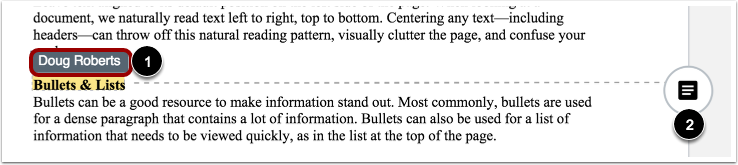
När en annan användare lägger till en anteckning i ett dokument kan du se vem som skapat anteckningen genom att klicka på anteckningen [1].
Du kan också lämna en kommentar till anteckningar som skapats av andra användare [2].
Visa borttagna objekt
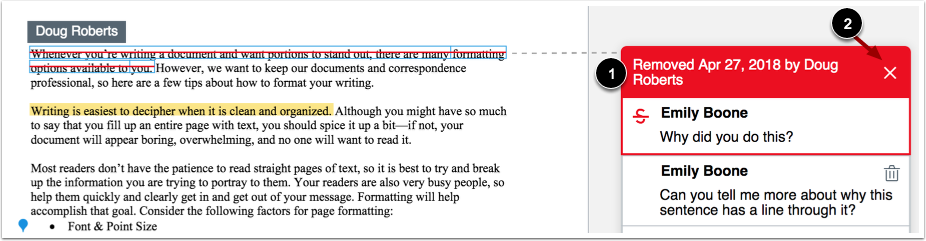
Din lärare kan när som helst ta bort kommentarer eller anteckningar. Om en kommentar eller anteckning tas bort visas det borttagna objektet i sidofältet [1]. Du kan se namnet på användaren som gjorde borttagningen och datumet för borttagningen. Objekt kan endast tas bort av lärare eller administratörer.
Om flera kommentarer eller anteckningar raderas, inklusive kommentarsvar med samma kommentartråd, kommer varje kommentar eller anteckning att innehålla en egen rubrikinformation om raderingen.
För att permanent ta bort det borttagna objektet, klicka på ikonen Ta bort [2].
Obs! Permanent borttagna objekt kan inte återställas.