Du kan skapa ett quiz med hjälp av en frågegrupp. Frågegrupper låter dig placera flera frågor inom en grupp som eleverna kan besvara. Du kan välja antalet frågor som ska besvaras från gruppen och hur många poäng som ska tilldelas varje fråga. Att skapa en frågegrupp slumpmässigt delar ut frågor inom ett quiz.
Du kan lägga till frågor i din frågegrupp på flera sätt:
- Länk till en frågebank för att referera till alla frågor i en frågebank
- Lägg till en enskild fråga för att skapa dina egna frågor från grunden
- Hitta frågor som hänvisning till specifika frågor från en frågebank
Anteckningar:
- Om du vill att dina frågor ska visas i en specifik ordning, placera inte quizfrågorna i en frågegrupp.
- När alternativet Inaktivera skapande av klassiska frågesporter är aktiverat kan du inte skapa nya klassiska frågesporter. Däremot kan befintliga klassiska frågesporter fortsätta att redigeras, importeras och migreras till nya frågesporter.
00:07: Hur skapar jag ett quiz med en frågegrupp för att slumpmässigt sortera quizfrågor?
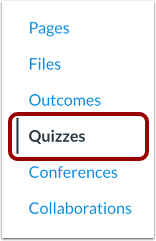
00:12: Klicka på länken Quizzes i kursnavigeringen.
00:15: Klicka på knappen Lägg till frågesport.
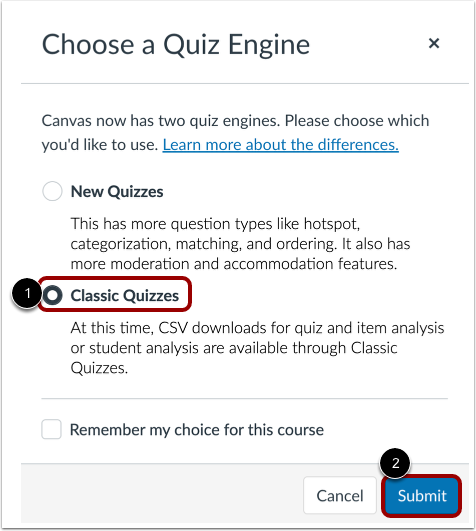
00:18: Om Nya frågesporter är aktiverade kommer systemet att uppmana dig att välja en frågesportmotor. Välj Klassiska frågesporter och klicka sedan på Skicka.
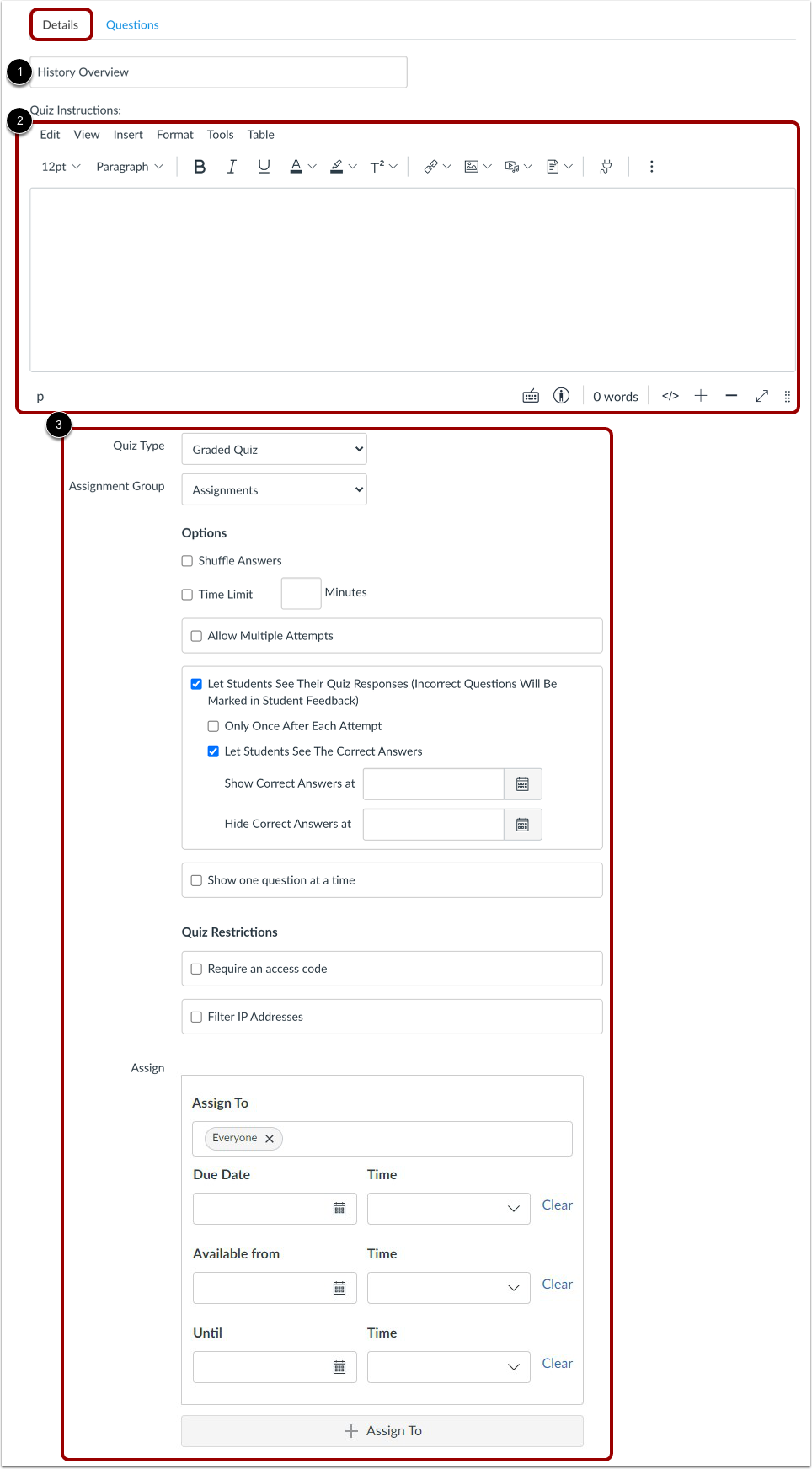
00:27: Ange namnet på quizet på fliken Detaljer.
00:31: Lägg till din introduktion med text, bilder, video eller matematiska ekvationer i innehållsredigeraren och använd kommenteringsverktyget för media om du vill spela in en introduktion.
00:42: Slutför sedan de återstående quizdetaljerna.
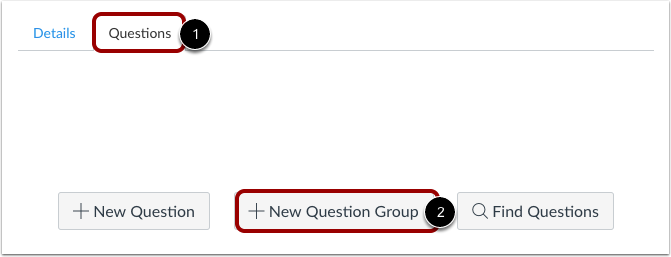
00:46: Klicka på fliken Frågor och välj sedan Ny frågegrupp.
00:50: Ge frågegruppen ett namn. Canvas namnger inte grupper automatiskt, så ange ett anpassat namn för att göra det enklare att identifiera dina grupper senare.
01:00: Eleverna kommer fortfarande att se frågorna i numerisk ordning oavsett vilket namn du använder.
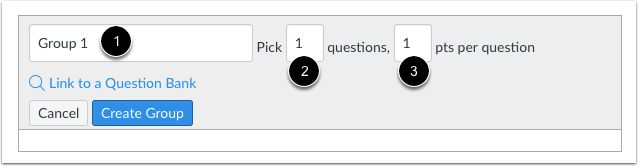
01:05: Välj hur många frågor Canvas ska slumpmässigt dra från gruppen och ange poängvärdet för varje fråga. Poängvärden kan innehålla upp till två decimaler.
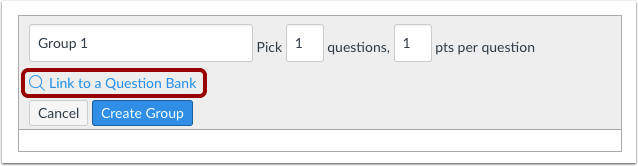
01:15: Om du vill länka en frågebank till frågegruppen klickar du på länken Länka till en frågebank.
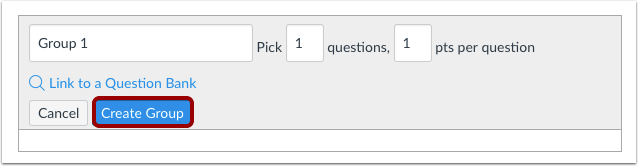
01:20: Klicka på knappen Skapa grupp.
01:23: För att lägga till enskilda frågor i gruppen, klicka på ikonen Lägg till.
01:27: Du kan också hitta frågor från en befintlig frågebank och lägga till dem i frågegruppen.
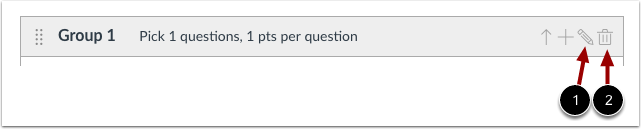
01:33: För att uppdatera antalet frågor eller justera poängvärdet, klicka på ikonen Redigera.
01:38: För att ta bort frågegruppen helt, klicka på ikonen Ta bort.
01:42: När du skapar en frågegrupp i quizet kan du se ett varningsmeddelande som indikerar att frågegruppen är inställd på att välja fler frågor än vad som är tillgängligt.
01:51: Du kan lägga till fler frågor i frågebanken som du hämtar frågor från, eller lägga till enskilda frågor tills antalet frågor är större än eller lika med antalet frågor som väljs.
02:01: Klicka på knappen Spara för att spara ditt arbete och förhandsgranska quizet.
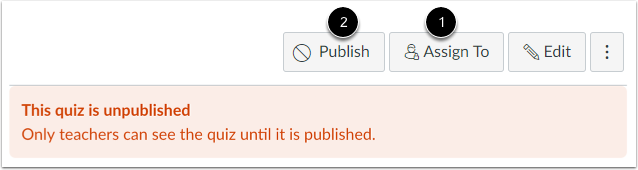
02:05: För att publicera quizet, klicka på knappen Publicera.
02:09: Den här guiden beskriver hur man skapar ett quiz med en frågegrupp för att slumpmässigt sortera frågor.
Öppna frågesporter
Klicka på länken Quizzes i kursnavigeringen.
Lägg till frågesport
Klicka på knappen Lägg till frågesport .
Välj frågesportmotor
Om din kurs har Nya frågesporter aktiverade måste du välja en frågesportmotor.
Klicka på alternativet Klassiska frågesporter [1].
Klicka sedan på knappen Skicka [2].
Notera:
Redigera quizdetaljer
På fliken Detaljer anger du namnet på ditt quiz [1]. I Rich Content Editor [2] introducerar du ditt quiz med formaterad text, bilder, video eller exempel på matematiska ekvationer. Du kan till och med använda verktyget för mediekommentarer för att spela in en introduktion till quizet.
Fyll i resten av quizdetaljerna [3].
Lägg till ny frågegrupp
Klicka på fliken Frågor [1]. Klicka på knappen Ny frågegrupp [2].
Skapa gruppdetaljer
Ge din frågegrupp ett namn [1]. Quizfrågegrupper namnges inte automatiskt för lärare. För att lägga till ett anpassat namn till din quizfrågegrupp, ange namnet i gruppens textfält. Anpassade namn kan hjälpa dig att identifiera quizfrågegrupper enklare.
Oavsett frågegruppens namn ser eleverna alltid quizfrågorna i numerisk ordning (dvs. fråga 1, fråga 2).
Bestäm hur många frågor du vill att Canvas ska slumpmässigt välja från gruppen [2] och antalet poäng som tilldelas varje fråga [3].
Obs: Poängvärden i quiz har stöd för upp till två decimaler. Om du anger fler än två decimaler avrundas poängvärdet till närmaste hundradel.
Länk till en frågebank
Om du vill länka en frågebank till frågegruppen klickar du på länken Länka till en frågebank .
Obs: Om du ställer in en frågegrupp för att slumpmässigt välja frågor från frågebanken, kommer frågebanken och frågorna inte att inkluderas i quiz-exporterna. En QTI-zipfil laddar ner quiz-informationen, men inga frågor kommer att inkluderas.
Skapa grupp
Klicka på knappen Skapa grupp .
Lägg till individuell fråga i gruppen
För att lägga till enskilda frågor i gruppen, klicka på ikonen Lägg till .
Hitta frågor från frågebanken
Du kan också hitta frågor från en befintlig frågebank och lägga till dem i frågegruppen.
Ändra frågegrupp
För att ändra antalet frågor som ska väljas från gruppen eller för att ändra de tilldelade poängen, klicka på ikonen Redigera [1]. För att ta bort frågegruppen, klicka på ikonen Ta bort [2].
Obs: Ändringar som görs i frågegrupper sparas inte förrän quizet har sparats.
Visa varningsmeddelande för frågegruppen
När du skapar en frågegrupp i quizet kan du se ett varningsmeddelande som indikerar att frågegruppen är inställd på att välja fler frågor än vad som är tillgängligt. Du kan lägga till fler frågor i frågebanken du hämtar frågor från eller lägga till enskilda frågor tills antalet frågor är större eller lika med antalet frågor som väljs.
Obs: Det här meddelandet kommer att finnas kvar på skärmen tills du har sparat quizet.
Spara frågesport
Klicka på knappen Spara för att spara ditt arbete och förhandsgranska quizet.
Obs: Du bör inte publicera ditt quiz förrän det är din slutprodukt. Om du är redo att publicera ditt quiz och göra det tillgängligt för studenter klickar du på knappen Spara och publicera .
Publicera frågesport
För att publicera quizet, klicka på knappen Publicera [1].
För att tilldela quizet till alla, ett kursavsnitt eller en enskild student , klicka på knappen Tilldela till [2].
Obs: Även om du kan göra ändringar i quizet efter att det har publicerats, kommer studenter som redan har öppnat eller slutfört quizet inte att se några av ändringarna, vilket kan påverka deras betyg.