00:07: Vilka alternativ kan jag ange i ett quiz?
00:09: När du skapar ett quiz har du en mängd olika alternativ att välja mellan inom ett
00:13: klassiskt frågesport. När funktionen för att skapa klassiska frågesporter inaktiveras
00:18: alternativet är aktiverat, du kan inte skapa nya klassiska frågesporter.
00:21: Befintliga klassiska frågesporter kan dock fortsätta att redigeras,
00:25: importerad och migrerad till Nya frågesporter. Alternativen som visas
00:30: i den här lektionen är för klassiska frågesporter. För att ställa in alternativen för ett frågesport
00:34: i Nya frågesporter, lär dig hur du hanterar inställningar för ett frågesport i Nya frågesporter.
00:39: När man skapar ett nytt quiz använder Canvas fliken Detaljer som standard.
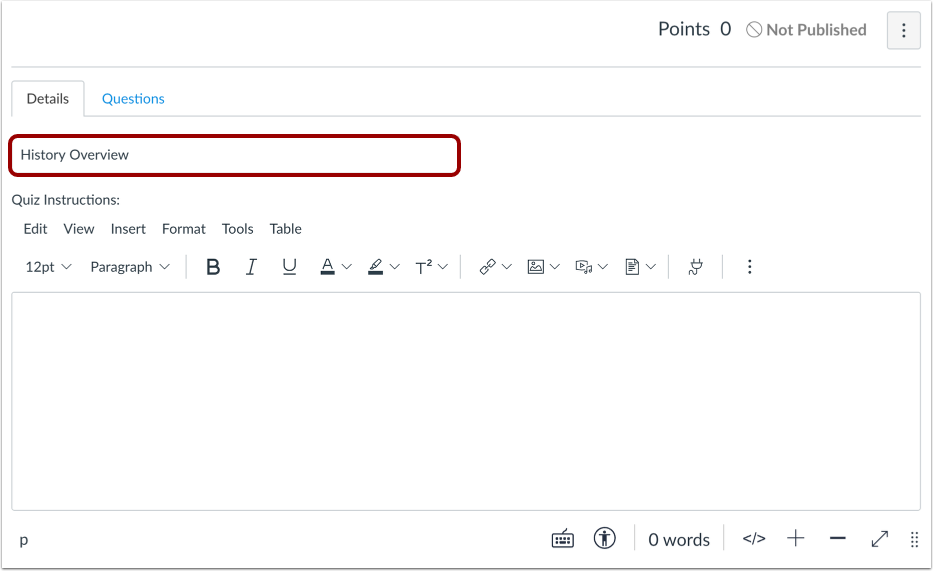
00:43: I fältet Namnlöst frågesport kan du lägga till ett namn för ditt frågesport.
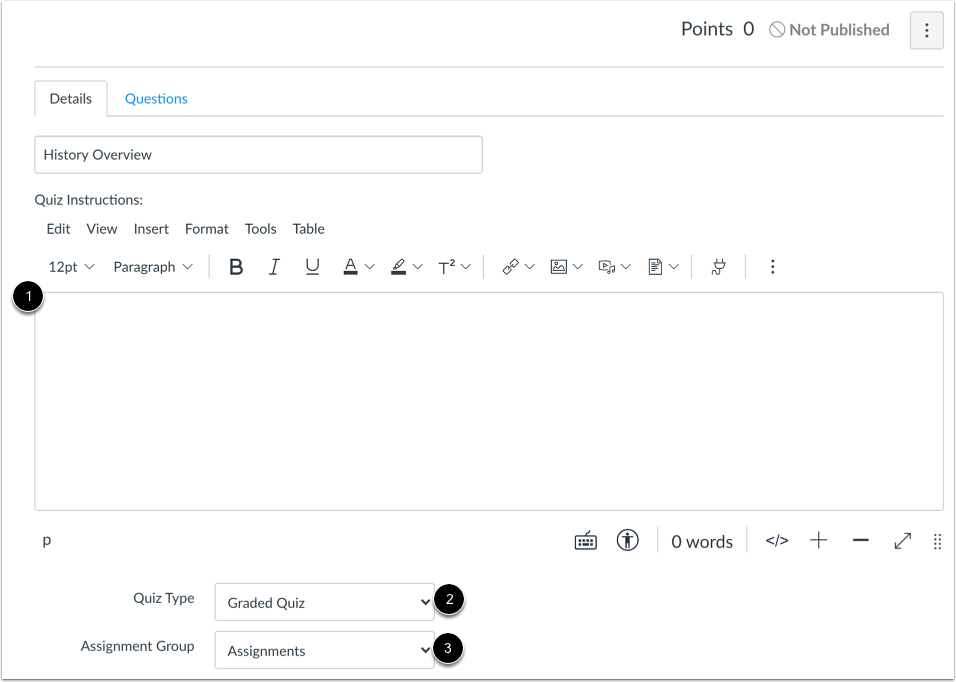
00:47: Lägg till instruktioner med hjälp av Rich Content Editor.
00:51: Välj quiztyp från rullgardinsmenyn Quiztyp.
00:55: För att kategorisera quizet i rätt uppgiftsgrupp, välj en grupp från uppgiftslistan.
00:59: Rullgardinsmeny för grupp.
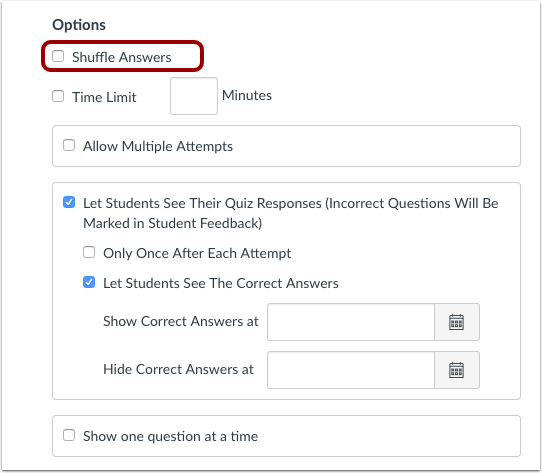
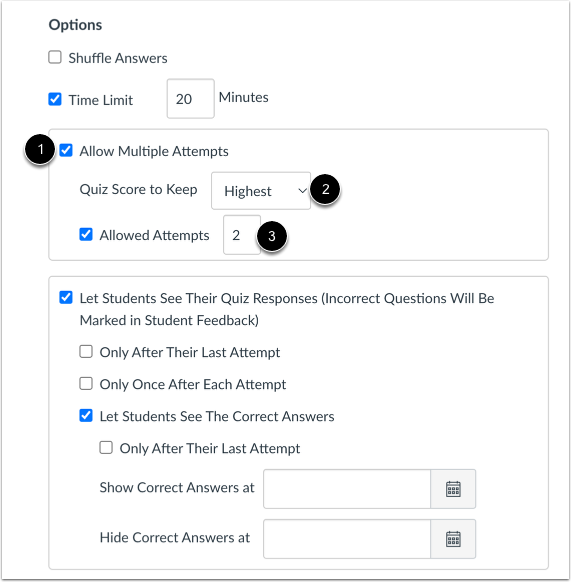
01:02: För att blanda eller slumpmässigt sortera svar, klicka på kryssrutan Blanda svar.
01:06: Du kan också blanda frågor genom att skapa en frågegrupp.
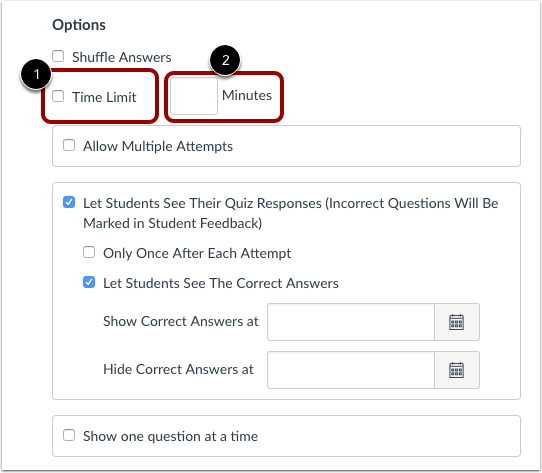
01:10: För att ställa in en tidsgräns, klicka i kryssrutan tidsgräns.
01:13: Ange antalet minuter. Eleverna måste slutföra hela quizet.
01:18: Tidsbegränsade prov. Börjar när en student börjar provet och gör ingen paus.
01:23: om studenten navigerar bort från quizet. Om ingen tidsgräns är satt, studenter
01:27: har obegränsad tid på sig att slutföra quizet.
01:29: Om ett tidsbegränsat prov skickas in automatiskt efter att en student förlorat
01:34: internetanslutning, tidsstämpel för inlämning och tid för att slutföra.
01:38: Quizet kanske inte överensstämmer med den tilldelade tidsgränsen och/eller tillgänglighetsdatumen.
01:43: Om en elev förlorar internet, anslutning, Canvas förlängs, tiden för 5
01:47: minuter sparade, svaret angavs innan timern löper ut.
01:52: För att tillåta elever att göra quizet mer än en gång, klicka på knappen tillåt flera
01:56: kryssruta för försök. Standardarbetsyta
02:00: behåller högsta poäng som slutpoäng för att behålla en annan poäng.
02:04: Klicka på quizresultatet för att behålla rullgardinsmenyn.
02:07: Du kan välja om du vill behålla den högsta poängen eller den senaste poängen
02:11: medelpoängen för alla försök. Som standard
02:15: eleverna har obegränsat antal försök och en streck visas för att
02:19: begränsa antalet försök, ange ett antal i fältet för tillåtna försök.
02:24: Som standard kan studenter se sina svar och all automatisk feedback som genererats
02:29: av quizet för rätt eller fel svar, och vilka frågor
02:33: Har de fel? Använd följande alternativ för att kontrollera svarens synlighet.
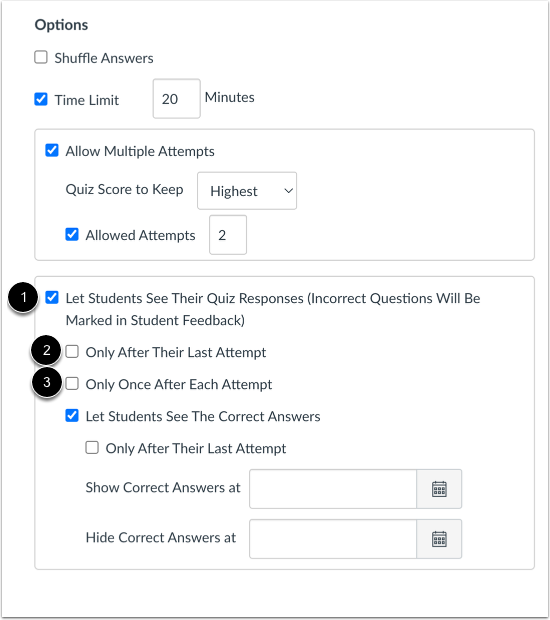
02:38: Kryssrutan Låt eleverna se sina quizsvar låter eleverna se sina quizsvar
02:42: svar avmarkera det här alternativet för att förhindra att eleverna ser sitt quiz
02:46: svar. Endast efter deras sista försök tillåts eleverna
02:50: för att se deras svar först efter deras sista quizförsök.
02:53: Det här alternativet är endast tillgängligt om du tillåter minst ett försök för quizet.
02:59: Endast en gång efter varje försök kan eleverna se sina svar.
03:03: Omedelbart efter att de har slutfört quizresultaten, inkludera båda deras svar
03:07: och eleverna med rätt svar kommer fortfarande att se sitt quizresultat när de skickar in svaret
03:11: ett quiz. När det här alternativet är aktiverat på grund av detta kan det hända att det här alternativet
03:15: inte lämpligt för quiz. Som kräver manuell bedömning, såsom essäfrågor,
03:19: där eleverna kan behöva komma åt quizresultaten flera gånger för att se en
03:23: uppdaterat quizresultat. Om du tillåter mer än ett försök
03:27: Quizet och eleverna kan bara se svaren efter sista försöket, tack
03:31: var medveten om att inte alla elever. Kan slutföra alla försök och kan därför
03:35: ser aldrig deras svar på quiz, till exempel om en student har tre försök
03:40: men uppnår önskat resultat på andra försöket, kommer studenten troligtvis inte att
03:44: klart. Det tredje och sista försöket, det vill säga deras svar på quiz och
03:48: Rätta svar visas inte eftersom det senaste försöket inte slutfördes
03:52: tillåt dessa elever att se sina svar. Du skulle behöva ändra quizinställningarna manuellt.
03:57: vid ett senare tillfälle.
03:59: Som standard kan elever se rätt svar efter att ha slutfört ett quiz.
04:03: Den gröna fliken "Rätt" visas vid varje rätt svar.
04:06: Svara genom hela quizet. Använd följande alternativ för att kontrollera korrekta svar
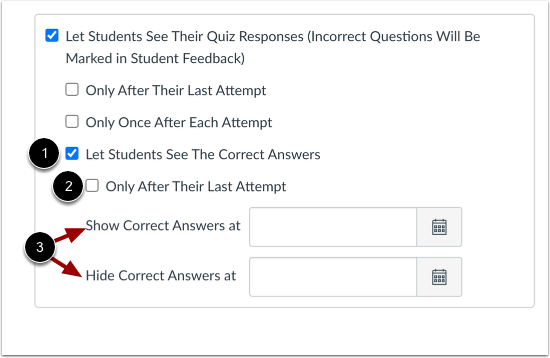
04:10: svars synlighet. Låt eleverna se de rätta svaren.
04:14: Låt eleverna se de rätta svaren.
04:17: Efter att ha avslutat quizet, först efter deras sista försök
04:21: låt eleverna se sina korrekta svar först efter deras sista
04:25: försök till quiz. Det här alternativet är endast tillgängligt om du tillåter minst ett
04:29: försök till quizet. För att kontrollera när och för
04:33: hur länge eleverna kan se, rätt svar, du kan använda programmet, rätta svar
04:38: fälten vid och dölj korrekta svar vid för att visa svar.
04:42: Omedelbart efter quiz, inskickade lämna fälten visa och dölj, tomt,
04:48: För att skapa ett datumintervall för att visa svaren, ange ett startdatum i visningen.
04:52: fält och ett slutdatum i Hyde-fältet.
04:55: För att alltid visa svar efter ett visst datum, ange ett datum i visningen.
04:59: fält. För att dölja svar efter ett visst datum,
05:03: ange ett datum i fältet för döljning.
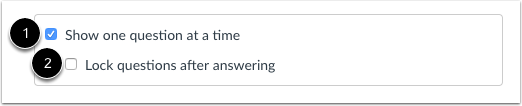
05:07: Du kan använda dessa alternativ för att bestämma hur eleverna ska gå igenom frågorna.
05:10: Om du aktiverar Visa en fråga i taget kommer eleverna bara att se
05:14: en fråga innan nästa. Och om du aktiverar Lås frågor
05:18: efter att ha svarat kommer de inte att kunna gå tillbaka
05:21: när de har skickat in ett svar.
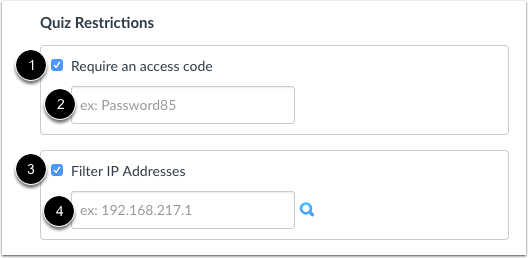
05:23: Som standard kan eleverna göra ett quiz var som helst, men om du vill begränsa var
05:27: eller hur de får åtkomst till det, kan du använda några begränsningsalternativ.
05:32: Om du behöver en åtkomstkod måste eleverna ange den koden innan de
05:36: Du kan starta quizet, du kan skriva in koden i fältet för åtkomstkod.
05:41: Om du filtrerar IP-adresser kan du se till att eleverna gör testet endast från
05:45: en specifik plats, till exempel ett datalaboratorium.
05:47: Ange bara den tillåtna IP-adressen i IP-adressfältet.
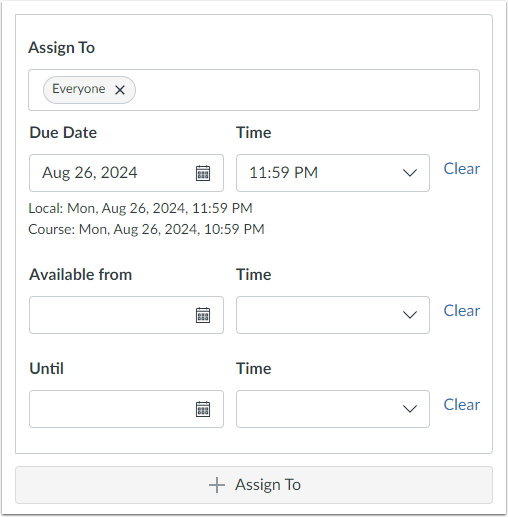
05:52: I fältet "tilldelad till" kan du välja vem du kan tilldela quizzen till
05:56: det till alla i kursen, specifika studenter eller hela sektioner.
06:00: Du kan också ange ett förfallodatum och tillgänglighetsdatum här,
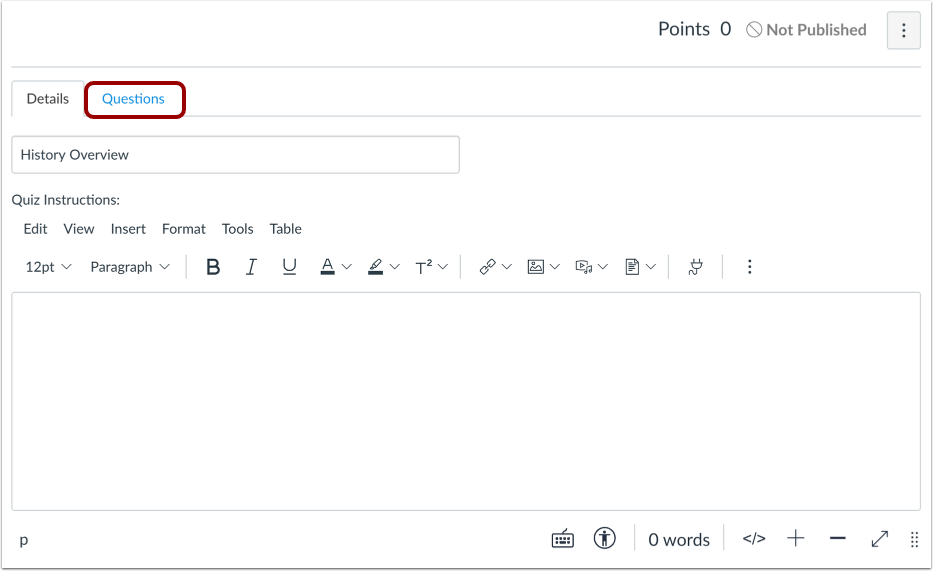
06:05: När du har konfigurerat dina quizinställningar väljer du fliken Frågor för att börja lägga till
06:09: dina quizfrågor och poängsättning. Du kan skapa individuella frågor,
06:13: hämta frågor från en frågebank, gruppera frågor, eller
06:18: till och med inkludera frågebanksobjekt i en frågegrupp.
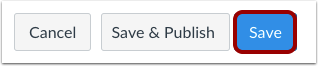
06:22: Klicka på Spara för att spara dina framsteg i quizet.
06:25: Om ditt quiz fortfarande är under utveckling, publicera det inte än. Men när
06:30: Du är redo för att eleverna ska kunna komma åt den, klicka på Spara och publicera för att göra den tillgänglig.
06:35: När du har sparat ditt quiz har du några alternativ för vad du ska göra härnäst.
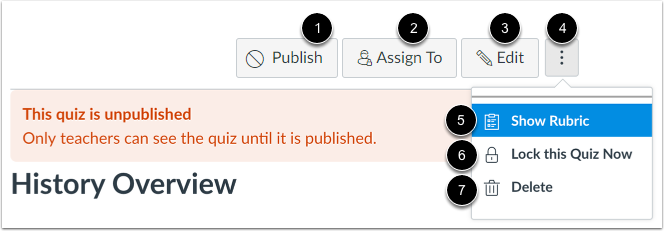
06:40: För att göra quizet synligt för eleverna klickar du på publicera.
06:44: För att kontrollera eller justera vem quizet är tilldelad, välj tilldela till
06:49: Om du behöver göra ändringar klickar du på redigera.
06:53: Du kan också öppna alternativmenyn för några fler åtgärder.
06:56: Du kan visa en bedömningsmatris för att utvärdera svar, som till exempel essays lock.
07:00: quizet, så eleverna kan inte komma åt det även efter att det har publicerats eller raderats
07:04: hela quizet. Och här är en viktig sak.
07:08: Påminnelse, om du inte vill att eleverna ska se quizet ännu, låt det bara vara opublicerat.
07:12: Endast lärare kan se opublicerade quiz.
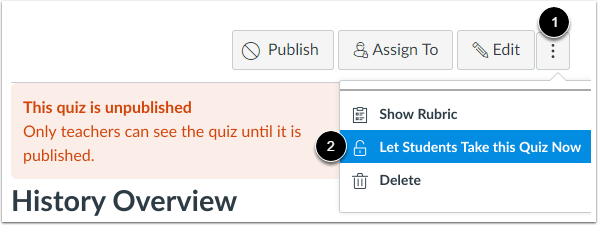
07:16: För att låsa upp ett quiz, öppna Alternativ-menyn och välj Låt elever
07:20: Gör det här testet nu.
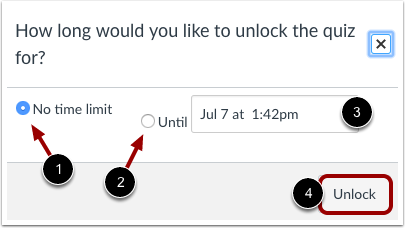
07:22: För att hålla ett quiz upplåst utan tidsgräns, välj ingen tid
07:26: gräns. Om du bara vill ha öppet till ett visst datum och tid, välj
07:31: tills dess använd kalenderikonen för att välja när det
07:35: borde stängas. När du är klar. Klicka på lås upp.
07:39: När du har publicerat ett quiz blir några fler alternativ tillgängliga.
07:44: I alternativmenyn kan du förhandsgranska quizet, kontrollera resultaten för att se
07:48: vem har eller inte har gjort det, och skicka meddelanden till eleverna baserat på deras quiz
07:52: aktivitet. Från sidofältet kan du se quizstatistik,
07:56: moderera quizet för att ge eleverna extra tid eller försök, och
08:00: betygsätt det i SpeedGrader. Du kan också välja att dölja betyg
08:04: från elever som använder publiceringspolicyer i betygsboken.
08:08: Den här guiden visade vilka alternativ du kan ställa in i ett klassiskt quiz.