在 Mastery Connect 中,您可以通过 Mastery Connect 测试网站student.masteryconnect.com向学生提供 Mastery View 预测评估基准。
笔记:
- 手动添加到跟踪器名册中的学生无法访问学生门户网站。
- 学生要通过网页浏览器完成考试,必须拥有有效的考试 ID 并知道自己的学生 ID 号码。
- 如果您的学区使用Clever 系统,学生可以登录该系统,在学生门户网站中参加评估。
在跟踪器中查看基准可用性窗口
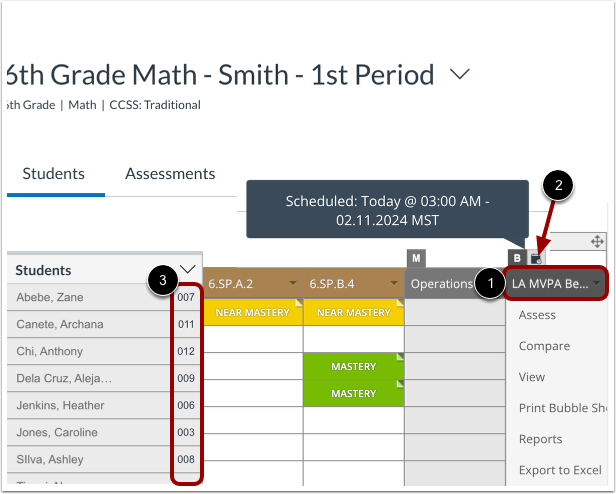
在测试评估窗口开放前 24 小时,您的跟踪器中会出现黑色基准列 [1]。
要查看评估可用性窗口,请将光标悬停在基准图标上 [2]。
您也可以在追踪器[3]中查看学生ID。学生需要使用ID登录考试网站。
注意:在评估结果公布之前,您将无法查看测试、答案或评估报告。
打开仪表盘
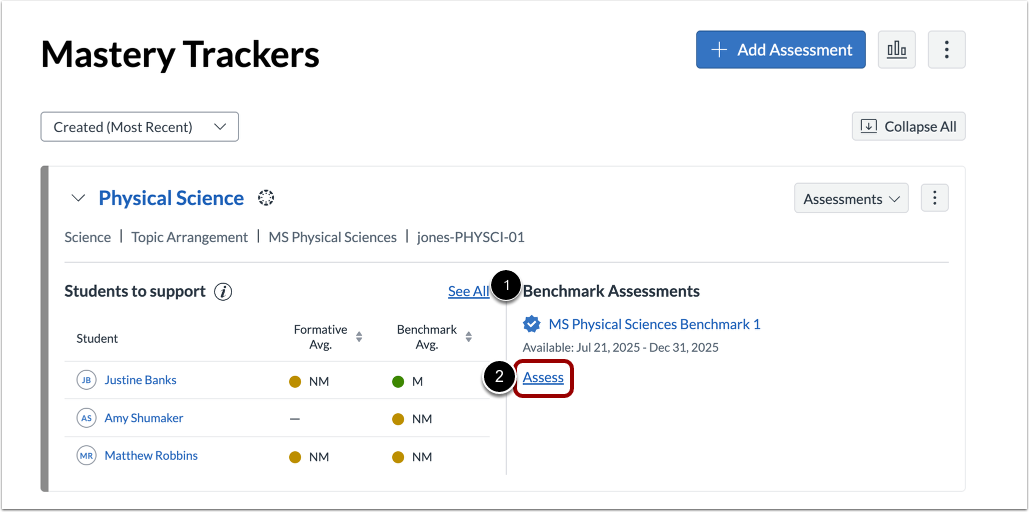
当可用窗口开放时,您可以在主页的基准仪表板中访问“精通视图预测评估”。
在全局导航菜单中,单击“首页”链接。
打开评估窗口
在跟踪器中,找到你要达到的基准[1],然后点击“评估”按钮[2]。
注:如果列表中没有显示某个基准,请联系您所在地区的管理员了解更多信息。
查看评估窗口
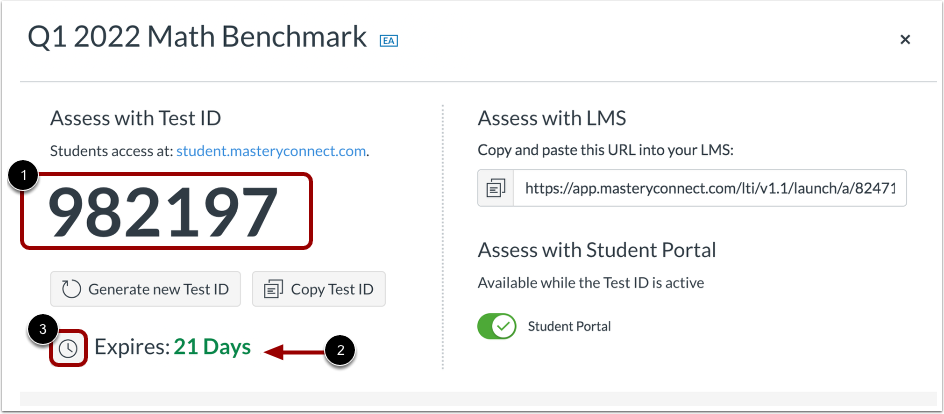
评估窗口显示六位数的测试 ID 号 [1] 和测试 ID 号到期前的天数 [2]。
要为测试 ID 设置自定义过期时间,请点击过期图标 [3]。
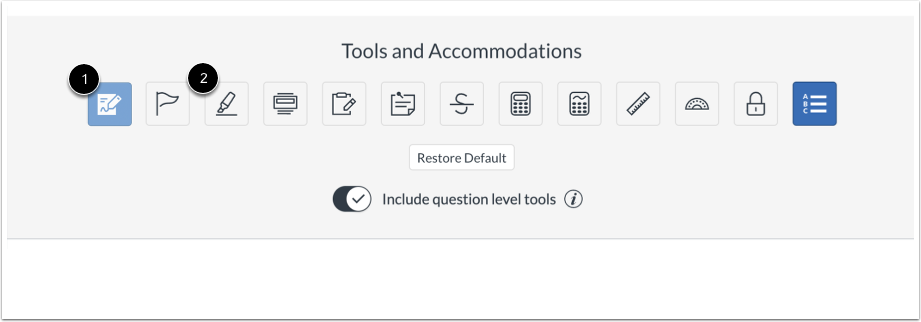
如果您的学区已启用评估工具和辅助功能,则“评估”窗口中将显示“工具和辅助功能”部分。
带阴影的图标 [1] 表示该工具或功能已启用。
未着色的图标 [2] 表示评估中尚未启用工具或辅助功能。
注:学区管理人员负责管理基准评估的工具和安排。
生成新的测试 ID
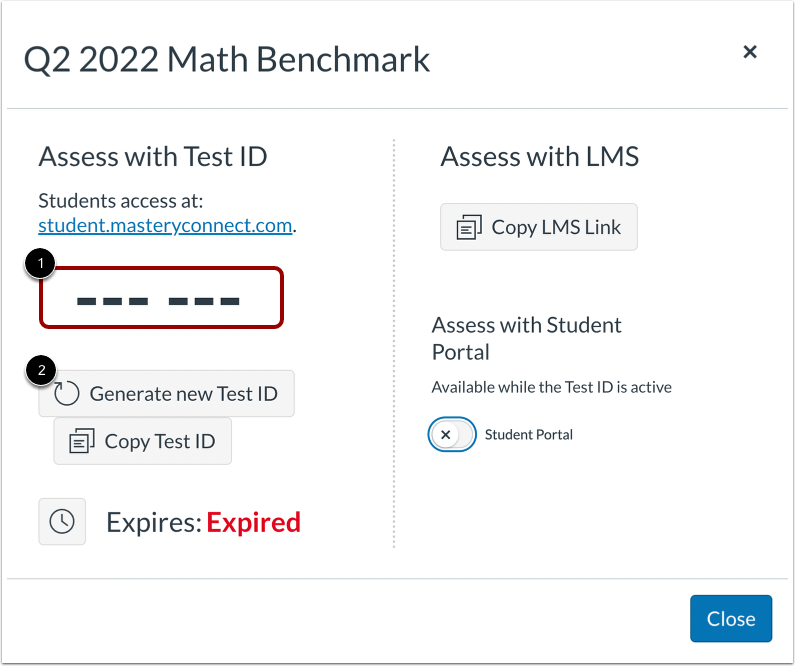
如果“评估”窗口显示的是短横线而不是测试 ID 号 [1],则表示您的测试 ID 已过期。要生成新的 ID,请单击“生成新的测试 ID”按钮 [2]。
注意:如果在生成新的测试 ID 时测试正在进行中,则无法提交测试,学生的成绩将会丢失。在生成新的测试 ID 之前,请指导学生记下答案。然后,联系您所在地区的管理员或Mastery Connect 支持团队以获取更多指导。
通过网络浏览器交付
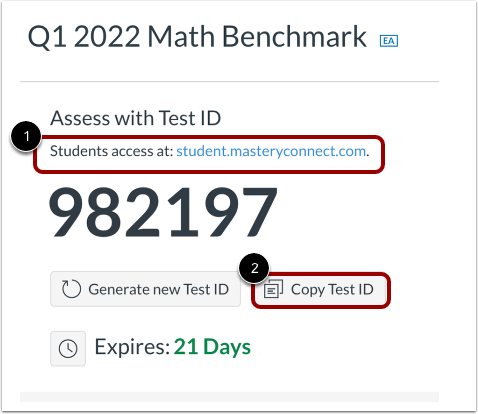
要通过网络浏览器向学生提供评估,请指导学生访问student.masteryconnect.com [1] 的登录窗口。然后,点击“复制测试 ID”按钮,并将测试 ID 分享给学生 [2]。
注意:如果您无法亲自进行测试,可以指定一名测试协调员通过网络浏览器向学生进行测试。请向测试协调员提供正确的测试 ID 号以及访问学生 ID 号的权限。
查看学生浏览器登录
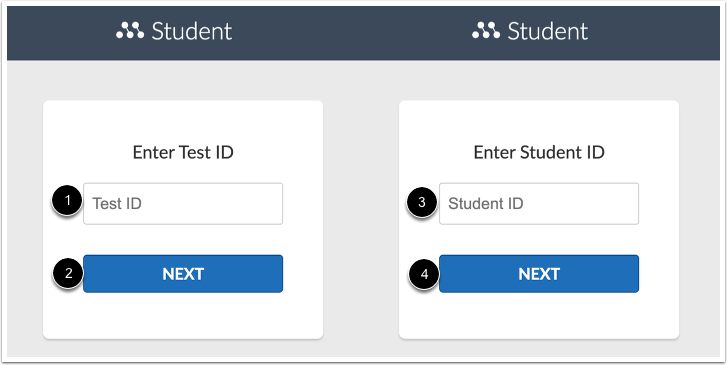
在“输入测试 ID”窗口中,系统会提示学生在文本框 [1] 中输入测试 ID。然后,学生点击“下一步”按钮 [2]。
在“输入学生 ID”窗口中,系统会提示学生在文本框中输入学生 ID 号 [3]。然后,学生点击“下一步”按钮 [4]。
学生现在可以在网页浏览器中完成评估。
笔记:
- 学生ID号码会显示在学生所注册的跟踪系统中学生姓名的旁边。
- 学生ID号码也会显示在“学生追踪”页面上。
- 如果考试由考试协调员负责,请确保他们有学生证号码列表。
- 学生通过网络浏览器访问评估的网址会将学生直接带到评估页面,该网址与学生门户网站是分开的。
监测测试
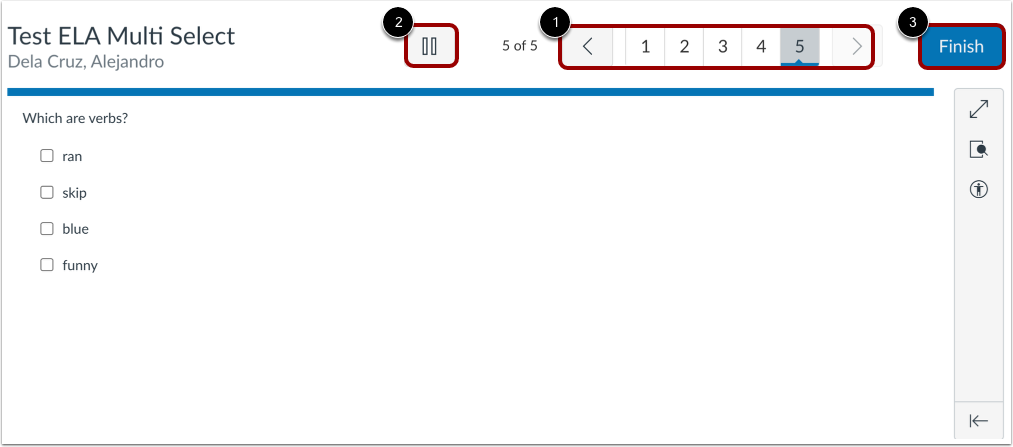
学生将开始答题。答案每三秒钟自动保存一次。学生可以使用题号或箭头在题目之间导航[1]。
- 如果学生需要暂停,他们可以点击暂停图标[2]。
- 如果评估分为多个部分,学生将点击“开始”按钮开始第 1 部分。
- 如果测试/部分启用了计算器功能,则计算器将显示在右侧工具栏中。
- 要完成第一部分,学生需要点击“完成”按钮[3],然后点击“是”按钮。点击“是”按钮后,他们将无法返回第一部分。
- 学生点击“继续”按钮开始第二部分。要完成第二部分,学生需要点击“完成”按钮,然后再点击“是”按钮。点击“是”按钮后,学生将无法返回第二部分。
笔记:
- 如果您需要重置或重新打开学生过早提交的 Mastery View 预测性评估,请通知您指定的学校/学区管理员,并提供以下信息:教师姓名、跟踪器名称、评估名称、学生姓名
- 学生完成评估后,教师可以查看项目分析报告。但是,Mastery View 预测性评估报告团队会在将数据报告发送至 ShareFile 后的两到三个工作日内调整掌握水平。在设定最终分数线之前,追踪器中的掌握水平将显示为全部蓝色或全部绿色。