作为教师,您可以使用答题卡打印并分发基准测试给学生。答题卡测试可以使用GradeCam进行扫描和评分。
笔记:
查看视频文字稿
00:05:如何使用答题卡向学生进行基准评估?
00:10:在您的 Mastery 中,连接主页找到跟踪器。
00:13:基准测试结果已出炉
00:15:然后,找到您想要打印的评估,并单击基准名称。
00:19:链接。
00:20:点击评估标题旁边的“选项”图标。
00:24:点击“答案”链接。
00:26:在“评估”对话框中,单击“评估”选项卡。
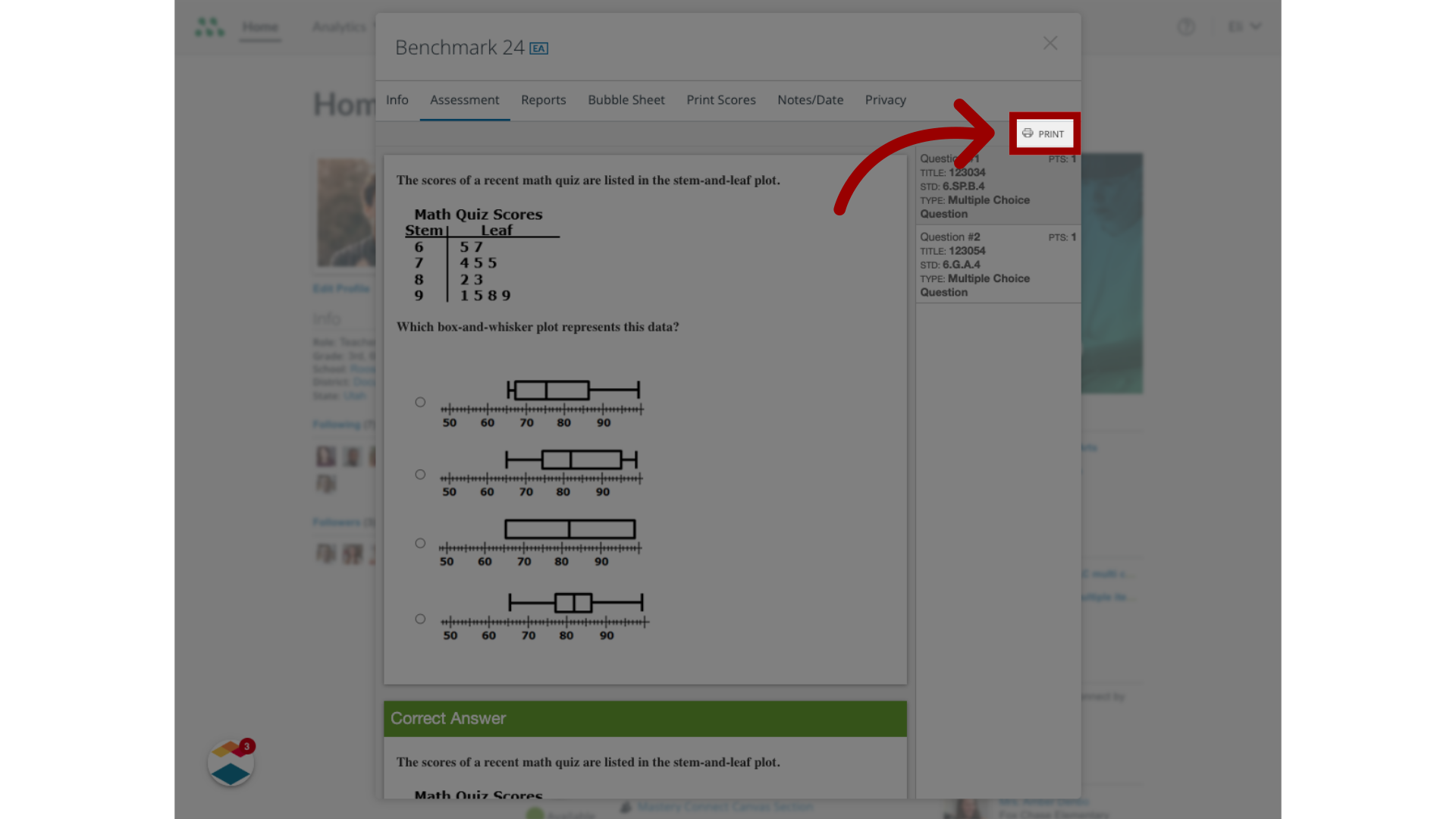
00:30:在评估显示界面,点击打印按钮。
00:35:生成评估所需的答题卡,
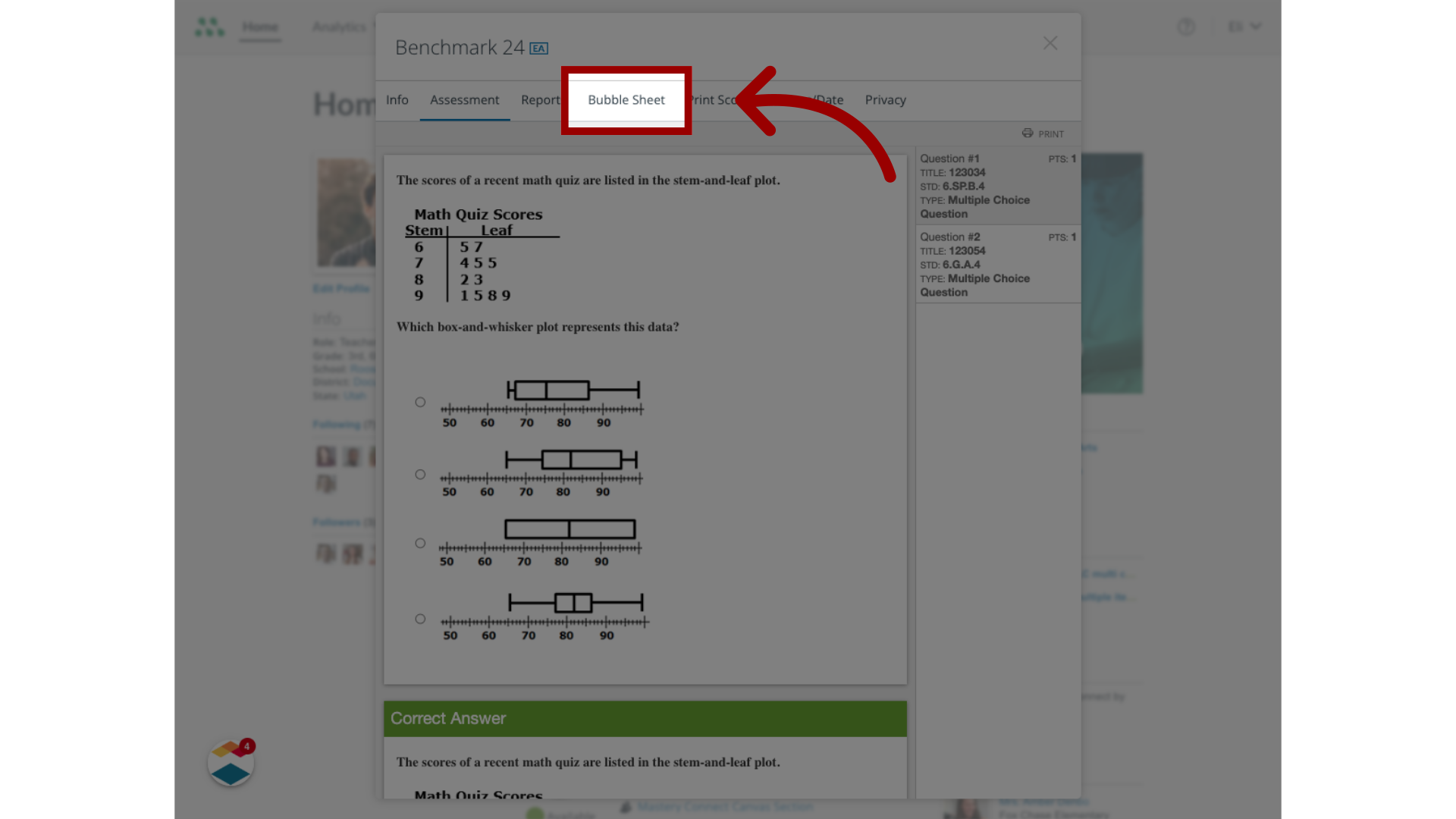
00:37:点击“气泡图”选项卡。
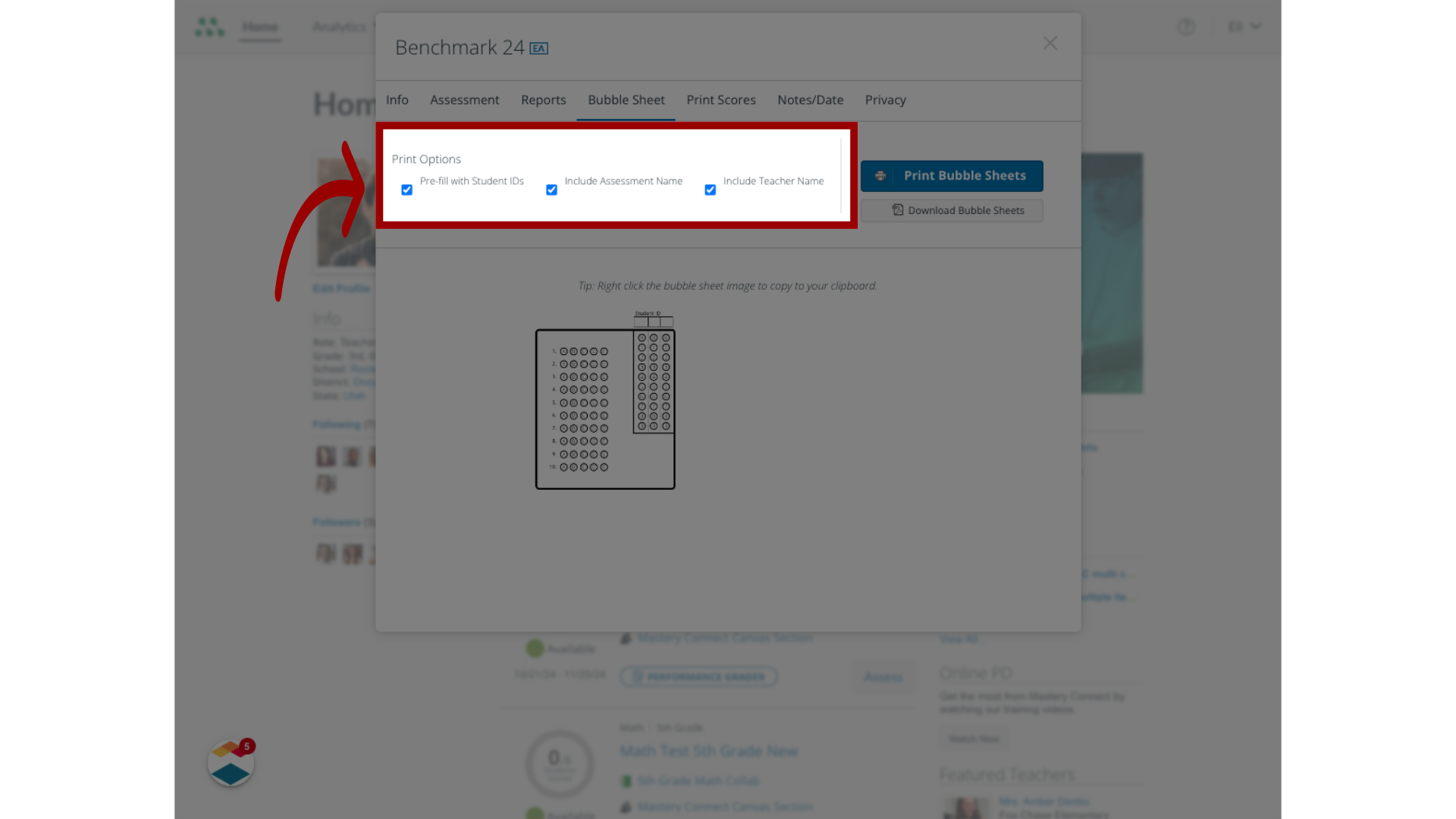
00:40:要自定义打印选项,包括预先填写学生 ID,请点击
00:44:复选框。
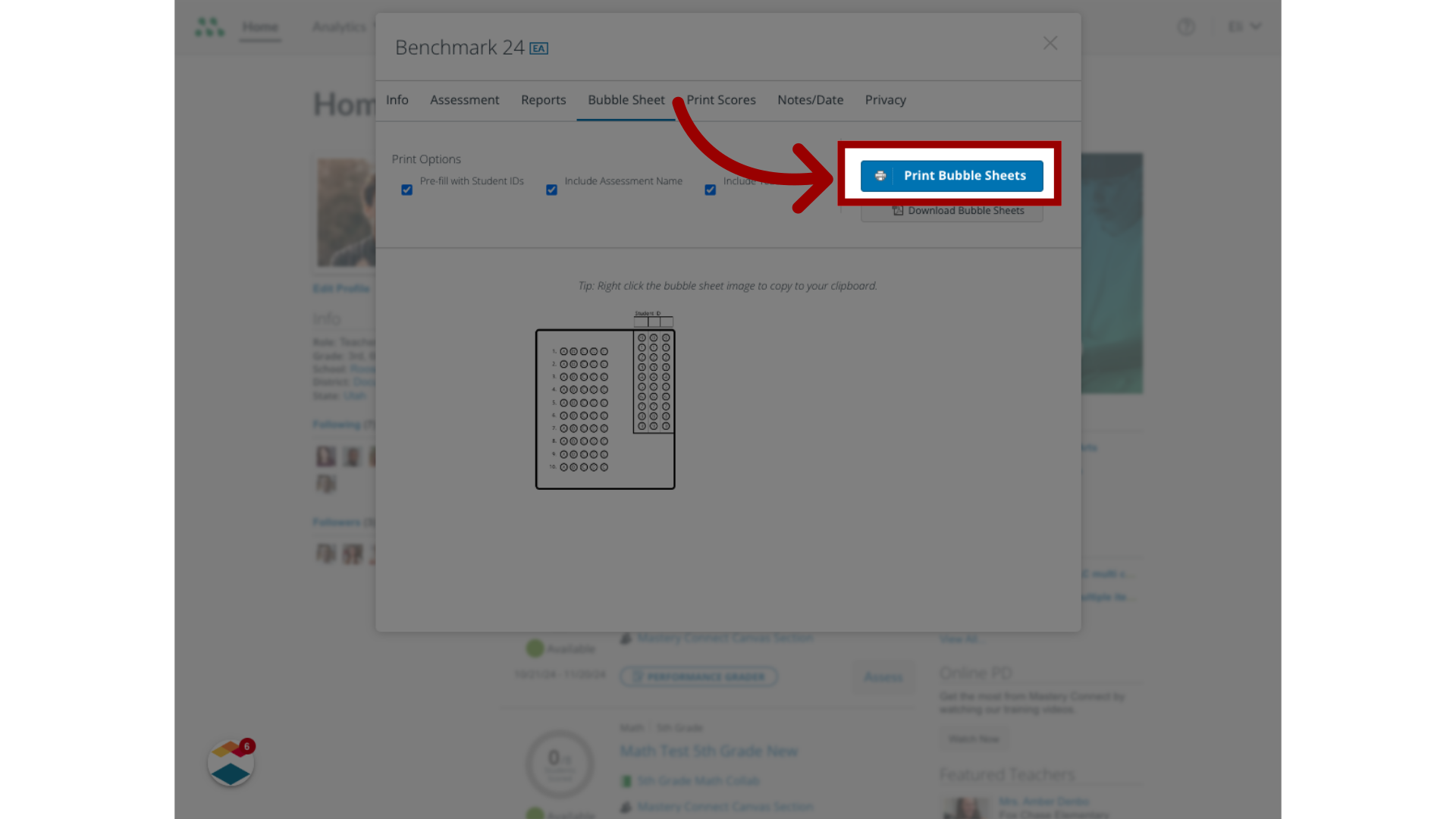
00:46:要将气泡表直接发送到您的网络打印机,请单击“打印气泡”。
00:50:表格按钮。
00:52:要将答题卡下载为计算机上的文件,
00:55:点击“下载气泡图”按钮。
00:58:本指南介绍了如何使用基准评估工具向学生进行评估。
01:03:气泡膜。
开放基准
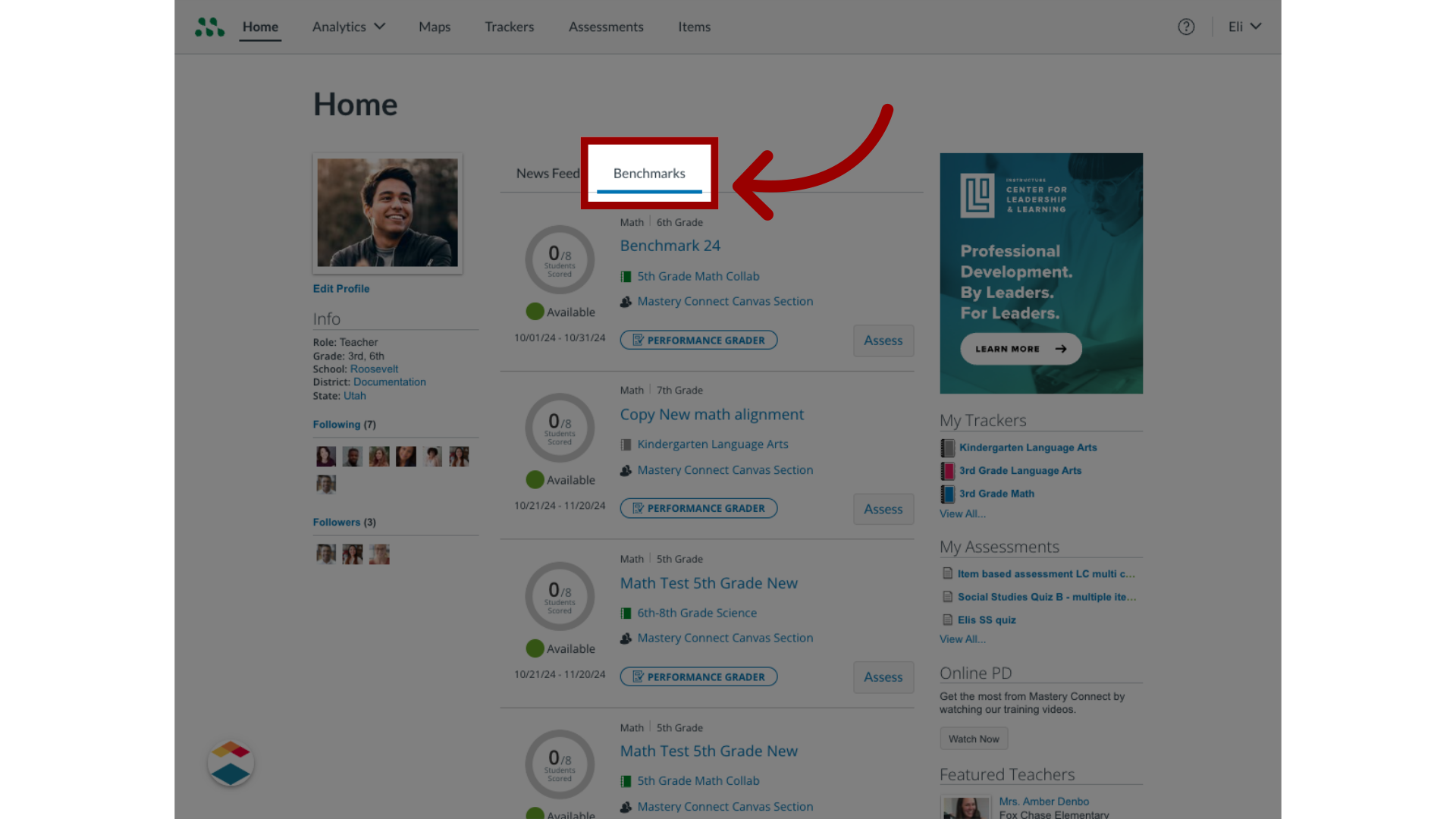
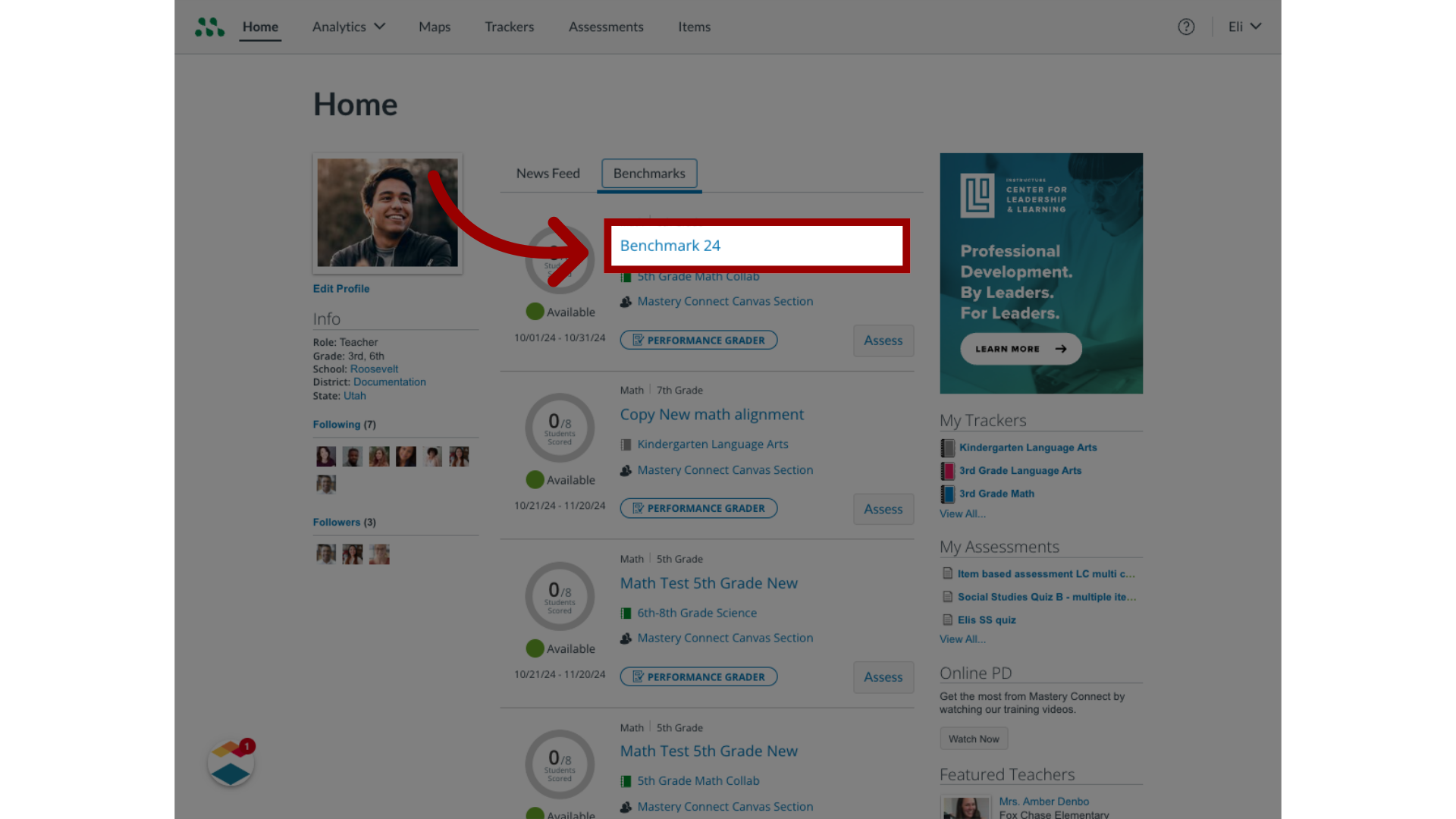
在您的 Mastery Connect 主页上,找到基准测试所在的跟踪器。然后,找到您想要打印的评估,并点击基准测试名称链接。
开放式评估
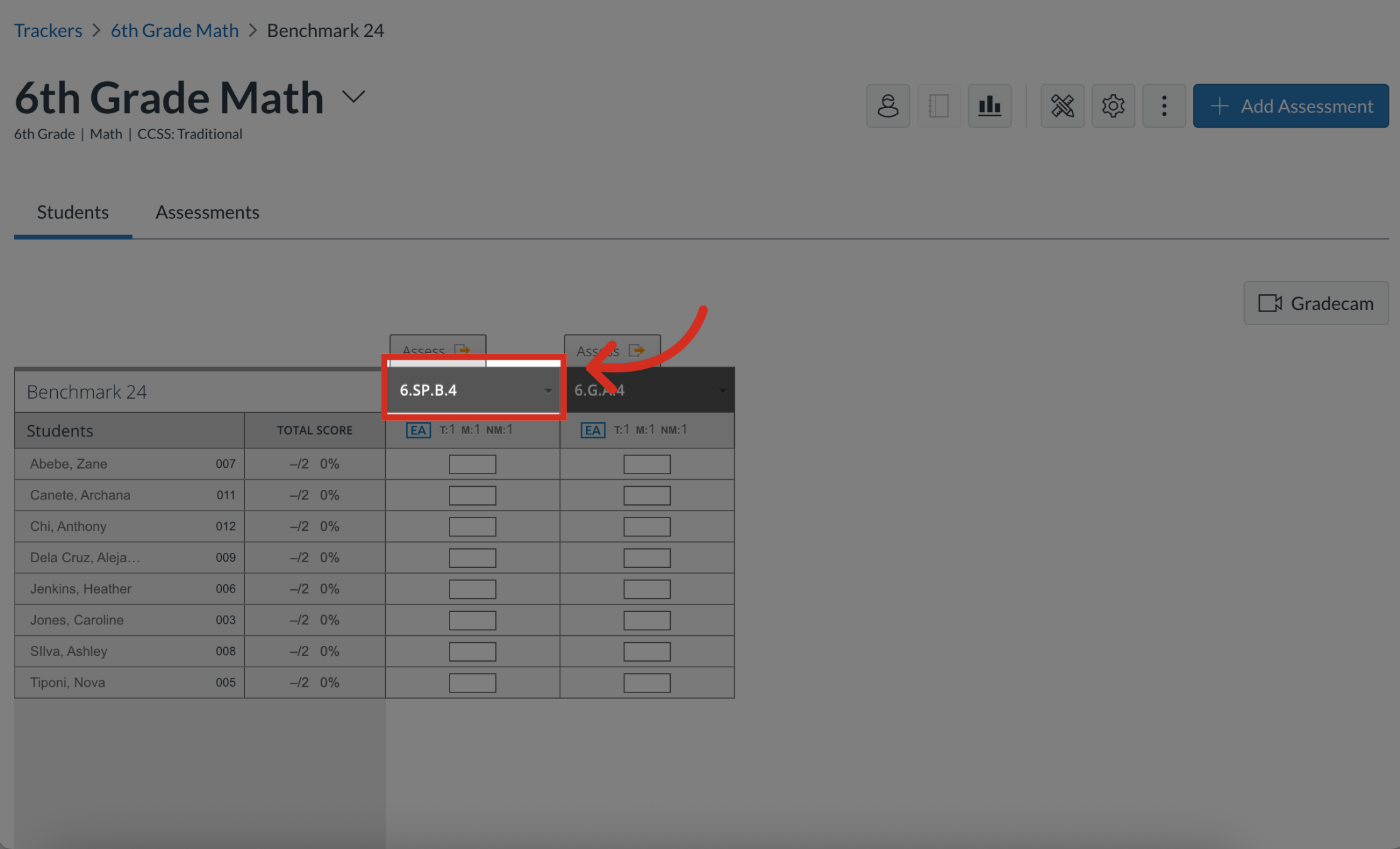
点击评估标题旁边的“选项”图标[1]。然后点击“答案”链接[2]。
打印评估
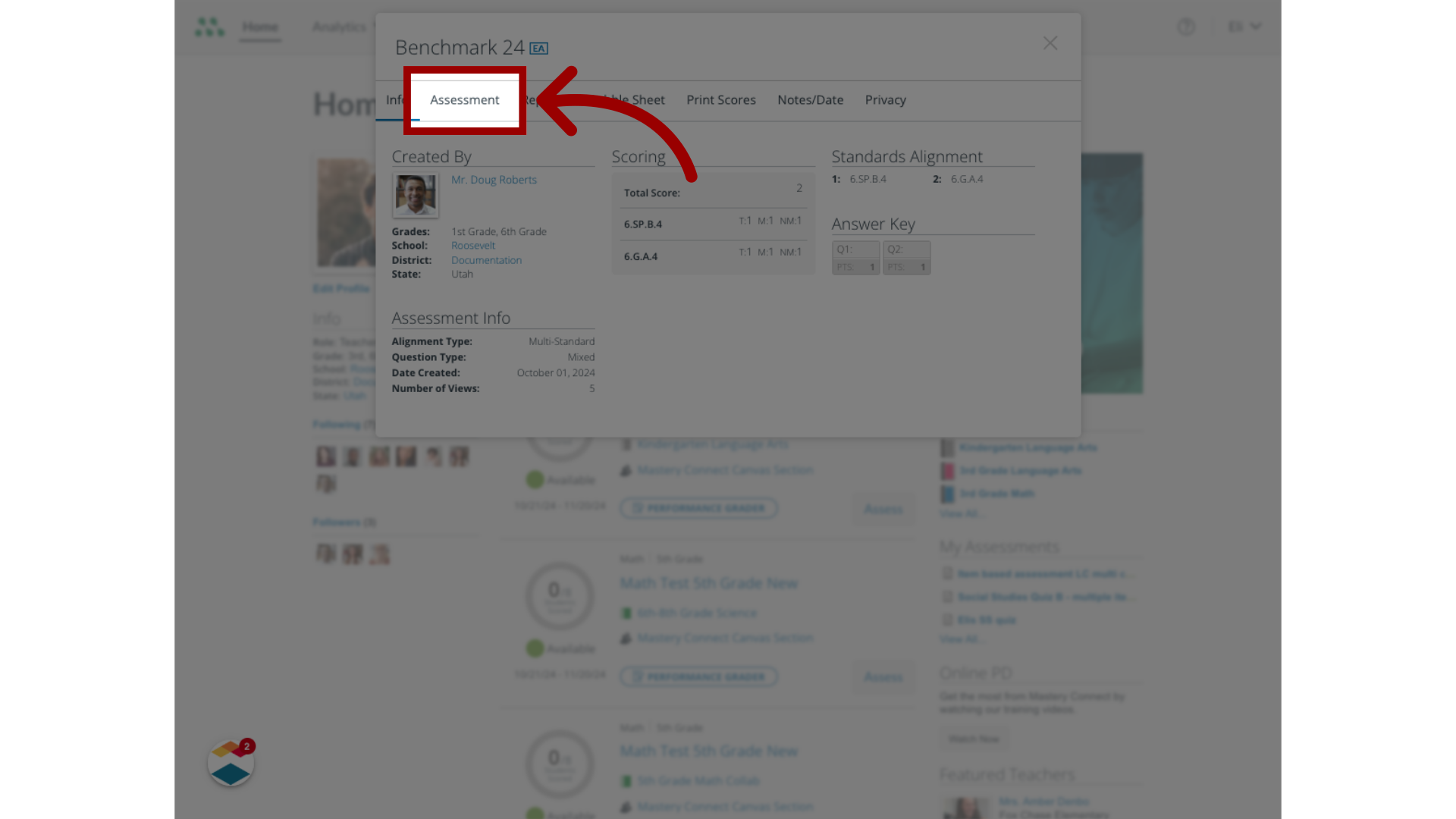
在“评估”对话框中,单击“评估”选项卡[1]。然后,单击“打印”按钮[2]。
打印气泡膜
要生成评估的答题卡,请点击答题卡选项卡[1]。
要自定义打印选项,包括预先填写学生 ID,请点击复选框 [2]。
要将气泡表直接发送到您的网络打印机,请单击“打印气泡表”按钮[3]。
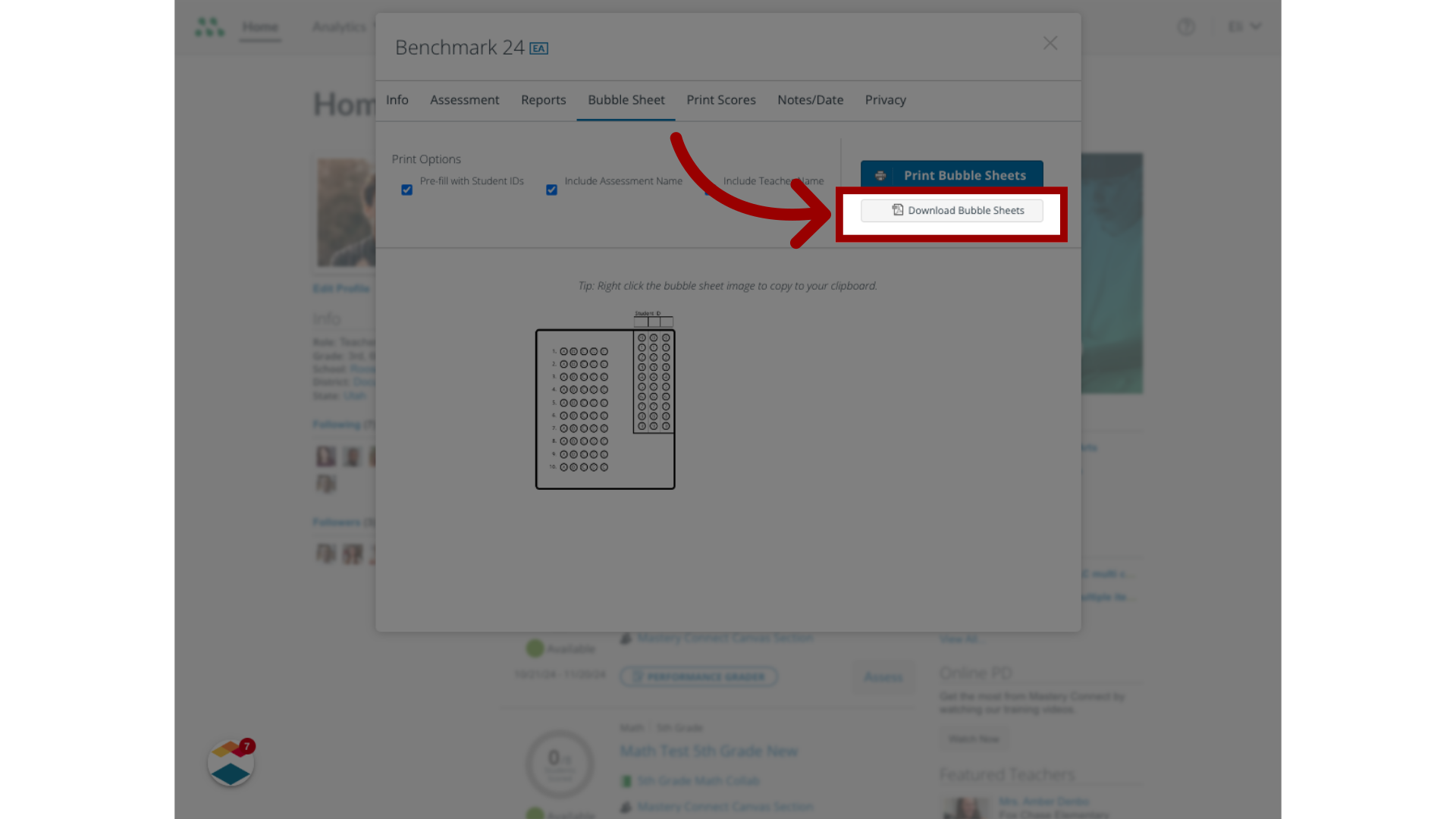
下载气泡图
要将答题卡表格下载到您的电脑上,请点击“下载答题卡表格”按钮。