在 Mastery Connect 系统中,您可以通过输入测试 ID 号和学生 ID 号,在浏览器窗口中完成测试。对于需要特殊安排 (EA) 的测试,答案需直接与题目对应填写。对于需要提交书面材料的测试,答案需填写在在线答题卡上。
笔记:
- 考试ID将由您的老师或考试协调员提供。
- 您的老师也可能在Mastery Connect 学生门户网站上提供评估。
- 部分评估包含增强型工具和辅助措施。了解更多关于如何使用增强型工具和辅助措施参加EA评估的信息。
- 如果你的老师启用了文本转语音功能,你就可以使用文本转语音工具了。
- 学生评估体验系统提供西班牙语版本,可翻译用户界面元素,例如交互、按钮和提示信息。要启用翻译功能,您的浏览器必须将西班牙语设置为主要语言。此功能不包含已创建内容的翻译,例如标准详细信息、评估问题和课程名称。
输入测试 ID
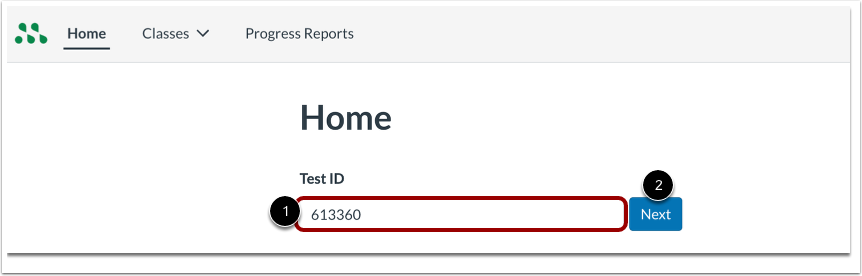
在浏览器窗口中,访问student.masteryconnect.com 。
在“输入测试 ID”字段 [1] 中输入测试 ID。然后单击“下一步”按钮 [2]。
输入学生证号
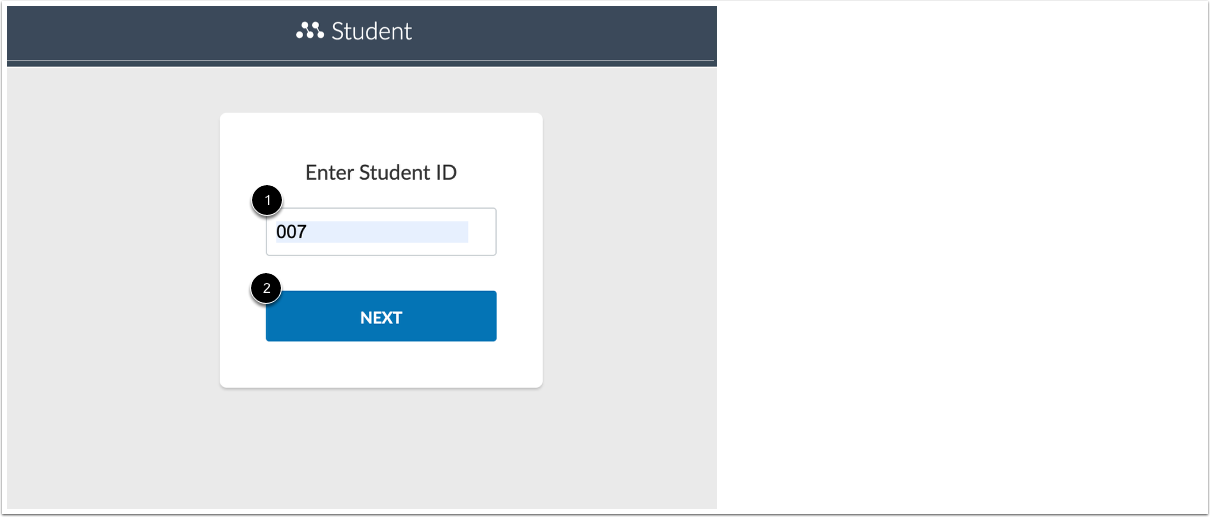
请在“输入学生 ID”字段中输入您的学生 ID [1]。然后,单击“下一步”按钮 [2]。
注意:如果您不记得自己的学生证号,请向您的老师或考试协调员寻求帮助。
完成强化住宿评估
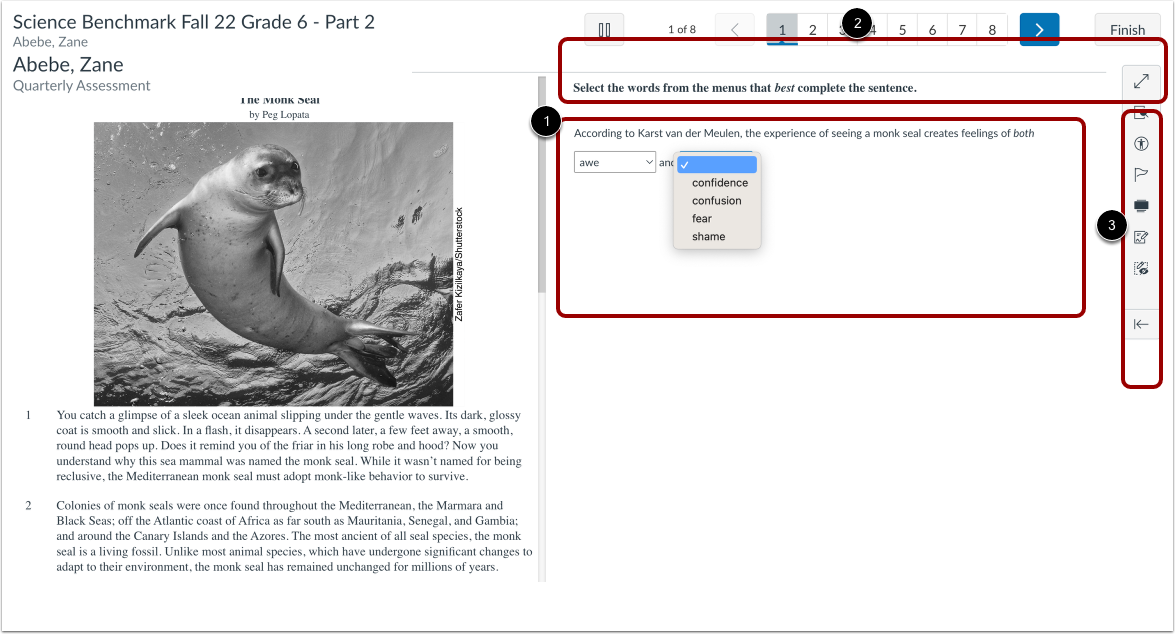
在增强型辅助功能 (EA) 评估中,交互式项目会单独显示在每页上 [1]。要浏览评估内容,请使用导航选项 [2]。您也可以使用显示的任何工具按钮 [3]。
了解更多关于EA评估的信息。
完整的基于文件的评估
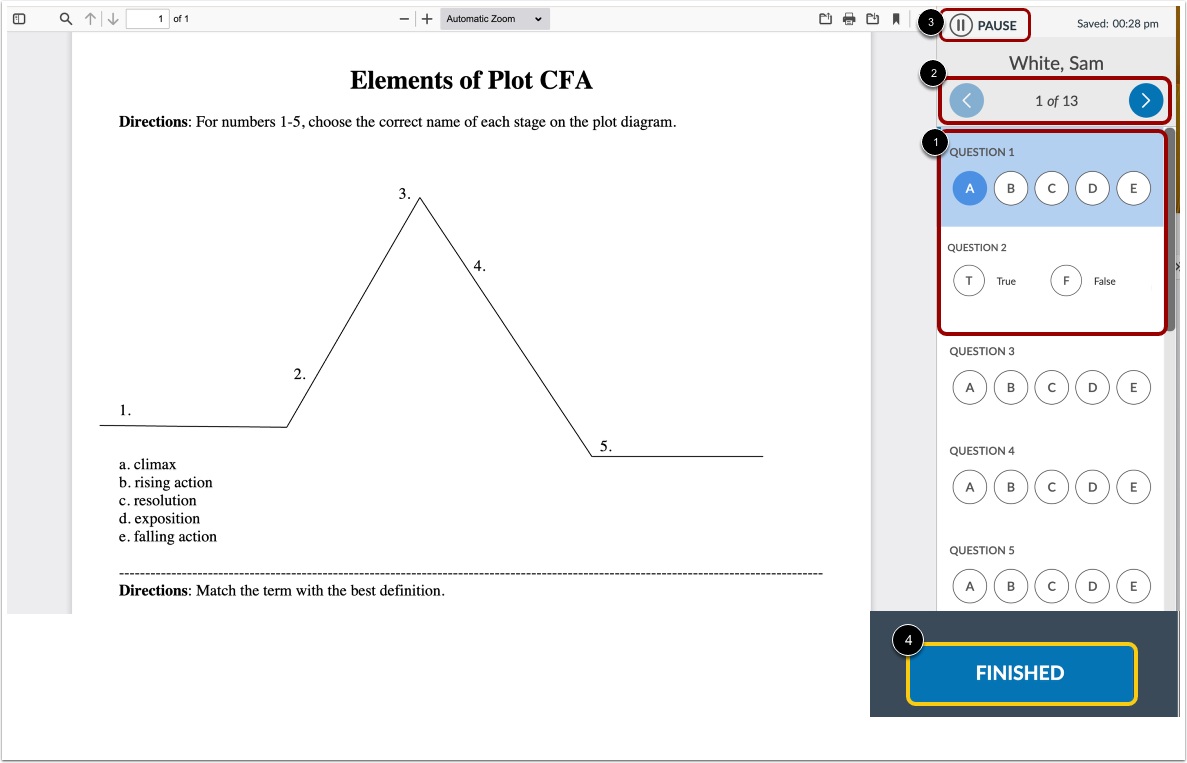
要使用在线答题卡完成基于文档的评估,请点击与每个题号正确答案相匹配的答题卡[1]。答案记录后,答题卡将显示为灰色。
要浏览评估,请点击前进和后退箭头[2]。
要暂停评估,请点击暂停按钮[3]。如果您需要退出系统,暂停评估将保存您的工作进度。
准备好提交评估后,点击“完成”按钮[4]。
确认提交
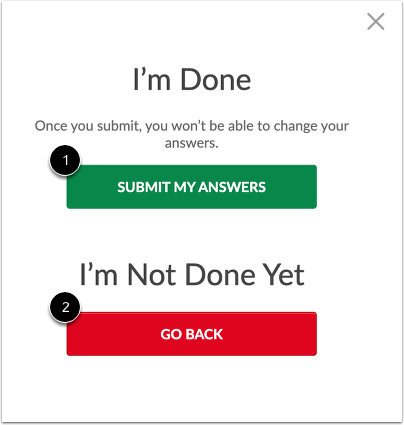
要确认您已准备好提交评估,请点击“提交我的答案”按钮[1]。
要返回评估而不提交,请点击“返回”按钮[2]。
注意:提交答案后,您将无法重新打开评估。
查看评分窗口
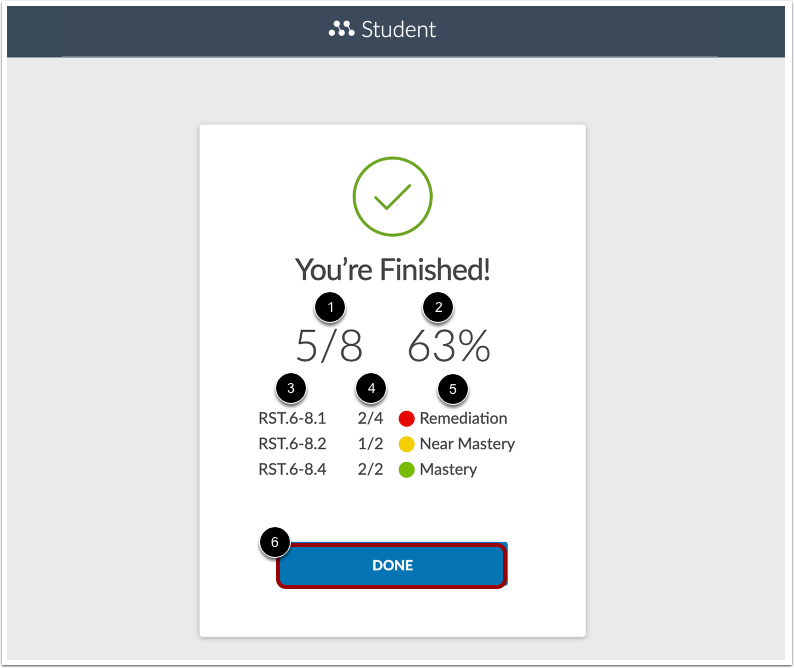
如果评估功能设置为立即向学生显示分数,则评分窗口将显示以下信息:
- 评估中获得的总分与评估中可能获得的总分之比[1]。
- 评估中正确答案的总百分比[2]。
- 这些问题符合标准[3]。
- 各标准所获总分与可能总分之比[4]。
- 每个标准达到的掌握程度[5]。
要关闭窗口,请点击“完成”按钮[6]。
查看完成窗口
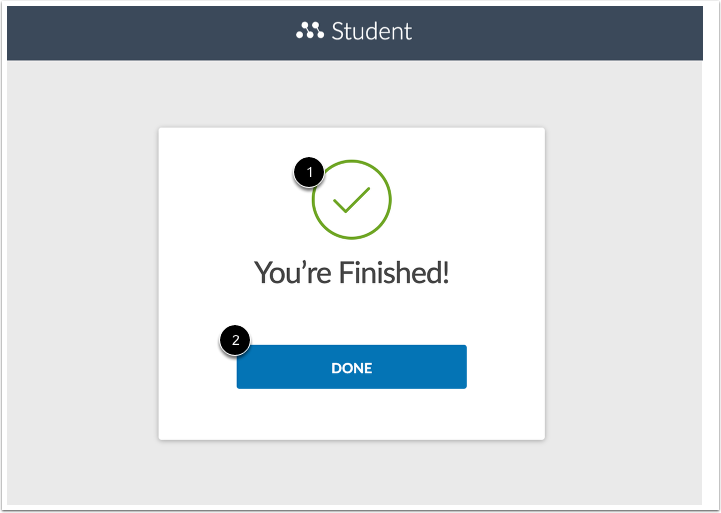
如果您的老师没有启用“完成后显示分数”功能,或者评估中存在需要老师手动评分的问题,则完成窗口会显示绿色对勾 [1]。
要关闭完成窗口,请单击“完成”按钮[2]。