在 Mastery Connect 中,评估可能包含需要手动评分的基于评分标准的题目。您可以使用“表现评分器”来评估基于评分标准的题目。
您可以使用绩效评分器对基于项目的评估或基于文件的评估中的基于评分标准的项目进行评分。
基于项目的评分评估项目
要对基于项目的评估中的项目进行评分, 请打开绩效评分器并选择学生姓名[1]。
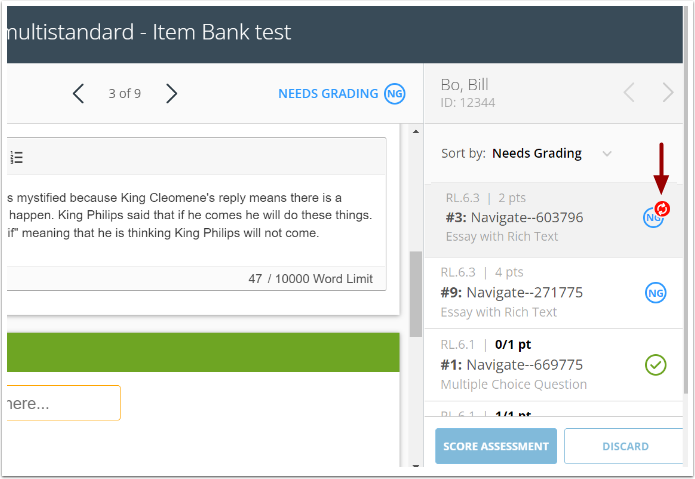
然后,从项目列表中选择一个项目[2]。默认情况下,需要评分的项目会列在项目列表的顶部,并显示“NG”标签[3]。要按数字顺序显示项目,请单击“排序方式”下拉菜单[4],然后选择“数字顺序”选项。
查看学生回答[5]。
在项目下方的评分标准部分,在“分数”字段中输入分数[6]。
已评分的项目会显示处理图标[3]。
注意:所有已评分项目都会显示处理图标,直到您对评估进行评分。
基于文件的评估项目评分
要对 Performance Grader 中的文档评估进行评分,请单击学生姓名 [1]。
滚动到要评分的项目。要评分的项目名称以“评分标准[2]”开头。
要对项目进行评分,请点击评分标准选项[3]。
评分评估
输入或选择学生的评分标准分数后,点击“评分评估”按钮[1]。
评估数据和分数会自动添加到您的跟踪器中。
注意:如果您需要重新输入分数或输入错误,您可以选择放弃这些分数,而不是继续评分。查看将被放弃的题目分数数量[2]。然后,点击“放弃”按钮[3]。
选择其他学生或项目
要对其他学生的回答进行评分,请点击列表中的学生姓名[1],或者使用学生导航箭头转到列表中的下一个学生[2]。
继续对每个学生进行评分,直到所有学生都完成评分为止。