在 Mastery Connect 中,您可以使用一些工具和辅助功能来进行评估。
工具和辅助功能允许您使用文本高亮显示、问题标记、行阅读器、记事本、问题删除线工具、绘图工具、便签、屏幕计算器、尺子和量角器来自定义评估。
笔记:
查看工具和住宿工具栏
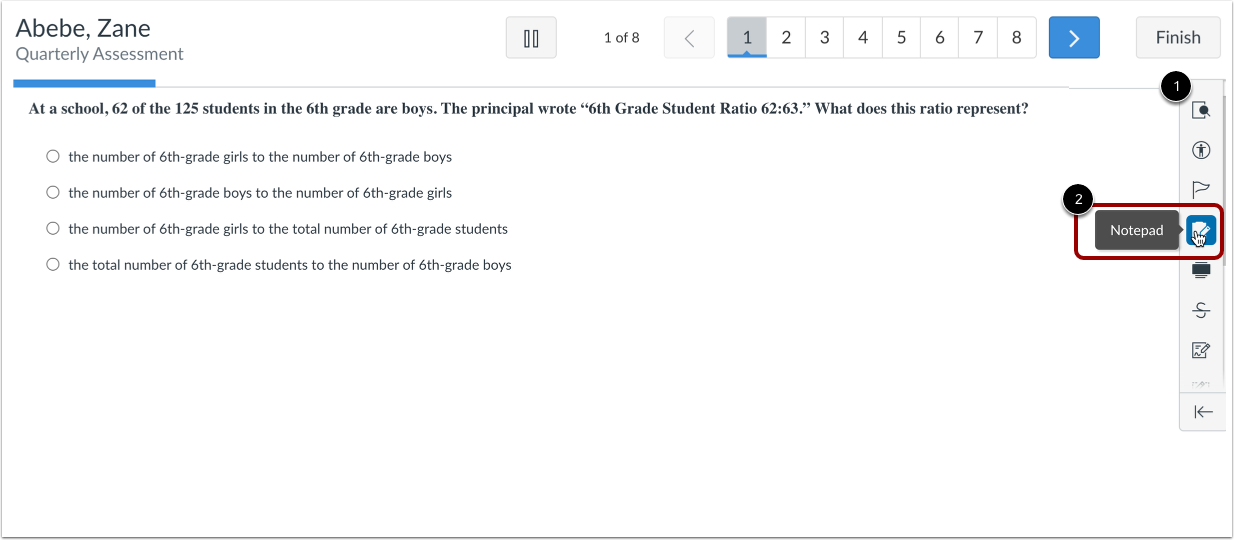
当您登录到启用了“工具和辅助功能”的评估时,“工具和辅助功能”工具栏将显示[1]。要查看工具图标名称,请将光标悬停在工具图标上[2]。
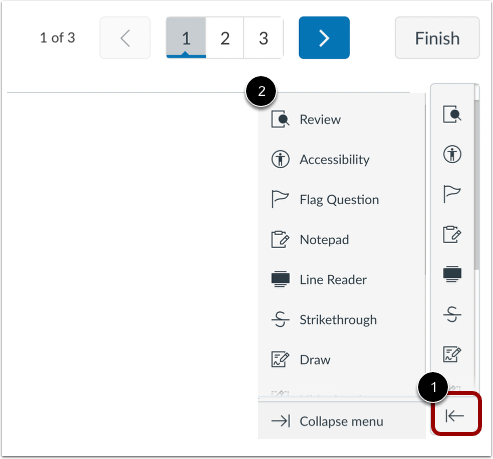
要查看所有工具的图标和说明,请单击“展开菜单”图标 [1]。查看每个图标的说明 [2]。
高亮文本
高亮显示功能允许您为屏幕上的文本部分着色。
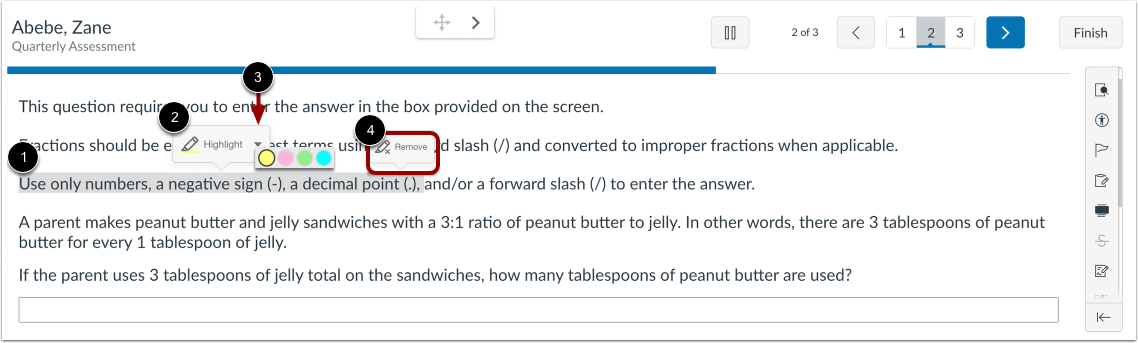
要突出显示文本,请单击并拖动光标选中文本,然后松开光标[1]。突出显示工具将显示[2]。
要查看和选择高亮颜色选项,请点击“显示调色板”箭头[3]。
要从文本中删除高亮显示,请单击高亮显示的文本,然后单击删除图标 [4]。
标记问题
标记功能允许您标记问题以便稍后返回查看。
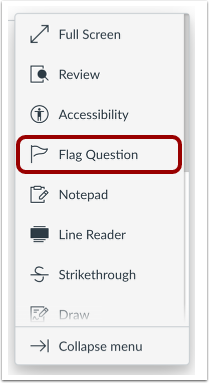
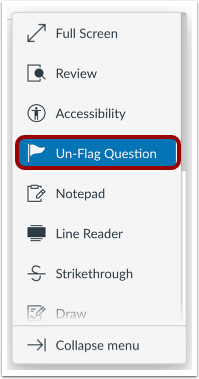
要标记问题,请点击工具栏中的“标记问题”选项。
取消标记问题
要取消标记已标记的问题,请点击“取消标记问题”选项。
添加备注
记事本功能允许您在考试期间做私人笔记并随时查阅。
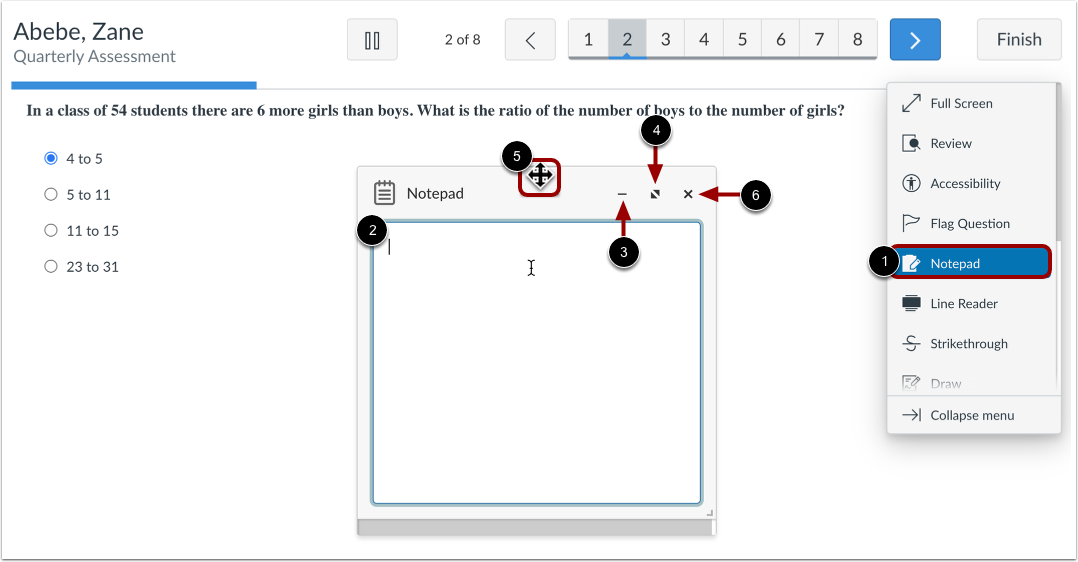
要打开记事本窗口,请单击记事本工具栏选项[1]。在记事本窗口中,在文本字段中输入笔记[2]。
要缩小记事本,请点击折叠图标[3]。要增大记事本,请点击最大化图标[4]。
要将记事本移动到浏览器窗口中的不同位置,请将光标悬停在窗口顶部,然后单击并拖动以显示方向图标 [5]。
要关闭记事本,请点击关闭图标[6]。
笔记:
- 学生在完成评估的过程中,所有问题的笔记都会保存在笔记本上。
- 评估期间在笔记本上所做的笔记仅供学生本人查看,评估提交后不会保存。
分离文本
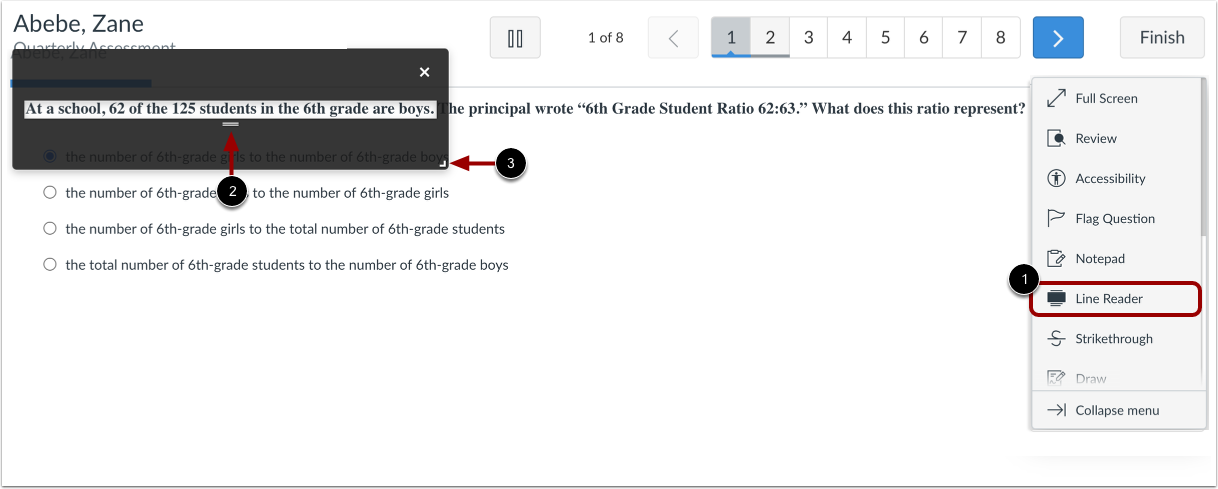
行阅读器是一个可调整大小的矩形遮罩,其中包含一个透明窗口,一次只显示一小部分文本。
在工具栏中,单击“行阅读器”选项[1]。
要调整查看窗口的大小,请单击并拖动“调整窗口大小”图标[2]。
要调整蒙版大小,单击并拖动“调整蒙版大小”箭头[3]。
删除线答案
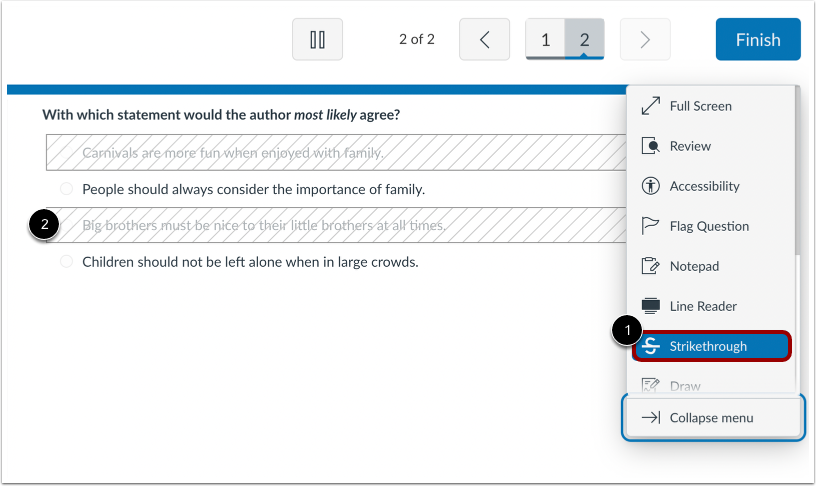
删除线功能允许您通过给错误答案涂黑来减少答案选项。
要启用删除线模式,请单击工具栏上的“删除线”选项 [1]。然后,单击要删除的答案 [2]。要取消删除线,请再次单击该答案。
注意:要选择正确答案,您必须先结束删除线模式。要结束删除线模式,请再次单击“删除线”工具栏选项。然后选择正确答案。
使用图纸
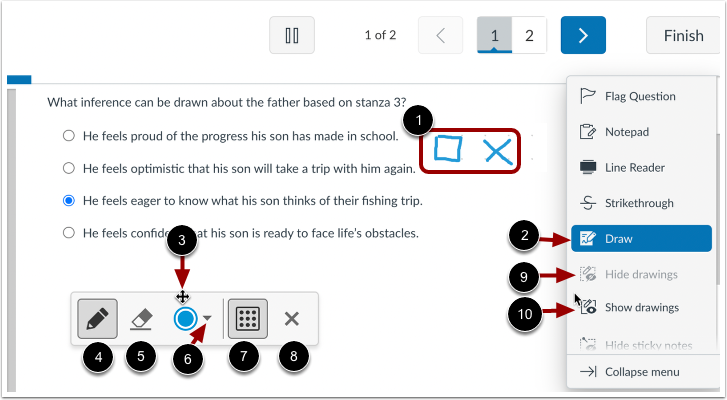
为了帮助您以可视化的方式解决问题,您可以使用绘图工具 [1] 在评估字段中绘制图形。
单击绘图工具栏选项[2]。
要将绘图工具移动到评估页面上的新位置,请将光标移动到绘图工具的顶部,然后单击鼠标以显示箭头 [3],然后将窗口拖动到新位置。
您可以通过以下方式使用绘图工具:
- 要画线,请点击铅笔按钮[4]。
- 要删除线条,请点击橡皮擦按钮[5]。
- 要从颜色选项中选择线条颜色,请单击颜色箭头[6]。
- 要显示或隐藏网格,请单击网格按钮[7]。
- 要关闭绘图工具窗口,请单击“关闭”按钮[8]。
要隐藏绘图,请在“工具和设置”菜单中单击“隐藏绘图”选项[9]。
要打开以前创建的图形,请在工具栏中单击“显示图形”选项[10]。
添加便签
您可以使用便签纸做私人笔记,或者给自己留下关于特定问题的提醒。您可以在一个问题下添加多个便签纸。
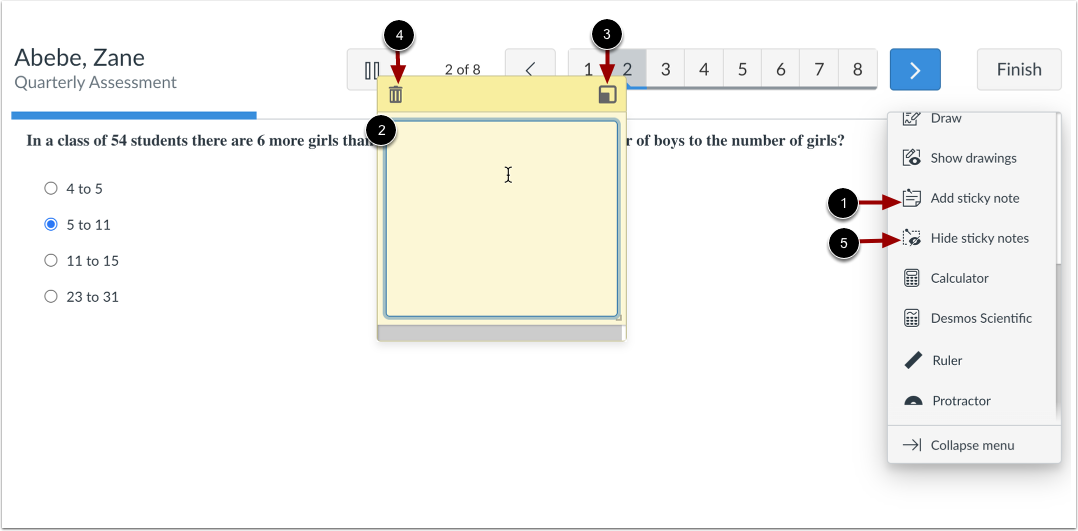
要向问题添加便笺,请在工具栏中单击“添加便笺”选项[1]。然后,在便笺文本字段中键入注释[2]。
要最小化便笺,请点击“折叠”菜单选项[3]。要删除便笺,请点击“删除”图标[4]。
要隐藏问题上的所有便笺,请在“工具和辅助功能”菜单中,单击“隐藏便笺”选项[5]。
打开计算器
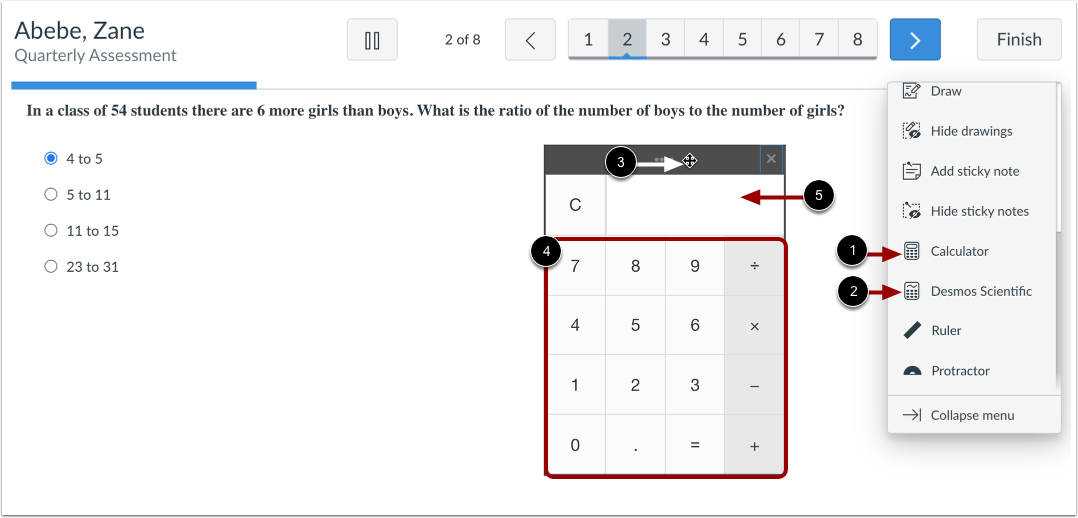
要打开“工具和设置”菜单中的计算器,请点击“计算器”选项[1]。
如果您的学区可以使用Desmos 计算器,请点击Desmos 计算器选项。 [2].
要将计算器移动到浏览器窗口的任何区域,请将光标移动到计算器标题栏 [3]。然后,单击鼠标并将计算器窗口拖动到新位置。
要将问题输入计算器,请点击计算器按钮 [4] 或在输入栏 [5] 中输入数字。
打开尺子
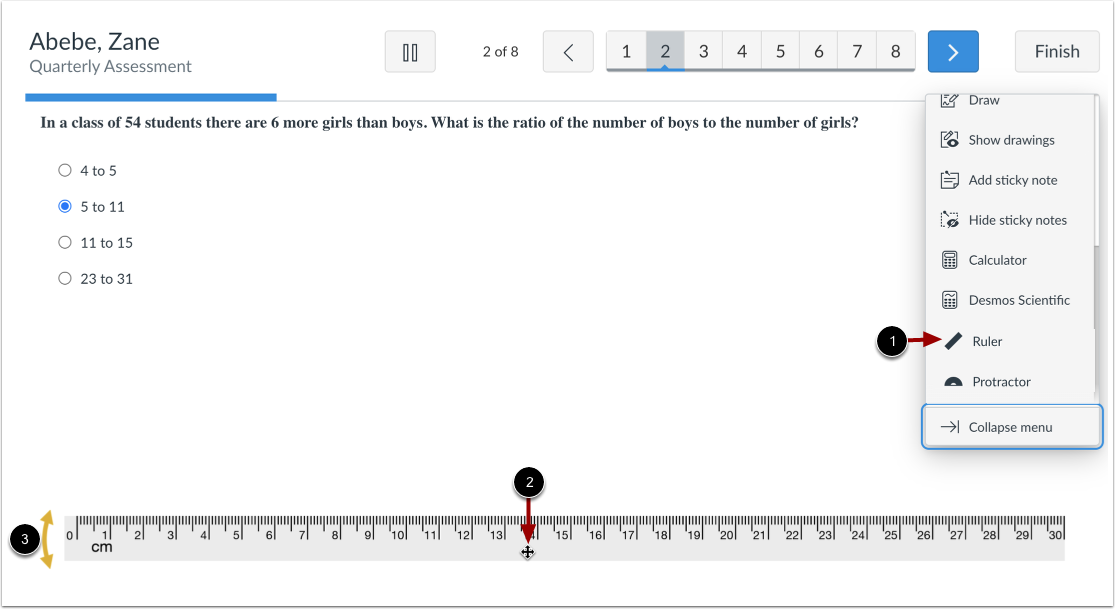
在“工具和调节”菜单中,单击“标尺”选项[1]。
要将标尺移动到浏览器窗口的任何区域,请将光标悬停在标尺上以显示移动图标 [2]。使用鼠标将标尺拖动到浏览器窗口中的新位置。
要旋转标尺,请单击旋转手柄图标 [3]。然后,将标尺移动到新的方向。
要关闭标尺,请在工具栏中单击标尺选项 [1]。
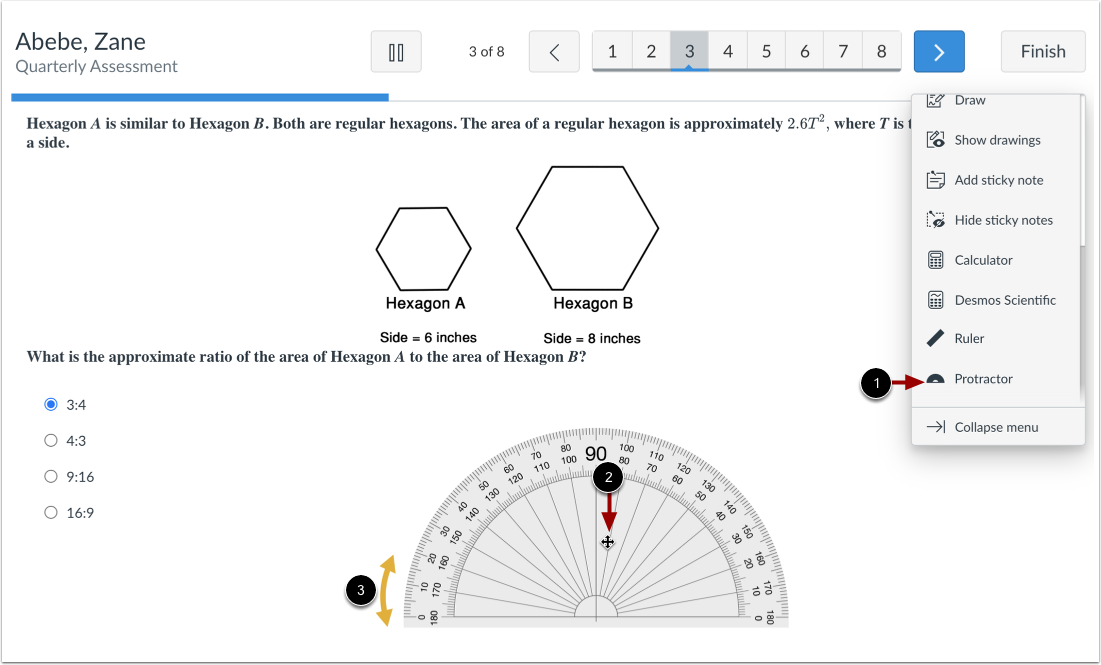
打开量角器
在“工具和调节”菜单中,单击“量角器”选项[1]。
要将量角器移动到浏览器窗口的任何区域,请将光标悬停在量角器上以显示移动图标 [2]。然后,使用鼠标将量角器拖动到浏览器窗口中的新位置。
要旋转量角器,请单击旋转手柄图标 [3]。然后,使用鼠标将量角器移动到新的方向。