Se sua instituição configurou uma integração entre o Canvas e seu SIS, você pode visualizar o cronograma de sincronização da integração do SIS na página de Integração do SIS. Quaisquer atualizações de cadastro feitas em seu SIS dentro do intervalo definido, incluindo alterações de matrículas e cursos, serão refletidas no Canvas após a conclusão da sincronização. Você também pode pausar as sincronizações de cadastro do seu SIS para o Canvas.
As programações de sincronização do SIS da sua instituição são configuradas durante a implementação da integração do Canvas com o SIS. Para alterar suas programações de sincronização ou adicionar sincronizações agendadas, entre em contato com a equipe de suporte do SIS da Instructure.
Notas:
- Uma sincronização manual é executada quando acionada por um administrador na página de Integração do SIS. Ela coleta dados do SIS, identifica o que mudou desde a última sincronização bem-sucedida e aplica somente essas alterações ao Canvas.
- Uma sincronização agendada é executada automaticamente em intervalos configurados. Ela realiza o mesmo processo de detecção de alterações que uma sincronização manual e aplica somente as atualizações realizadas desde a última sincronização.
- A opção "Reenviar tudo" está disponível somente através do Suporte do Canvas. Diferentemente de uma sincronização manual ou agendada, a opção "Reenviar tudo" envia todos os dados atualmente armazenados no repositório de Sincronização de Dados para o Canvas, independentemente de quando foram alterados pela última vez.
- O repositório Data Sync armazena os dados SIS recebidos mais recentemente e é usado para determinar o que mudou entre as sincronizações.
Abrir conta
Na Navegação Global, clique no link Admin [1] e, em seguida, clique no nome da conta [2].
Integração Open SIS
No menu de navegação da conta, clique no link Integração SIS .
Visualizar a lista de funcionários do SIS
Por padrão, a página Integrações SIS abre na aba de Escalonamento [1].
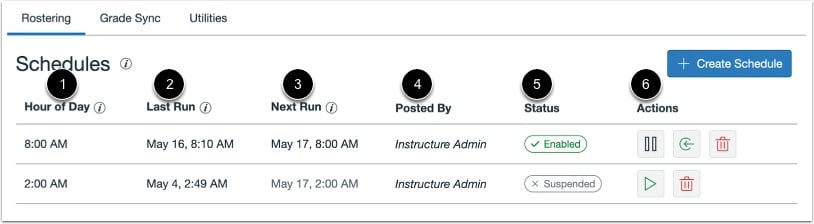
Você pode visualizar a programação de automação de sincronização do SIS da sua instituição na seção Programações [2].
Você também pode visualizar o histórico de sincronização recente e os detalhes da sincronização na seção Histórico de eventos de sincronização [3].
Ver lista de horários
A lista de horários exibe as seguintes informações:
- Hora do dia [1]: a hora em que o cronograma será executado.
- Última execução [2]: a data e hora em que ocorreu a sincronização anterior do agendamento.
- Próxima execução [3]: a data e hora da próxima sincronização agendada.
- Postado por [4]: o administrador que criou o agendamento de sincronização.
- Status [5]: o status do cronograma.
- Ações [6]: as opções de ação de agendamento.
Executar sincronização de agendamento manualmente
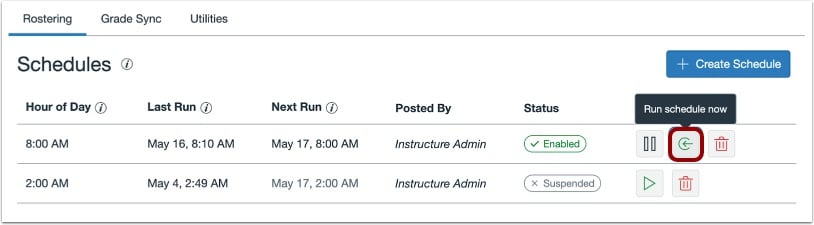
Para executar o agendamento manualmente, clique no botão Executar agendamento agora .
Observação: Se você iniciar uma sincronização manualmente, certifique-se de que apenas uma tarefa de sincronização esteja em execução por vez para evitar possíveis problemas de sincronização.
Pausar o cronograma
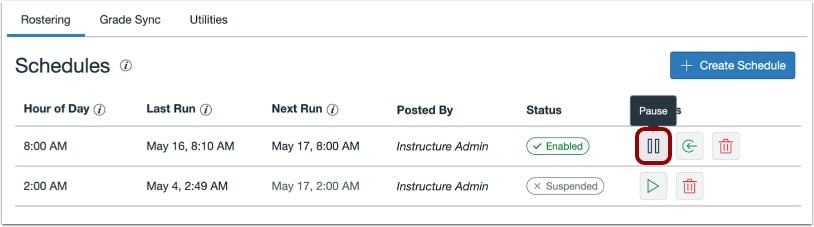
Se você notar algum problema durante a sincronização do SIS com o Canvas, poderá pausar o agendamento de sincronização para evitar sincronizações subsequentes.
Para pausar uma sincronização agendada, localize o agendamento e, na coluna Ação, clique no botão Pausar .
Você pode retomar uma sincronização pausada a qualquer momento. Se precisar de ajuda para resolver problemas de sincronização, entre em contato com a equipe de suporte do Instructure SIS.
Cronograma de Retomada
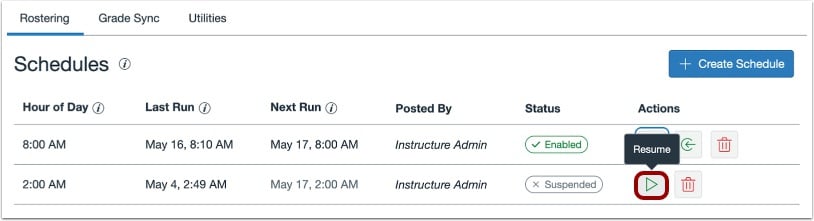
Para retomar uma sincronização pausada e permitir a próxima sincronização automática, localize a sincronização agendada pausada na lista e clique no botão Retomar .