Como instrutor, você pode visualizar detalhes sobre a sincronização de notas do Canvas na página de Sincronização de Notas. A lista do histórico de sincronização de notas exibe dados de cada sincronização automática iniciada pela sua instituição, bem como quaisquer sincronizações manuais que você execute.
Os detalhes da sincronização de notas incluem informações sobre o sucesso geral da sincronização, bem como informações sobre as seções, tarefas e notas afetadas.
Sincronização de Grau Aberto
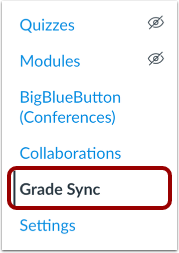
Na Navegação do Curso, clique no link Sincronizar Notas .
Ver histórico de sincronização de notas
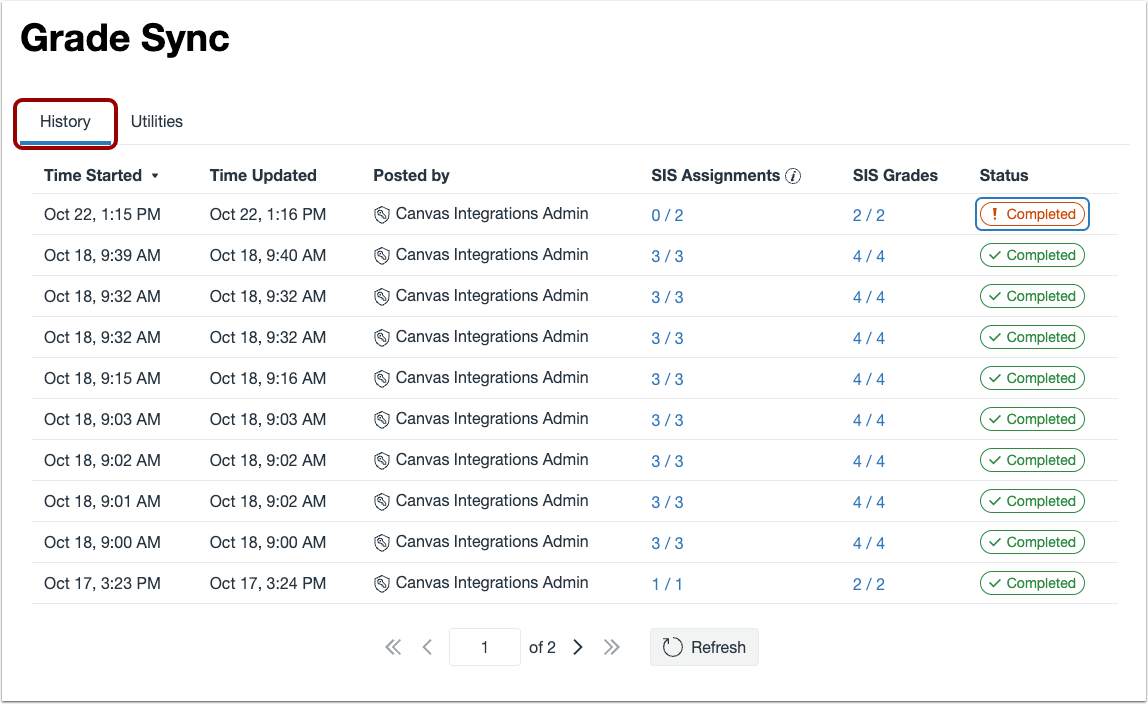
Por padrão, a página de Sincronização de Notas exibe a guia Histórico .
A lista de Histórico de Sincronização de Notas exibe as sincronizações de notas bem-sucedidas por até sete dias e as sincronizações de notas com falha por até quatorze dias.
Detalhes de sincronização de nível aberto
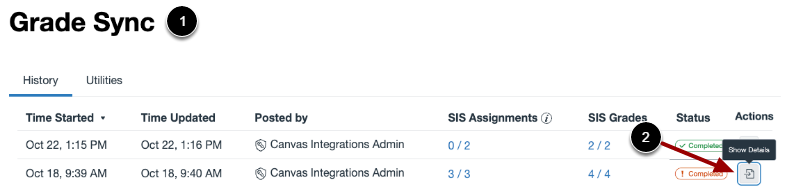
Localize o trabalho na lista Grade Sync [1].
Na coluna Status, clique no botão Mostrar detalhes [2].
Ver detalhes de sincronização
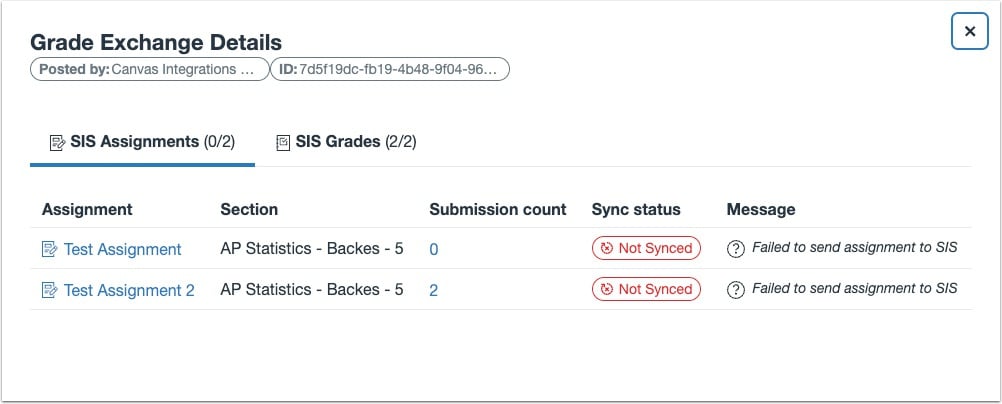
Na parte superior de cada página de detalhes de sincronização de notas, as informações de sincronização são exibidas. Você pode visualizar o usuário que publicou a sincronização e o número de ID da troca [1].
Para retornar à página de Sincronização de Notas, clique no ícone Fechar [2].
Ver detalhes da atribuição do SIS
A página de detalhes das tarefas do SIS fornece links para as tarefas do Canvas [1], o nome da seção [2], os links de contagem de envios com links para a nota específica na guia de notas do SIS [3], o status de sincronização [4] e os detalhes da mensagem [5].
Veja os detalhes das notas do SIS
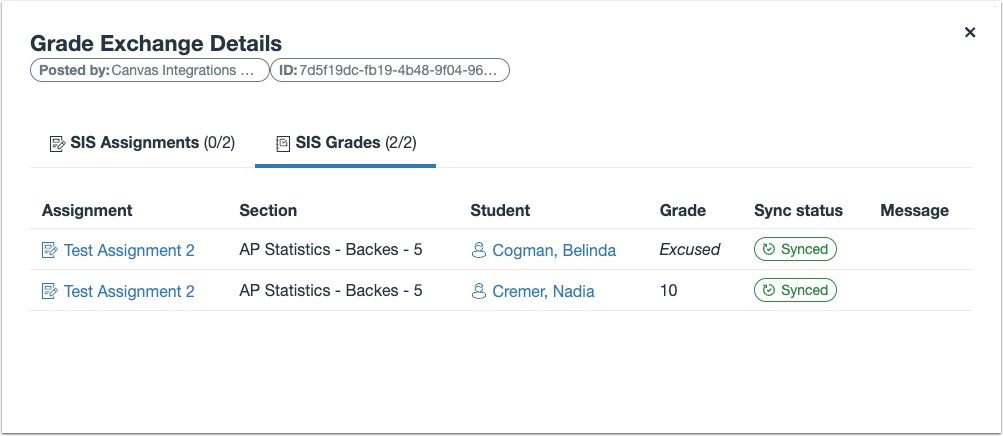
A página de detalhes de notas do SIS fornece links para tarefas do Canvas [1], o nome da seção [2], links de nome do aluno com um link para o aluno específico [3], nota [4] e detalhes do status de sincronização [5].