Se sua instituição configurou a sincronização de notas entre o Canvas e o SIS, você pode visualizar seus cronogramas de sincronização de notas na página de Integração com o SIS. Quaisquer atualizações de notas do curso feitas no Canvas dentro do intervalo definido serão refletidas no seu livro de notas do SIS após a conclusão da sincronização. As atualizações de notas do curso no Canvas podem incluir novas tarefas, adição de notas de tarefas, lançamento de notas e alteração de notas de tarefas. Você também pode pausar os cronogramas de sincronização de notas.
Os cronogramas de repasse de notas são configurados durante a implementação da integração do Canvas com o SIS. Para fazer alterações nos seus cronogramas de sincronização, entre em contato com a equipe de suporte do Instructure SIS.
Abrir conta
Na Navegação Global, clique no link Admin [1] e, em seguida, clique no nome da conta [2].
Integração Open SIS
No menu de navegação da conta, clique no link Integração SIS .
Sincronização de Grau Aberto
Na página de Integração com o SIS, clique na aba Sincronização de Notas .
Sincronização de notas
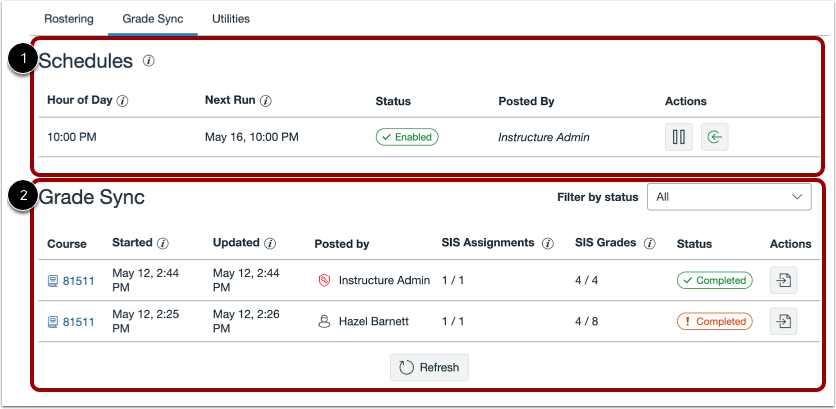
Você pode visualizar a(s) programação(ões) de automação do Grade Sync da sua instituição na seção Programações [1].
Você também pode visualizar o histórico recente do Grade Sync e os detalhes do Grade Sync na seção Grade Sync [2].
Ver lista de horários
A lista de agendamentos exibe informações sobre cada agendamento de sincronização.
- Hora do dia [1]: a hora do dia em que a sincronização de suas notas está agendada para ocorrer.
- Próxima execução [2]: a data e hora da próxima sincronização de notas agendada.
- Status [3]: Indica se o agendamento está ativado ou suspenso.
- Postado por [4]: o administrador do Canvas associado designado para iniciar a sincronização agendada.
- Ações [5]: as opções de ação de agendamento.
Sincronização de agendamento de execução
Como administrador, você pode executar manualmente uma sincronização agendada a qualquer momento.
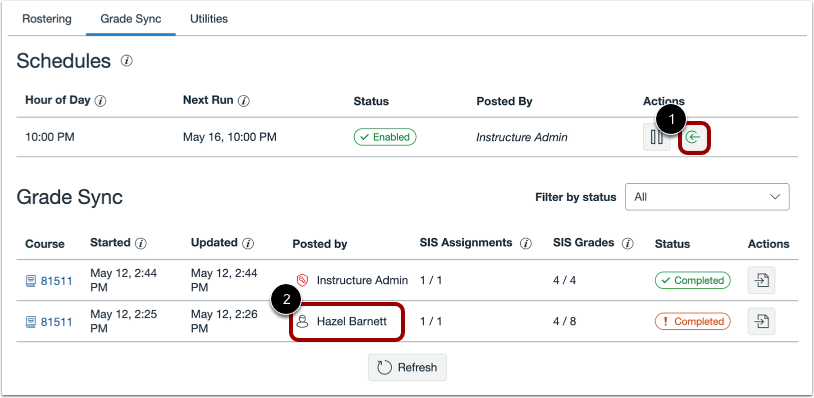
Para executar manualmente uma programação de sincronização, localize a programação e clique no botão Executar esta programação agora [1].
Quando você executa manualmente uma sincronização agendada, seu nome é exibido no registro de histórico do Grade Sync [2].
Pausar o cronograma
Você também pode pausar os agendamentos de sincronização de notas para evitar sincronizações em massa subsequentes.
Para pausar uma sincronização programada, localize a programação e clique no botão Pausar .
Após pausar uma sincronização, entre em contato com a equipe de suporte do Instructure SIS para resolver quaisquer problemas de sincronização.
Cronograma de Retomada
Para retomar uma sincronização pausada e permitir a próxima sincronização automática, localize a sincronização agendada pausada na lista. Para retomar o agendamento, clique no botão Retomar .