Categorias Abertas
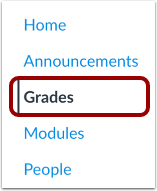
Na Navegação do Curso, clique no link Notas .
Sincronização aberta com o SIS
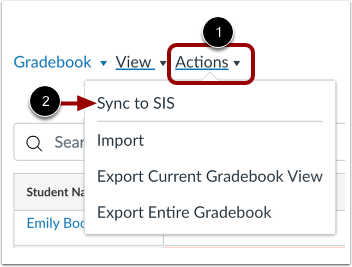
No livro de notas do curso, clique no menu Ações [1]. Em seguida, selecione a opção Sincronizar com o SIS [2].
Solicitação de sincronização de notas de revisão
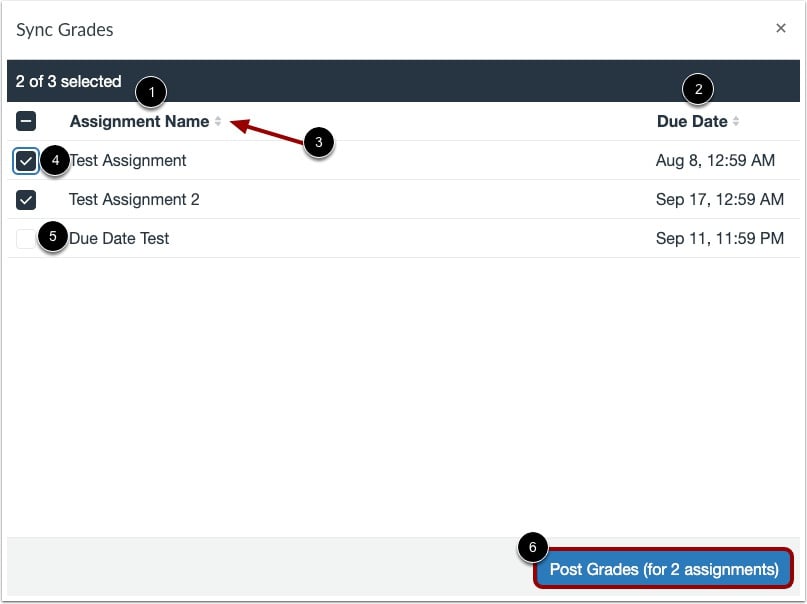
Na janela modal "Sincronizar notas", você pode revisar e modificar as tarefas e notas incluídas na sua solicitação de sincronização de notas.
Veja uma lista de todas as tarefas configuradas para sincronização com o SIS , incluindo o nome da tarefa [1] e a data de vencimento [2]. Para classificar a lista por ordem crescente ou decrescente de nome ou data, clique no ícone Classificar no cabeçalho [3].
Por padrão, todas as tarefas são selecionadas para sincronização com o SIS. Para desmarcar uma tarefa, clique na caixa de seleção da tarefa [4]. Como alternativa, você pode desmarcar todas as tarefas clicando na caixa de seleção do nome da tarefa [5]. As tarefas desmarcadas não são incluídas na sincronização com o SIS.
Para sincronizar as notas, clique no botão Publicar notas [6].
Veja o progresso da sincronização de notas
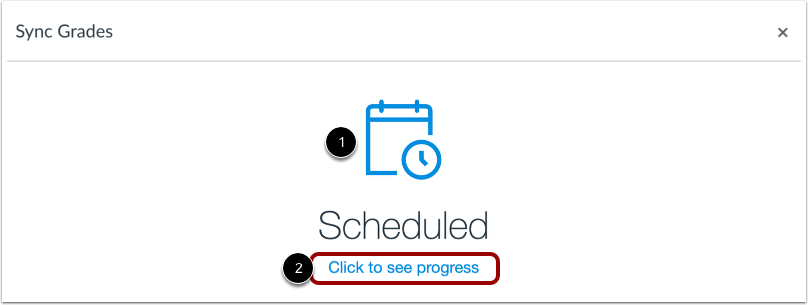
Após a publicação das notas, o modal de Sincronização de Notas exibe uma notificação Agendada [1]. Para visualizar o progresso da sincronização de notas em seu curso, clique no link Clique para ver o progresso [2].