Como administrador, você pode desativar a sincronização com o SIS para todas as tarefas de uma conta, de acordo com as datas de vencimento das tarefas.
Observação: Para reiniciar a sincronização de notas de quaisquer tarefas desativadas, você deve reativar a sincronização com o SIS para as tarefas individualmente.
Abrir conta
Na Navegação Global, clique no link Admin [1] e, em seguida, clique no nome da conta [2].
Integração Open SIS
No menu de navegação da conta, clique no link Integração SIS .
Serviços Públicos Abertos
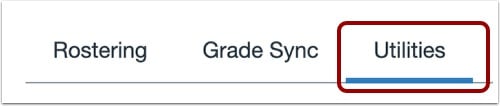
Na página de Integração SIS, clique na guia Utilitários .
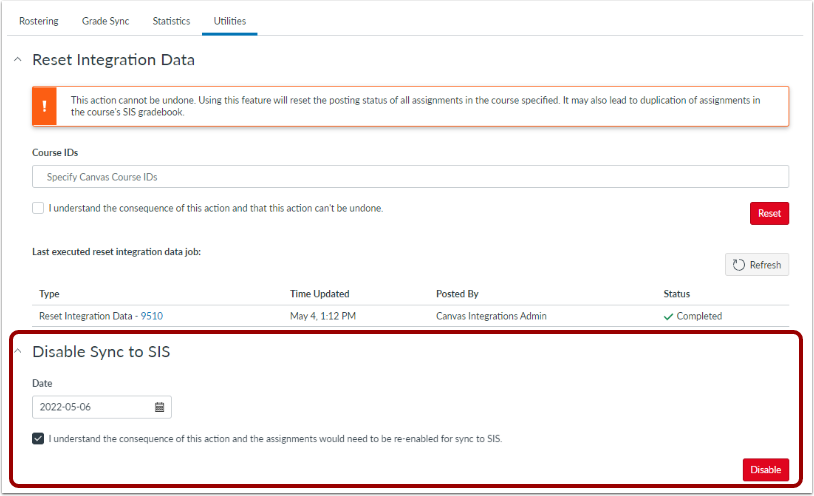
Visualizar Desativar sincronização com o SIS
Consulte a seção Desativar sincronização com o SIS.
Selecione a data de vencimento
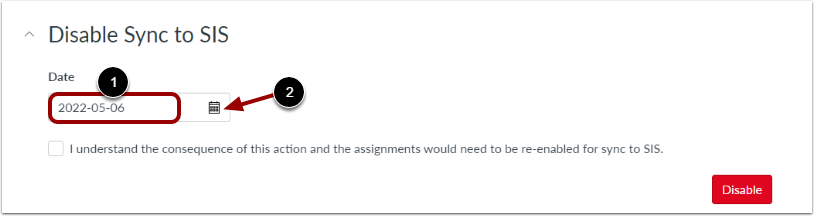
Você pode desativar todas as tarefas com datas de vencimento anteriores a uma data específica. Por padrão, a data é a data de hoje [1].
Para usar outra data, clique no ícone Calendário [2] e selecione uma data. Alternativamente, insira uma data no formato AAAA-MM-DD no campo Data [1].
Confirmar consequências
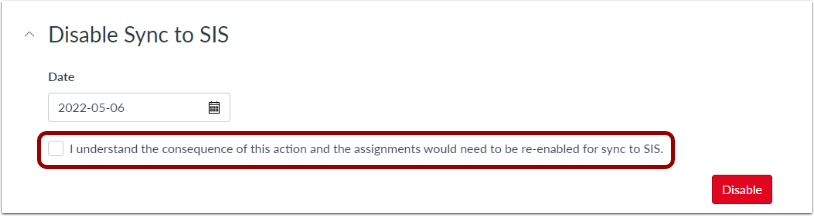
Se você desativar a sincronização com o SIS para um grupo de tarefas, só poderá reativá-la individualmente.
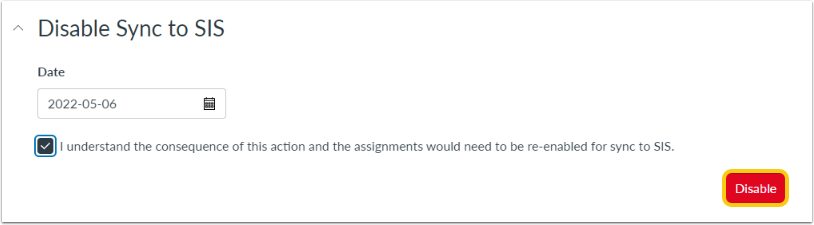
Clique na caixa de seleção "Entendo as consequências desta ação e as atribuições precisarão ser reativadas para sincronização com o SIS" .
Desativar sincronização com o SIS
Para desativar tarefas com datas de entrega anteriores à data especificada, clique no botão Desativar .
Exibir histórico de desativação da sincronização com o SIS
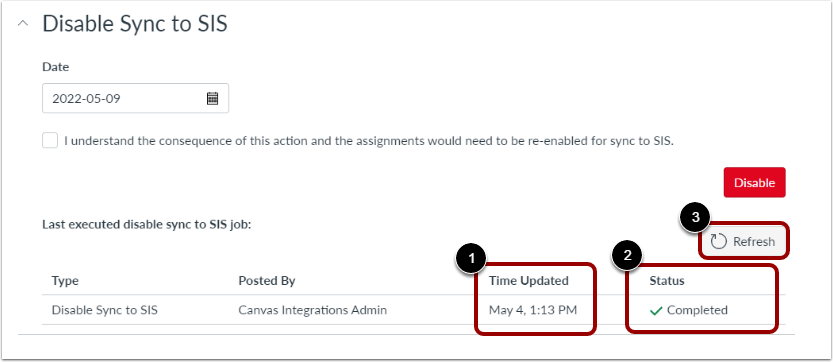
A última tarefa de sincronização com o SIS executada é exibida. Você pode visualizar a data e a hora da tarefa [1] e seu status [2].
Para visualizar os dados mais recentes, você pode clicar no botão Atualizar [3].
Abrir registro de erros
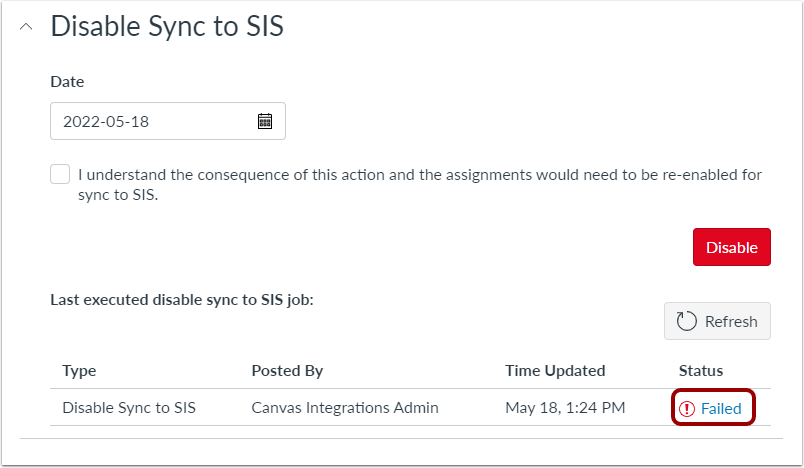
Para visualizar os registros de erros de uma tarefa incompleta, clique no link de status.