Como observador, você poderá visualizar uma lista de questionários do curso do seu aluno na página Questionários. Os instrutores podem optar por ocultar o link Questionários na Navegação do Curso. Caso o link Questionários não esteja disponível, você ainda poderá visualizar os questionários do curso em outras áreas do Canvas.
Questionários abertos
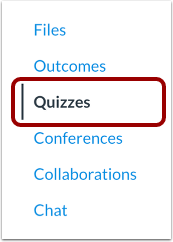
Na Navegação do Curso, clique no link Questionários .
Ver questionários
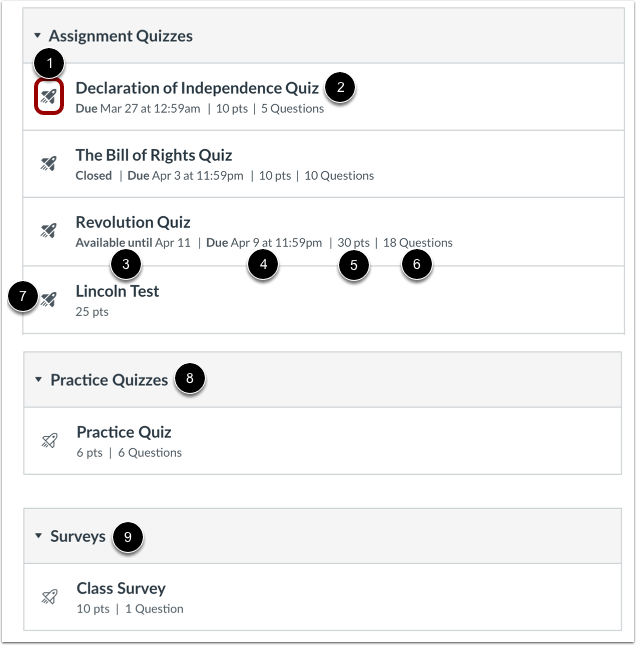
Os questionários são identificados pelo ícone de questionário [1].
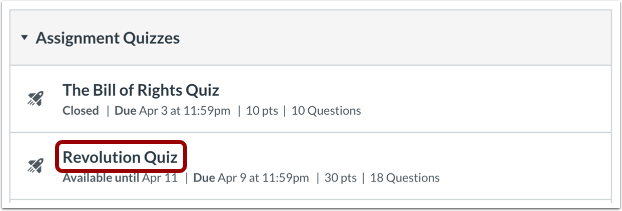
Na página de índice de questionários, você pode visualizar o nome de cada questionário [2], as datas de disponibilidade do questionário [3], a data de vencimento do questionário [4], os pontos possíveis para o questionário [5] e o número de perguntas no questionário [6].
Os questionários estão ordenados por data de entrega. Alguns questionários podem não ter data de entrega. Os questionários sem data de entrega estão listados na parte inferior da lista de questionários [7].
Você também pode visualizar questionários práticos não avaliados [8] e pesquisas de curso [9].
Ver datas de disponibilidade
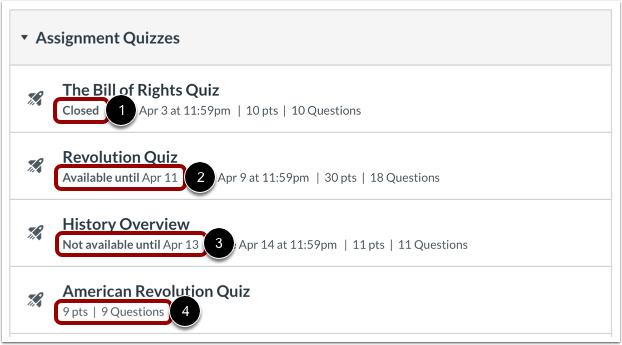
As datas de disponibilidade indicam o período durante o qual os alunos podem acessar um questionário. Os instrutores definem as datas de disponibilidade. A página de Questionários pode exibir os seguintes rótulos de data de disponibilidade:
- Se o questionário exibir um rótulo Fechado [1], os alunos não poderão acessar ou enviar o questionário.
- Se o questionário exibir um rótulo Disponível até [data] [2], os alunos podem acessar e enviar o questionário até a data especificada.
- Se o questionário exibir um rótulo Não disponível até [data] [3], o questionário está bloqueado e os alunos não podem acessar o questionário até a data especificada.
- Se não houver datas listadas [4], o questionário está aberto e os alunos podem completá-lo a qualquer momento durante o curso.
Se um aluno iniciar o curso, mas não enviar um questionário, este será enviado automaticamente em nome do aluno na data " Disponível até ". Se um questionário não incluir uma data "Disponível até", ele será enviado automaticamente no último dia do curso.
Observação: Se a data indicada estiver definida para meia-noite (0h00), o último dia para a entrega da tarefa será o dia anterior à data indicada. Por exemplo, se uma tarefa estiver disponível até 15 de dezembro, você poderá acessá-la até as 23h59 do dia 14 de dezembro.
Ver datas de vencimento
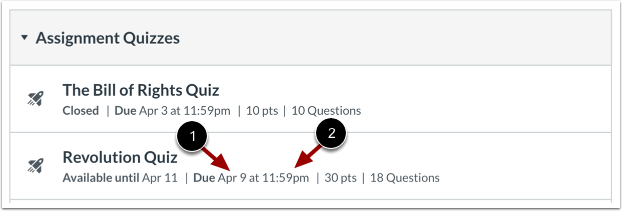
A página de questionários também exibe as datas de entrega dos questionários [1]. Quaisquer questionários enviados após a data de entrega são marcados como atrasados; alguns instrutores podem deduzir pontos por envios atrasados.
Os alunos podem acessar e enviar questionários atrasados até a data de disponibilidade , se houver. Observe que a data de entrega pode ser anterior ou igual à data de disponibilidade.
As datas de entrega também incluem um horário [2]. Se o instrutor do seu aluno não definir um horário de entrega, a data listada exibirá o horário de entrega padrão do curso.
Observação: Nem todos os questionários podem ter uma data de entrega.
Questionários de filtro
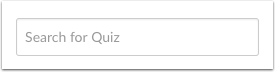
Você pode pesquisar um questionário digitando o título ou uma palavra-chave no campo "Pesquisar questionário" .
Detalhes do questionário aberto
Para ver os detalhes de um questionário, clique no nome do questionário.
Ver detalhes do questionário
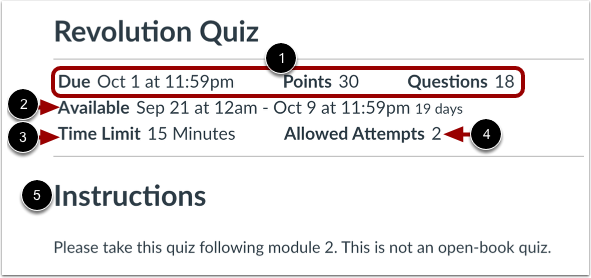
Na página de detalhes do questionário, você pode visualizar a data de entrega, os pontos possíveis e o número de perguntas do questionário [1]. Você também pode visualizar as datas de disponibilidade do questionário [2], o limite de tempo para cada tentativa do questionário [3], o número de tentativas permitidas [4] e as instruções [5].
No exemplo acima, o teste deve ser entregue até 1º de outubro. No entanto, o aluno ainda poderá fazer o teste com atraso até 9 de outubro.
Notas:
- Se houver um limite de tempo definido, os alunos devem concluir todo o questionário dentro desse período, em uma única sessão. Se saírem da página do questionário, o cronômetro continua a correr. Quando o limite de tempo for atingido, o questionário será enviado automaticamente.
- Se um aluno iniciar um questionário, mas não o enviar até a data de vencimento, o Canvas o enviará automaticamente na data de vencimento.
- Os detalhes do questionário não mostram a data de entrega em relação ao horário atual. Por exemplo, se um questionário tem data de entrega às 23h59 e o aluno o inicia às 23h30, ele terá apenas 30 minutos para concluí-lo antes que seja considerado atrasado. A mesma restrição de tempo se aplica se o questionário tiver um limite de tempo. Por exemplo, se um aluno iniciar um questionário com limite de tempo de 60 minutos às 23h30, ele ainda terá apenas 30 minutos para concluí-lo antes que seja considerado atrasado. O Canvas notifica os alunos sobre quaisquer restrições de tempo quando eles iniciam um questionário.
Visualizar questionário bloqueado
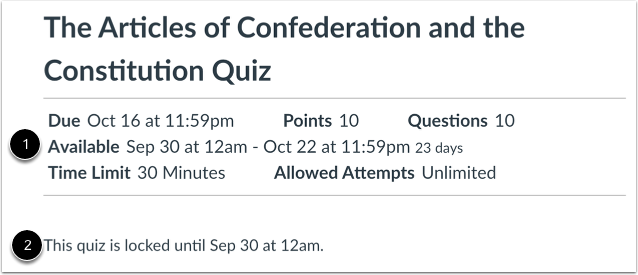
Quando um questionário é bloqueado, você pode visualizar os detalhes do questionário [1]. A página de detalhes também exibe a data e a hora em que os alunos podem acessar o questionário [2].
Ver questionário fechado
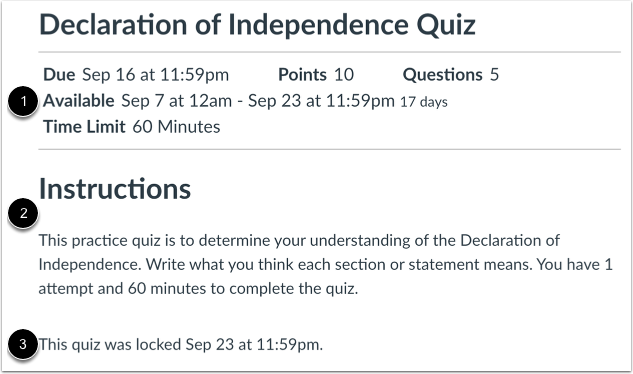
Quando um questionário é encerrado, você pode visualizar os detalhes do questionário [1] e as instruções do questionário [2]. A página de detalhes também exibe a data e a hora em que o questionário foi encerrado [3].