Você pode visualizar os anúncios do curso no seu painel de controle e na página de Anúncios do curso. Você também poderá visualizar os anúncios mais recentes do curso na página inicial do curso.
Na página de Anúncios do curso, você pode visualizar todos os anúncios do curso. Você também pode pesquisar e filtrar para visualizar anúncios específicos do curso. Você poderá curtir anúncios e se inscrever no feed RSS.
Saiba mais sobre como receber notificações por e-mail do Canvas sobre anúncios de cursos.
Observação: você também pode visualizar comunicados globais da instituição do seu aluno.
Anúncios abertos no painel de controle do curso
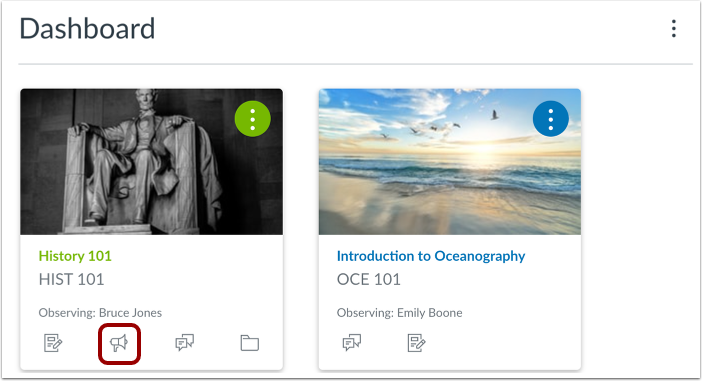
Se houver avisos em um curso, você pode acessar rapidamente a página de avisos do curso no seu Painel do Canvas . No cartão do curso, clique no ícone Avisos .
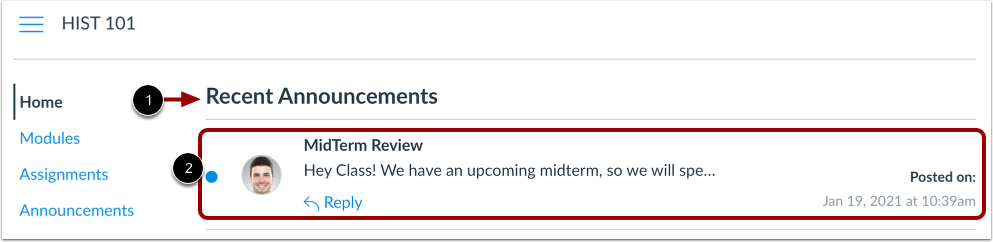
Veja os anúncios recentes na página inicial do curso.
Se habilitado pelo instrutor do curso, a página inicial do curso pode exibir anúncios recentes [1]. Para visualizar um anúncio, clique no anúncio [2].
Anúncios Abertos
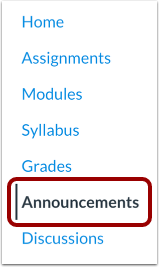
Para visualizar os anúncios na Navegação do Curso, clique no link Anúncios .
Ver página de índice de anúncios
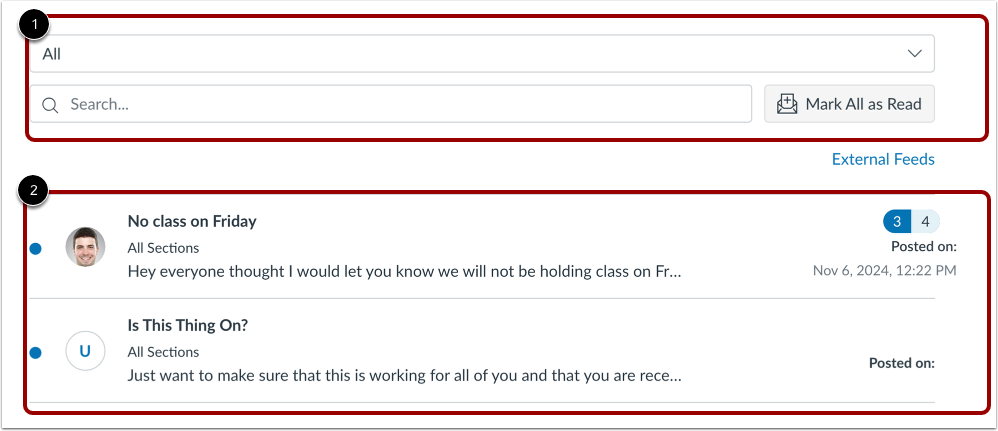
A página Índice de Anúncios exibe uma barra de ferramentas na parte superior da página [1], seguida pelos anúncios individuais [2].
Os anúncios são listados em ordem cronológica inversa, com os mais recentes aparecendo primeiro e os mais antigos aparecendo na parte inferior.
Assine o feed RSS de anúncios
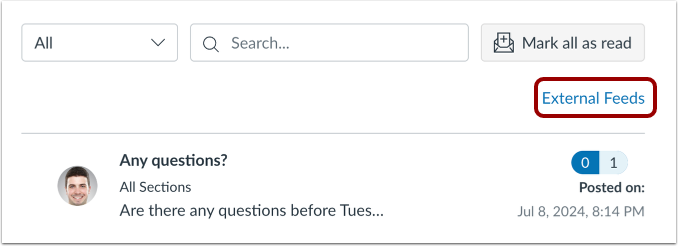
Você pode se inscrever no feed RSS de anúncios do seu curso ou grupo e receber os anúncios por meio de qualquer leitor de feeds RSS. Para se inscrever nos anúncios do curso, clique no link "Feeds externos" .
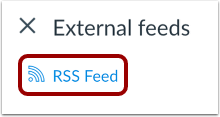
Na bandeja de Feeds Externos, clique no botão Feed RSS .
Notas:
- Se você usa o navegador Firefox para acessar o Canvas, pode adicionar um marcador dinâmico a partir desta tela.
- Se você usar o navegador Safari para acessar o Canvas, o Safari criará automaticamente um feed RSS para você a partir desta tela.
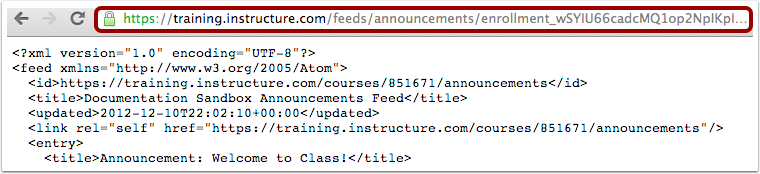
Copie o URL na barra de endereços do navegador. Em seguida, abra seu leitor de feeds RSS preferido e cole o URL copiado na caixa de texto.
Gerenciar lista de anúncios
Utilize a barra de ferramentas da página Índice de Anúncios para encontrar anúncios com mais facilidade.
Para visualizar apenas os anúncios que você não leu, clique no menu suspenso Todos [1]. Em seguida, selecione a opção Não lidos .
Para encontrar um anúncio com base em palavras no título, insira os termos no campo de pesquisa [2].
Para marcar todos os anúncios como lidos, clique no botão Marcar tudo como lido [3].
Ver detalhes do anúncio
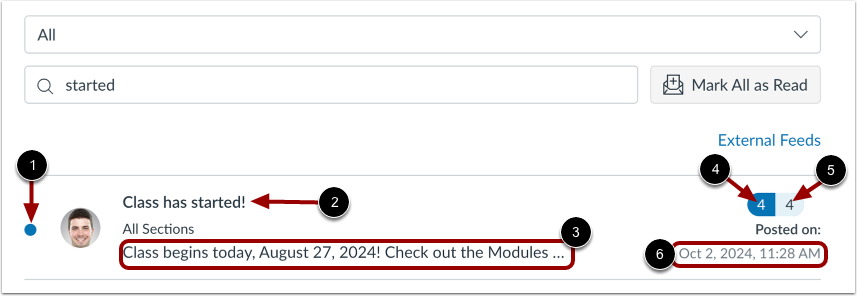
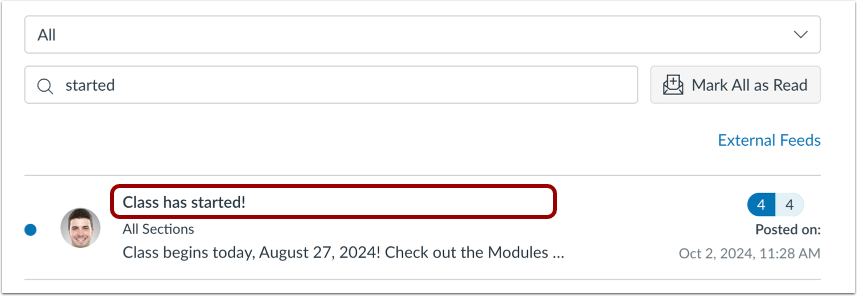
Os anúncios não lidos exibem um indicador de não lido [1].
Cada anúncio exibe um título [2] e o início do conteúdo do anúncio [3].
Se o instrutor permitir respostas aos anúncios, você poderá ver o número de respostas não lidas [4] e o número total de respostas [5].
Você também pode visualizar a data e a hora em que o anúncio foi publicado [6].
Anúncio aberto
Para visualizar um anúncio completo e quaisquer respostas, abra o anúncio clicando no título.
Ver anúncio individual
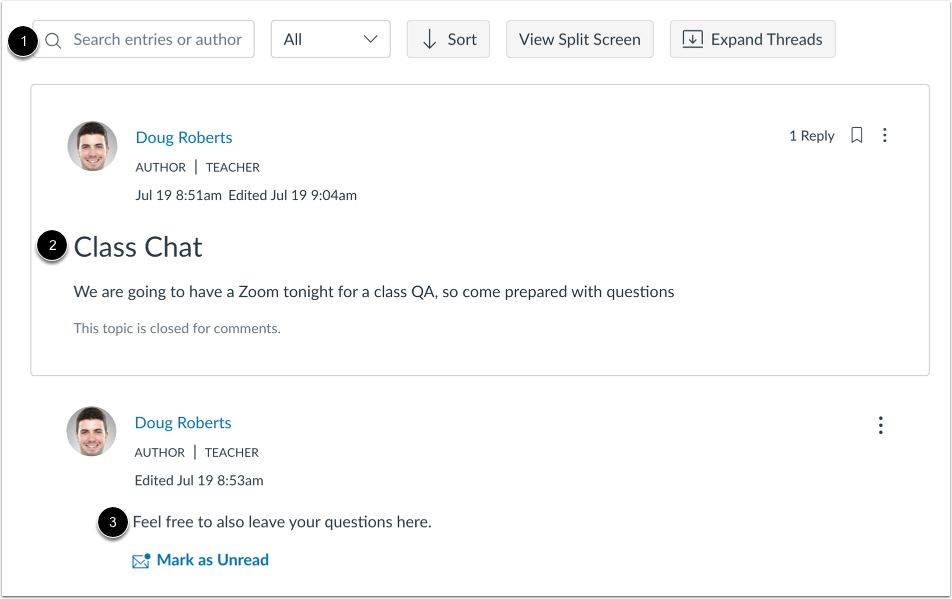
Um anúncio inclui três seções: a barra de ferramentas de anúncios [1], o anúncio [2] e as respostas ao anúncio [3].
A barra de ferramentas de anúncios permanece na parte superior da tela quando você está visualizando as respostas aos anúncios.
Para procurar respostas ou autores específicos, insira termos no campo de pesquisa [1].
Para filtrar as respostas, clique no menu suspenso Todas [2]. Você pode filtrar por todas as respostas ou por respostas não lidas.
Para ordenar as respostas por mais recentes ou mais antigas, clique no botão Ordenar [3].
Para visualizar as respostas em sequência em tela dividida, clique no botão Exibir tela dividida [4]. Para visualizar as respostas em sequência em linha, clique no botão Exibir em linha .
Ao visualizar as respostas em linha, você pode expandir todas as respostas encadeadas. Para expandir as encadeamentos de respostas, clique no botão Expandir Encadeamentos [5]. Para recolher todos os encadeamentos, clique no botão Recolher Encadeamentos .
Ver detalhes do anúncio
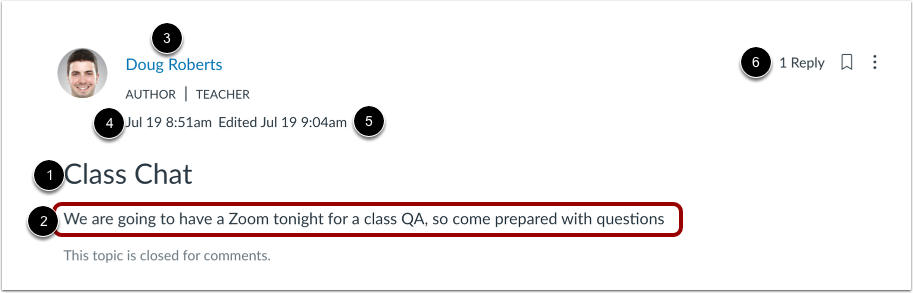
O anúncio inclui o título do anúncio [1] e a descrição [2].
Você também pode visualizar o nome do autor [3], a data e hora em que o anúncio foi publicado [4] ou editado [5] e o número de respostas [6].
Ver respostas ao anúncio
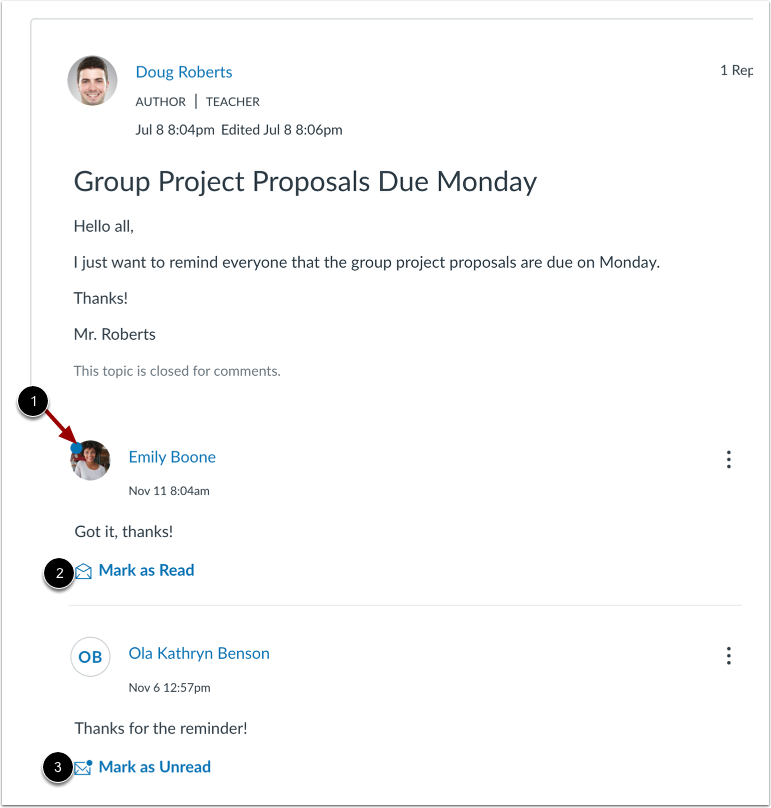
As respostas aos anúncios que você ainda não leu exibem um indicador Não lido [1].
Para marcar uma resposta como lida ou não lida, clique no link Marcar como lida [2] ou no link Marcar como não lida [3].
Ver respostas em sequência
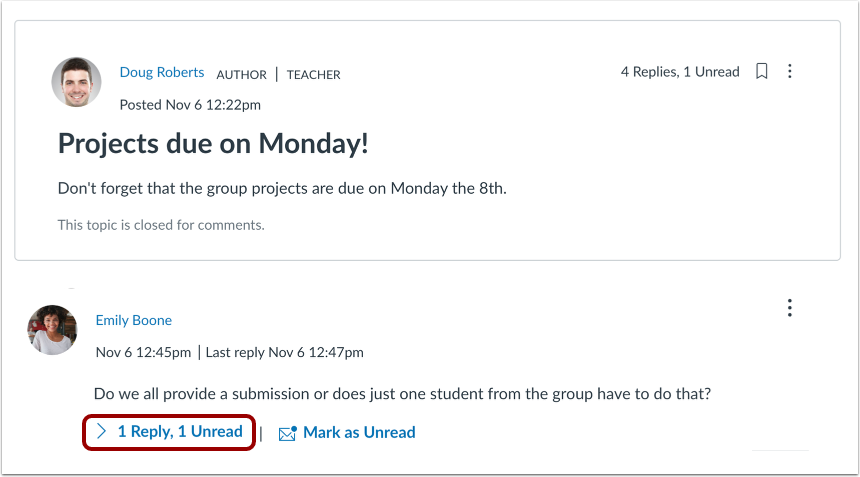
Se houver respostas a uma resposta, elas serão agrupadas e recolhidas. Ao visualizar as respostas recolhidas, você poderá ver o número total de respostas e o número de respostas não lidas.
Para expandir as respostas em sequência, clique no link "Respostas" .
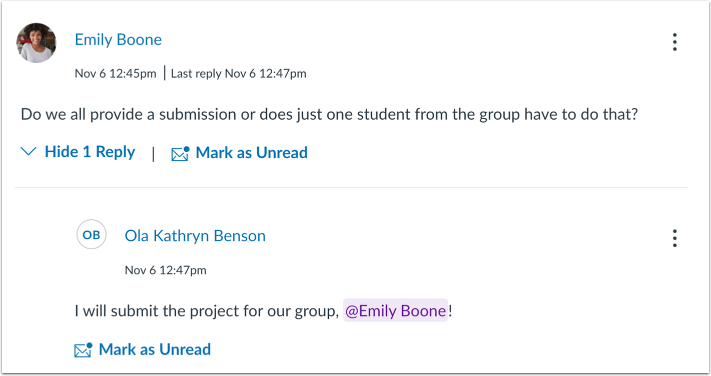
Visualizar respostas em linha
Se você estiver visualizando respostas encadeadas expandidas em linha, as respostas excluídas serão exibidas na mesma página.
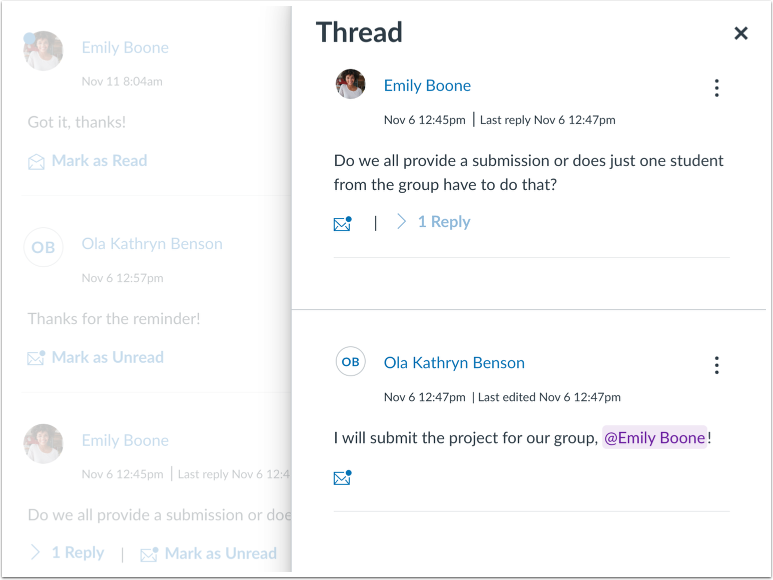
Visualizar respostas em sequência com tela dividida
Se você estiver visualizando respostas expandidas em uma sequência de tópicos em tela dividida, as respostas expandidas serão exibidas em uma janela lateral.
Curtir Anúncio Responder
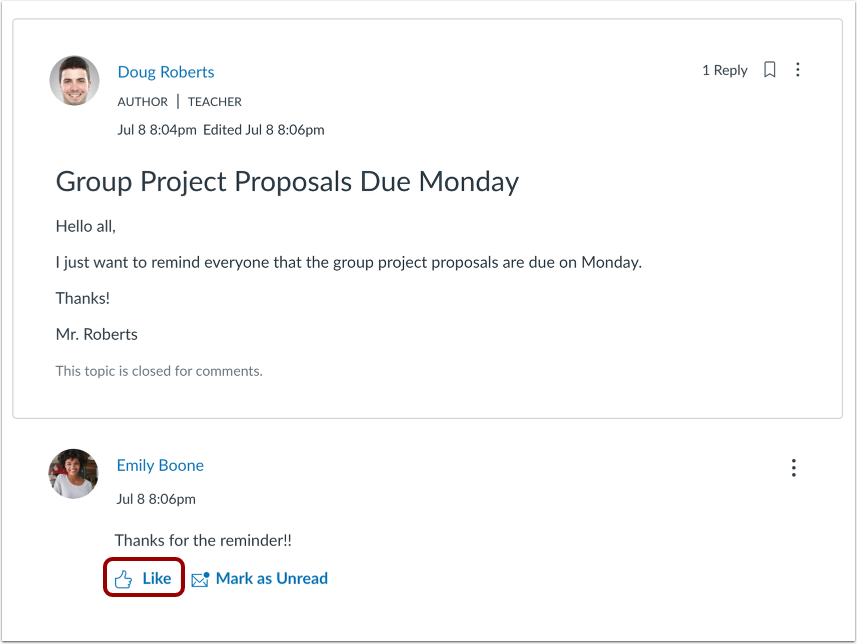
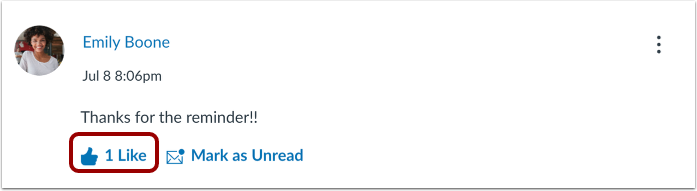
Se o instrutor do curso permitir, você poderá curtir as respostas aos anúncios. Para curtir uma resposta, clique no ícone "Curtir" .
Ver resposta curtida
O ícone "Curtir" se preenche, indicando que você gostou da resposta.
Quando uma resposta recebe uma curtida, o ícone "Curtir" também exibe o número total de curtidas de todos os usuários.