A página de Notas do curso do seu aluno exibe todas as notas atuais de todas as atividades do curso. Você também pode visualizar detalhes da pontuação, comentários e rubricas. Se o professor do seu aluno estiver usando vários períodos de avaliação, você também pode filtrar as notas por período.
Se algum dos cursos de seus alunos já tiver sido concluído e você tiver acesso ao conteúdo, também poderá visualizar as notas dos cursos concluídos .
Observação: Alguns detalhes na página de Notas, como informações sobre a pontuação e a nota total, podem estar restritos no curso do seu aluno.
Curso aberto
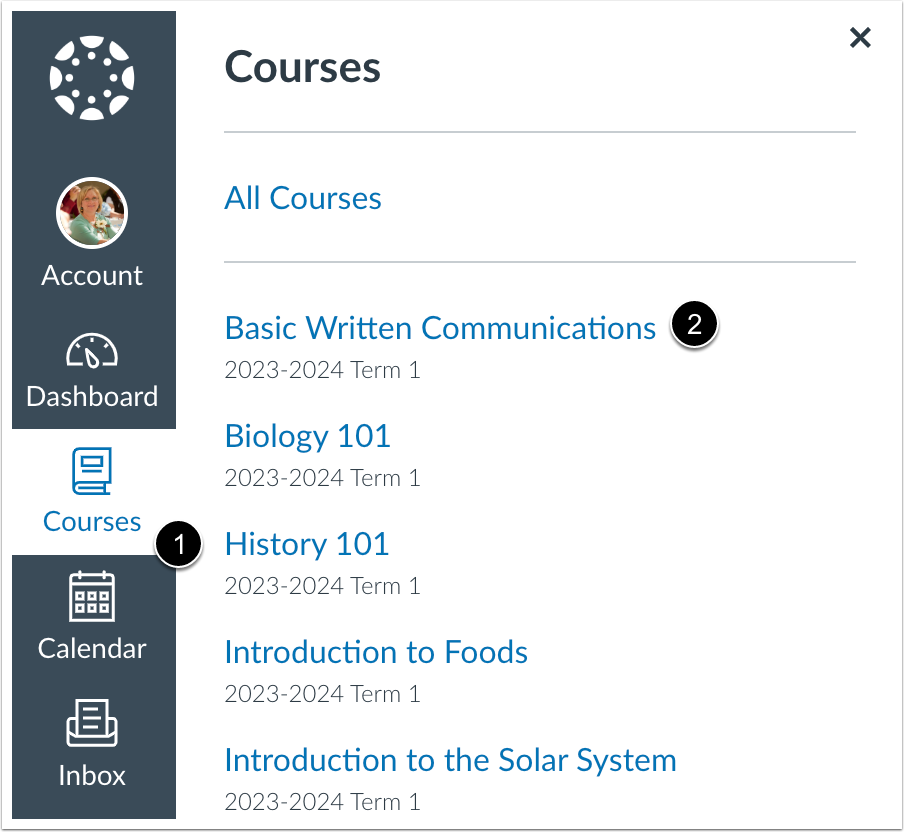
Na Navegação Global, clique no link Cursos [1] e, em seguida, clique no nome do curso [2].
Categorias Abertas
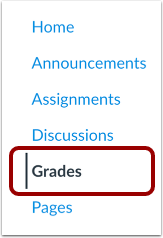
Na Navegação do Curso, clique no link Notas .
Ver notas
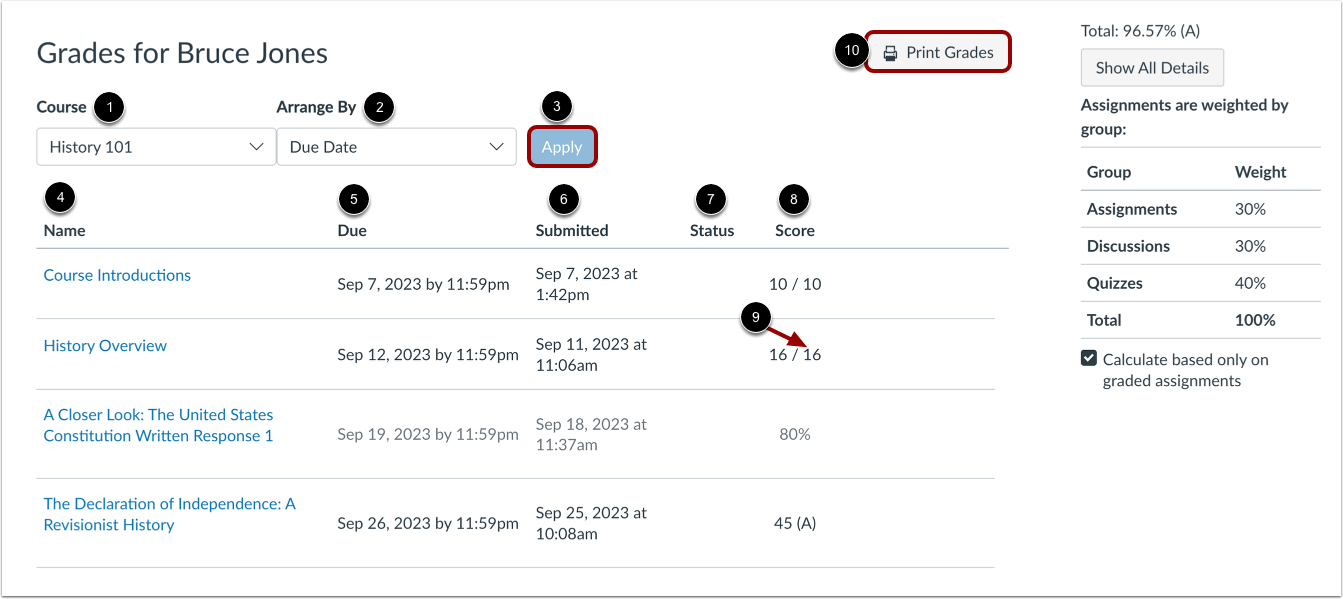
Na página de notas, você pode selecionar o curso para o qual deseja visualizar as notas [1]. Por padrão, as notas são classificadas cronologicamente pela data de entrega da tarefa. No menu "Organizar por" [2], você também pode classificar por módulo, nome da tarefa ou grupo de tarefas. Para ver as notas especificadas, clique no botão "Aplicar" [3]. As tarefas que não fazem parte de um módulo serão exibidas no final da lista de tarefas em ordem alfabética. No entanto, se módulos ou grupos de tarefas não forem usados no curso do seu aluno, eles não serão incluídos como opções de classificação.
Você pode visualizar o nome da tarefa [4], a data de entrega da tarefa [5], a data de envio da tarefa [6], o status da tarefa [7], a nota que seu aluno obteve [8] e o valor total em pontos da tarefa [9]. Você também poderá visualizar se a tarefa inclui detalhes de pontuação, comentários ou rubricas.
Você poderá ver vários ícones de notas na coluna de pontuação, indicando o tipo de tarefa que seu aluno enviou. Essas tarefas ainda não foram avaliadas pelo professor. Assim que a tarefa for avaliada, o ícone será substituído pela nota do seu aluno.
Para imprimir as notas do seu aluno, clique no botão Imprimir notas [10].
Veja os períodos de avaliação
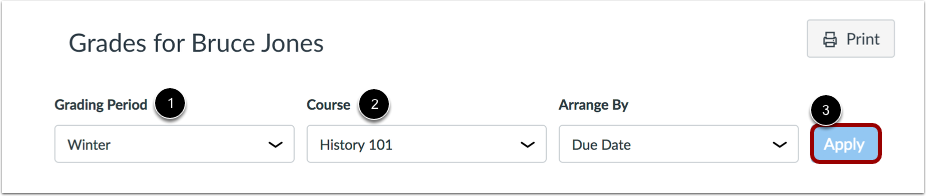
Se os períodos de avaliação estiverem ativados no curso do seu aluno, você poderá visualizar as notas dele de acordo com o período de avaliação [1]. Por padrão, a página Notas exibe o período de avaliação atual. Se uma tarefa não incluir uma data de entrega, ela será exibida como parte do último período de avaliação. Para visualizar as notas de outro curso, clique no menu suspenso Curso [2]. Para ver o período de avaliação e o curso especificados, clique no botão Aplicar [3].
Se o curso do seu aluno incluir grupos de tarefas com pesos diferentes, esses grupos podem variar na barra lateral dependendo do período de avaliação que você estiver visualizando. Um grupo de tarefas é exibido se tiver pelo menos uma tarefa com prazo de entrega no período de avaliação selecionado.
Quando os períodos de avaliação são ponderados e você seleciona a opção Todos os Períodos de Avaliação, a barra lateral exibe os pesos de cada período de avaliação.
Ver tarefa atrasada
O instrutor do seu aluno pode aplicar uma política automática de atrasos no curso. Quaisquer trabalhos entregues após a data de vencimento serão marcados como atrasados. A política de atrasos deduz automaticamente uma porcentagem da nota total. Os trabalhos atrasados exibem o ícone "Atrasado" na coluna "Status" da página de notas [1]. Para visualizar os detalhes da entrega de um trabalho atrasado, clique no nome da entrega [2].
Ver Submissão Tardia
A página Detalhes da Submissão exibe a nota do seu aluno, o valor deduzido pela multa por atraso e a nota final.
Se houver comentários na sua tarefa, a tarefa exibirá um ícone de comentário [1]. Para visualizar os comentários, clique no ícone. Os comentários serão organizados cronologicamente [2]. Para fechar os comentários, clique no link Fechar [3].
Ver Rubrica
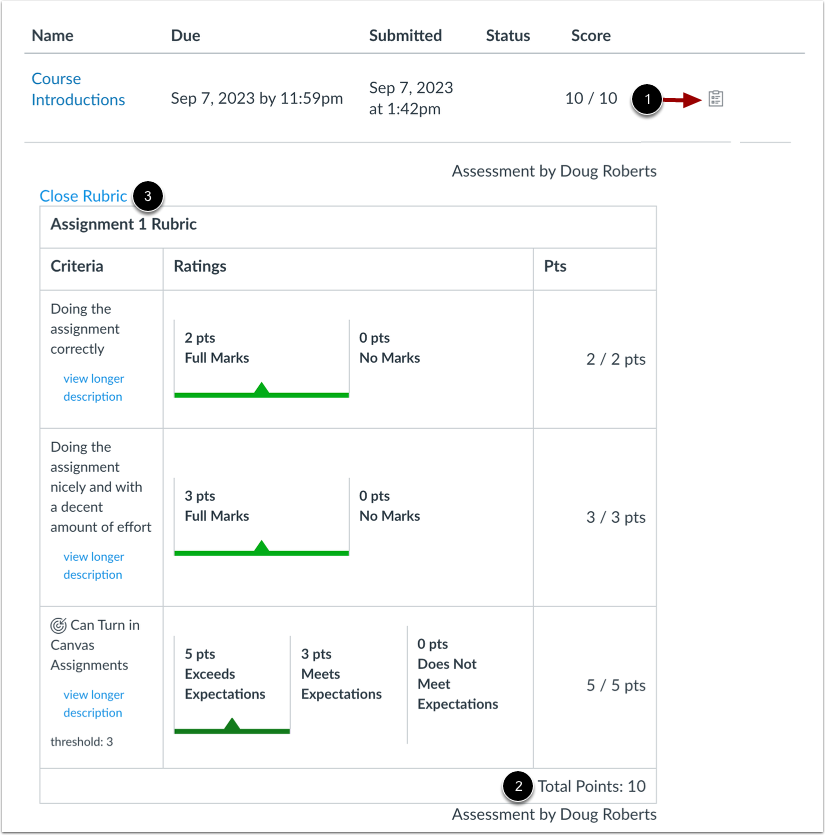
Uma tarefa também pode incluir um ícone de rubrica [1], o que significa que a tarefa inclui uma rubrica para fins de avaliação. Para visualizar seus resultados, clique no ícone. Veja a pontuação do seu aluno com base na rubrica [2]. Para fechar a rubrica, clique no link Fechar Rubrica [3].
Observação : A pontuação total da rubrica pode ser limitada pelo professor do seu aluno.
Visualizar grupos de tarefas
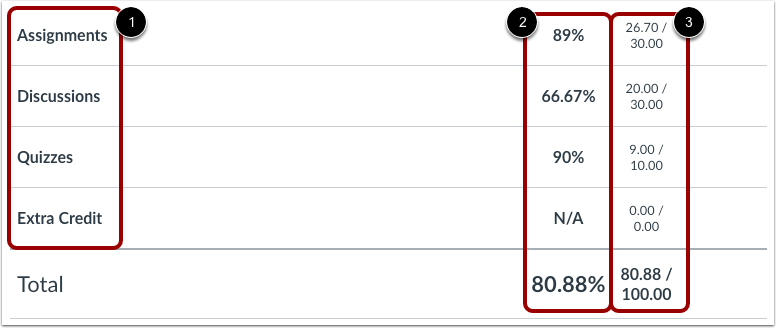
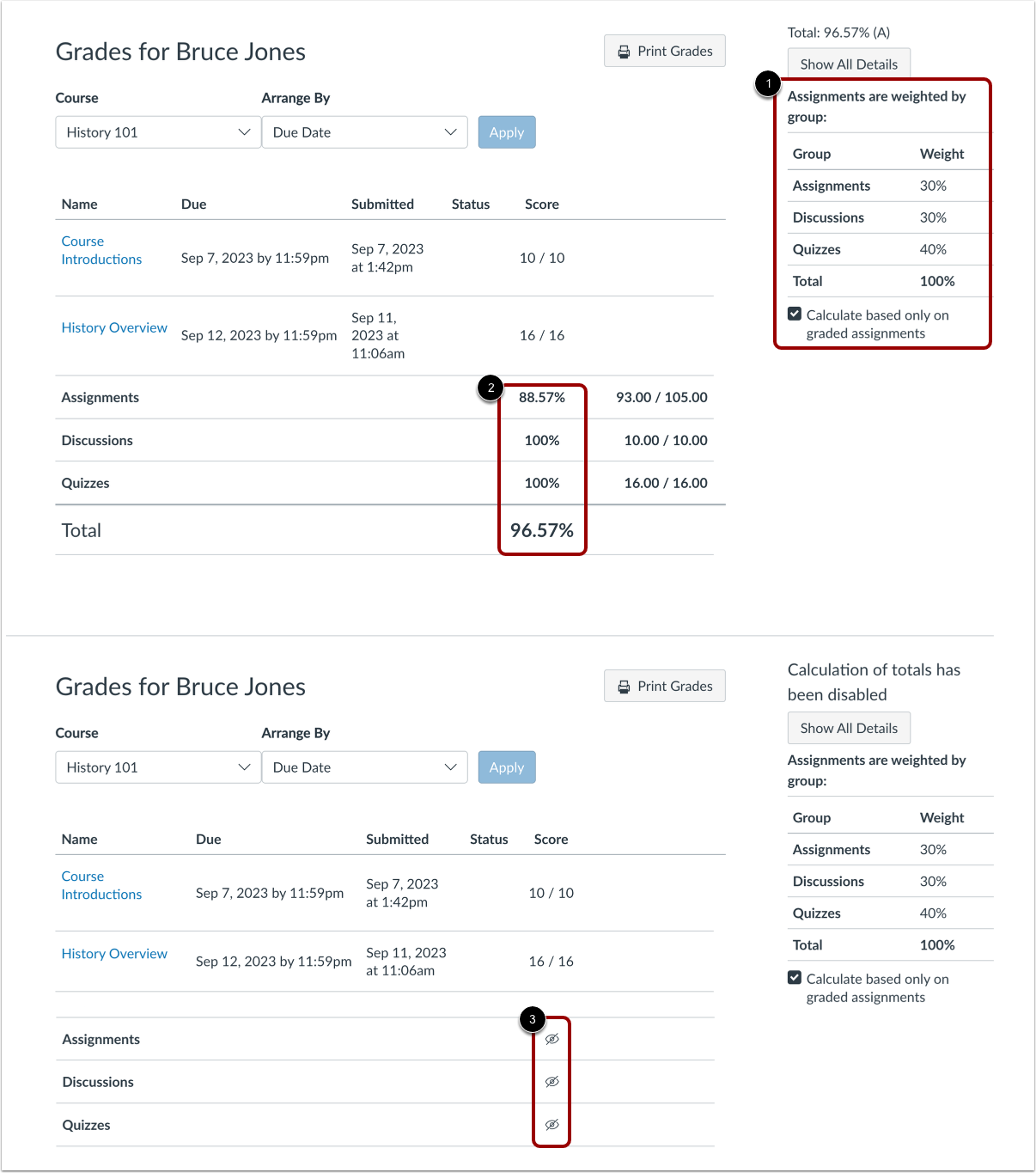
A página Notas listará os grupos de tarefas incluídos no seu curso [1]. Os grupos de tarefas permitem que os instrutores organizem tarefas, discussões e questionários em grupos e apliquem regras ou pesos de avaliação específicos a esses grupos. Você pode visualizar a pontuação percentual para cada grupo [2] e os pontos que você ganhou em relação ao total de pontos possíveis [3].
Observação: As porcentagens dos grupos de trabalho podem ser limitadas pelo seu instrutor.
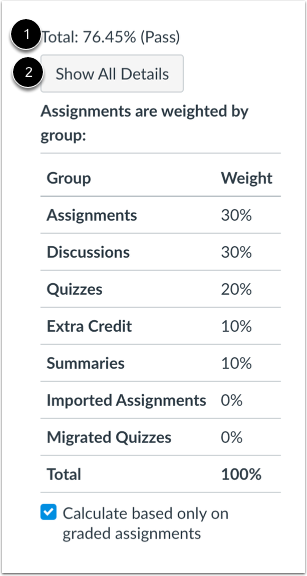
O resumo de notas mostra a nota total do seu aluno [1] e permite que você mostre ou oculte todos os detalhes de pontuação, comentários e rubricas mostrados na página Notas [2].
Dependendo do método de cálculo da nota da disciplina do seu aluno, a nota final pode ser exibida em pontos ou em porcentagem.
Observação: o professor do seu aluno pode restringir o seu acesso à visualização da nota total dele.
Ver notas atuais e totais
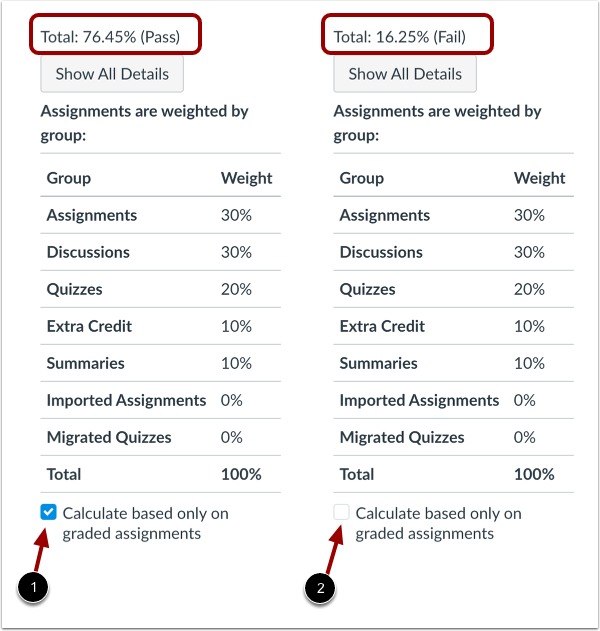
A nota atual é calculada somando-se as tarefas avaliadas de acordo com seu peso no sistema de avaliação do curso. Essa nota é calculada com a opção "Calcular com base apenas em tarefas avaliadas" selecionada na barra lateral.
A nota final é calculada somando todas as tarefas de acordo com seu peso no sistema de avaliação do curso (tarefas com e sem nota). Para visualizar a nota final, desmarque a caixa de seleção da barra lateral [2]. A nota na parte superior da barra lateral reflete a nota final do seu aluno.
Observação: Se o professor do seu aluno restringiu o seu acesso às notas atuais e/ou totais, selecionar ou desmarcar a caixa de seleção na barra lateral ainda afetará as tarefas individuais. Você poderá observar pequenas alterações no sombreamento da tarefa, indicando que uma nota pode ser descartada do curso.
Veja o cálculo da nota percentual
A barra lateral mostra informações sobre como as notas do seu aluno são calculadas.
Se os grupos de tarefas do seu aluno forem ponderados, a barra lateral mostrará a distribuição dos grupos de tarefas ponderados [1].
Os grupos de tarefas serão sempre exibidos como uma porcentagem. Se o instrutor do seu aluno permitir que você visualize as notas totais, você poderá ver uma discriminação dos pontos que seu aluno obteve em relação ao total de pontos possíveis [2].
Nota: O instrutor do seu aluno pode restringir a visualização das suas notas totais em percentagens de grupos de tarefas [3].
Cálculo de notas por pontos de vista
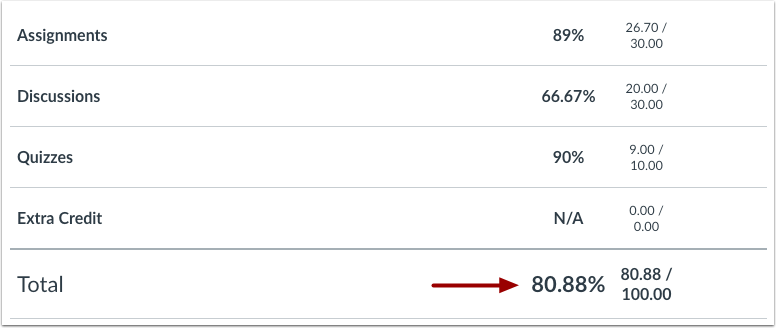
Se o curso do seu aluno não utiliza grupos de tarefas, a nota total dele pode ser exibida em pontos ou em porcentagem. Se a nota total do seu aluno for exibida em pontos, você poderá visualizar a porcentagem da nota geral. Novamente, o professor do seu aluno pode restringir a visualização da nota total.
Veja o cálculo qualitativo da nota.
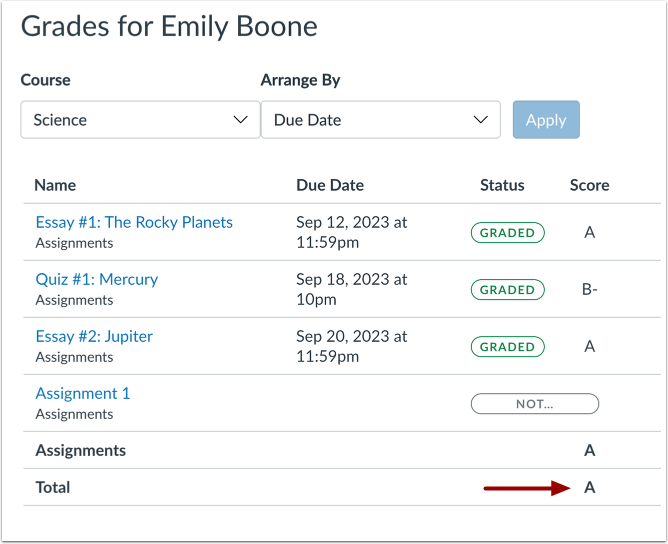
Se a instituição do seu aluno restringir a visualização de dados quantitativos, a nota total dele será exibida usando um sistema de notas, geralmente notas em letras. Novamente, o professor do seu aluno pode restringir o seu acesso à visualização da nota total dele.
Alterar boletim de notas
Se você estiver observando um aluno em vários cursos, poderá usar o menu suspenso do curso para visualizar as notas em outros cursos [1].
Se a página Notas do seu aluno mostrar os cabeçalhos Tarefas e Domínio da Aprendizagem [2], você também poderá visualizar as pontuações baseadas nos padrões do seu aluno no link Domínio da Aprendizagem .