Esta lição se aplica a usuários de instituições que habilitaram a interface de usuário do Canvas para o Ensino Fundamental.
Esta lição mostra como visualizar anúncios como observador usando o Canvas para Ensino Fundamental. Se o seu curso for diferente do mostrado nesta lição, siga o guia sobre como visualizar anúncios como observador no Canvas Clássico.
Esta lição se aplica a usuários de instituições que habilitaram a interface de usuário do Canvas para o Ensino Fundamental.
Ao ser adicionado pelo professor do seu aluno, você poderá visualizar os avisos atuais e anteriores da turma e da disciplina. Você também poderá receber novos avisos por meio das notificações do Canvas .
Notas:
- Por padrão, o anúncio mais recente da turma é exibido na página da turma por duas semanas ou até ser substituído por outro anúncio da turma. Da mesma forma, o anúncio mais recente da disciplina é exibido na página inicial da disciplina por duas semanas ou até ser substituído por outro anúncio da disciplina.
- Se a seção de avisos não for exibida na disciplina do seu aluno, significa que nenhum aviso foi adicionado à disciplina.
00:07: Como faço para visualizar os anúncios como observador no Canvas para o Ensino Fundamental?
00:11: Na sala de aula, você pode usar o menu suspenso para alternar entre os alunos que está observando.
00:17: Por padrão, o anúncio mais recente da turma é exibido na sala de aula.
00:21: O aviso mais recente da sala de aula fica visível por duas semanas ou até ser substituído por outro. Você pode visualizar o aviso, bem como a data e a hora da publicação. Não é permitido responder aos avisos da sala de aula ou das disciplinas, porém, os instrutores e monitores podem responder.
00:38: Para navegar pelos avisos da sala de aula, use os botões Próximo e Anterior.
00:44: Para ver os detalhes de um anúncio da turma, clique no título do anúncio.
00:50: A página Detalhes do Anúncio exibe o título do anúncio, o nome e a foto de perfil do autor e o próprio anúncio. Os alunos não podem responder aos anúncios da sala de aula, porém, os professores e monitores podem.
01:04: Para visualizar os anúncios atuais e anteriores da disciplina na página inicial da mesma, clique no nome da disciplina.
01:11: Por padrão, o anúncio mais recente da disciplina é exibido na aba Início da disciplina. O anúncio mais recente da disciplina fica visível por duas semanas ou até ser substituído por outro anúncio. Você pode visualizar o anúncio, bem como a data e hora da publicação. Para navegar entre os anúncios da disciplina, use os botões Próximo e Anterior.
01:31: Para ver os detalhes de um anúncio sobre um assunto, clique no título do anúncio.
01:37: A página de detalhes do anúncio exibe o anúncio, o título, o nome e a foto do perfil do autor, além do próprio anúncio.
01:46: Os alunos não estão autorizados a responder aos avisos da sala de aula e da disciplina, porém, os instrutores e monitores podem responder.
01:53: Para pesquisar respostas de anúncios, insira palavras-chave no campo de pesquisa.
01:58: Para ordenar as respostas aos anúncios por respostas não lidas, use o menu suspenso "Todas".
02:04: Para ordenar do mais recente para o mais antigo, clique no menu suspenso "Ordenar".
02:08: Para visualizar o anúncio em tela dividida, clique no botão "Visualizar em tela dividida".
02:14: Para ocultar todas as respostas, clique no botão "Recolher tópicos".
Ver anúncios da sala de aula
Na sala de aula, você pode usar o menu suspenso para alternar entre os alunos que você está observando [1].
Por padrão, o anúncio mais recente da turma é exibido na sala de aula [2]. O anúncio mais recente da turma é exibido por duas semanas ou até ser substituído por outro anúncio da turma.
Você pode visualizar o anúncio [3] e a data e hora da publicação [4]. Não é permitido responder aos anúncios da sala de aula e da disciplina, no entanto, os instrutores e monitores podem responder.
Para navegar pelos anúncios da sala de aula, use os botões Próximo e Anterior [5].
Para ver detalhes de um anúncio da sala de aula, clique no título do anúncio da sala de aula [6].
Notas:
- Se a seção de avisos não for exibida na sala de aula, significa que nenhum aviso foi adicionado.
- Se o professor do seu aluno não tiver publicado nenhum aviso da turma nas últimas duas semanas, mas tiver publicado avisos anteriormente, a mensagem "Nenhum aviso recente" será exibida.
Veja os detalhes do anúncio da turma.
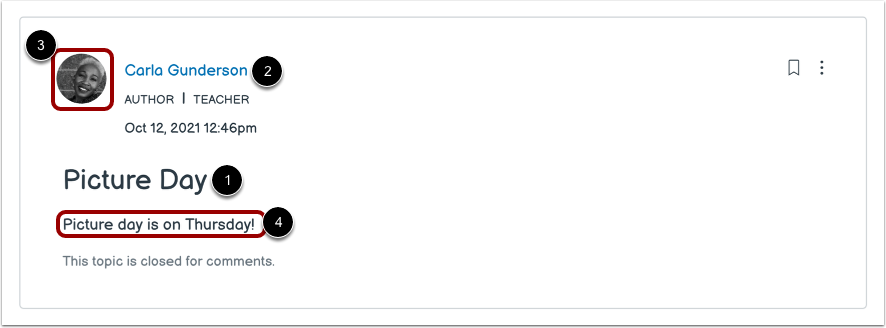
A página Detalhes do Anúncio exibe o título do anúncio [1], o nome do autor do anúncio [2] e a foto do perfil [3], e o anúncio [4].
Os alunos não estão autorizados a responder aos avisos da sala de aula, porém, os professores e assistentes de ensino podem responder.
Assunto aberto
O anúncio mais recente da disciplina é exibido no cartão da disciplina com um ícone de anúncio [1]. Para visualizar os detalhes do anúncio da disciplina, clique no título do anúncio da disciplina.
Para visualizar os anúncios atuais e anteriores da disciplina na página inicial da disciplina, clique no nome da disciplina [2].
Ver anúncios de disciplinas
Por padrão, o anúncio mais recente da disciplina é exibido na guia Início da disciplina [1]. O anúncio mais recente da disciplina é exibido por duas semanas ou até ser substituído por outro anúncio da disciplina.
Você pode visualizar o anúncio [2] e a data e hora da publicação [3].
Para navegar pelos anúncios de assunto, use os botões Próximo e Anterior [4].
Para visualizar detalhes de um anúncio de assunto, clique no título do anúncio do assunto [5].
Notas:
- Se a seção de anúncios não for exibida na sua disciplina, significa que nenhum anúncio foi adicionado.
- Se o professor do seu aluno não tiver publicado nenhum comunicado sobre a disciplina nas últimas duas semanas, mas tiver publicado comunicados anteriormente, a mensagem "Nenhum comunicado recente" será exibida.
Veja os detalhes do anúncio da disciplina.
A página Detalhes do Anúncio exibe o título do anúncio [1], o nome do autor do anúncio [2] e a foto do perfil [3], e o anúncio [4].
Os alunos não estão autorizados a responder aos anúncios da sala de aula e da disciplina, porém, os instrutores e monitores podem responder.
Para pesquisar respostas de anúncios, insira palavras-chave no campo de pesquisa [5].
Para ordenar as respostas aos anúncios por respostas não lidas, use o menu suspenso Todos [6].
Para ordenar mais recentes primeiro, clique no menu suspenso Ordenar [7].
Para visualizar o anúncio em tela dividida, clique no botão Exibir tela dividida [8]
Para ocultar todas as respostas, clique no botão Recolher Tópicos [9].