00:05: Como faço para usar os ícones e cores na página de Notas como observador?
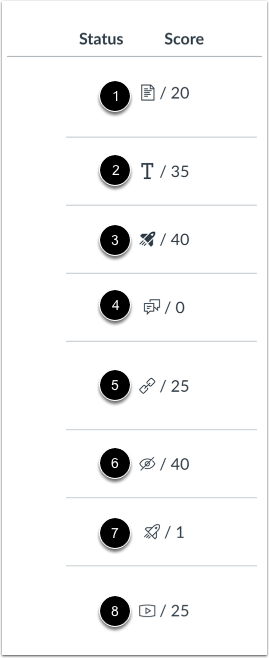
00:10: Os seguintes ícones na sua página de Notas representam vários tipos de envio de tarefas que ainda não foram totalmente avaliadas. Um ícone de Documento indica o envio de um arquivo, um ícone de Texto indica uma entrada de texto e um ícone de Mídia representa uma gravação. Da mesma forma, os ícones de Discussão, Link e Questionário aparecem quando esses formatos específicos são enviados, mas aguardam revisão. No caso de Questionários e Novos Questionários, esses ícones podem permanecer se a correção manual for necessária, se uma nota enviada automaticamente foi excluída ou se edições significativas no questionário exigirem uma resolução manual pelo instrutor. Por fim, um ícone de Visibilidade indica que seu instrutor está corrigindo e ocultou as notas, enquanto algumas tarefas de ferramentas externas podem exibir apenas um traço em vez de um ícone de envio específico.
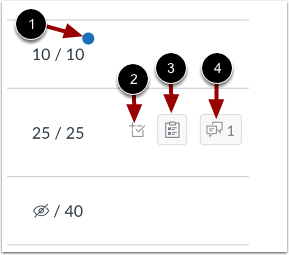
00:58: Quando um instrutor atribui uma nota a uma tarefa, um ponto azul aparece ao lado dela na página de Notas para indicar uma nova atualização. Esse indicador é temporário e desaparecerá assim que você atualizar a página ou navegar para outro lugar.
01:11: Além disso, ícones específicos fornecem mais informações sobre a submissão: o ícone Check Plus exibe detalhes da pontuação, o ícone Rubrica abre o feedback da rubrica e o ícone Discussão permite visualizar os comentários da tarefa.
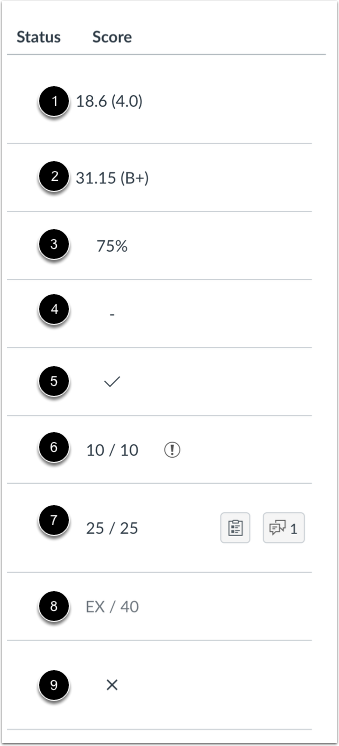
01:26: Cada tipo de avaliação é representado de forma diferente na página de Notas para fornecer um feedback claro sobre o desempenho. Uma nota em letra ou uma escala de GPA pode ser exibida, ou a pontuação pode aparecer como uma porcentagem ou um número específico de pontos.
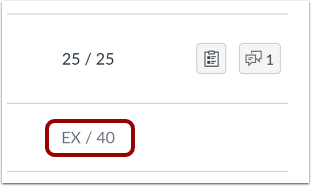
01:40: Os indicadores de status incluem um ícone de visto para trabalhos concluídos, um ícone de X para notas incompletas e uma etiqueta EX para tarefas dispensadas que não contam para a nota final. Se você vir um ícone de informações da nota, significa que os pontos obtidos não contam para a nota final.
01:57: Por fim, um traço indica que não houve envio, embora também possa aparecer temporariamente para determinadas tarefas com ferramentas externas, mesmo depois que o aluno já tiver enviado seu trabalho.
02:07: Quando os detalhes de uma tarefa aparecem em texto cinza, significa que essa tarefa foi excluída do cálculo do grupo de tarefas e não entra no cálculo da nota total do aluno.
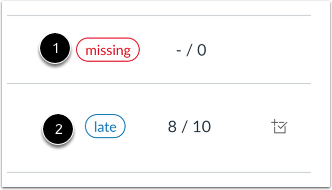
02:18: A coluna de status exibe etiquetas para tarefas atrasadas ou não entregues. Se uma tarefa não foi entregue até a data de vencimento, ela é identificada como não entregue. Se uma tarefa foi entregue após a data de vencimento, ela é identificada como atrasada.
02:32: Se o professor do seu aluno utiliza uma ferramenta de verificação de originalidade, você poderá visualizar um relatório de originalidade para o trabalho enviado pelo aluno. Para visualizar o relatório de originalidade, clique no ícone "Relatório de Originalidade". A cor do ícone indica a porcentagem de texto que correspondeu à ferramenta de verificação de originalidade. Um ícone de cronômetro indica que a ferramenta de verificação de originalidade ainda está analisando o trabalho do seu aluno.
02:54: Este guia abordou como usar os ícones e cores na página de Notas como observador.