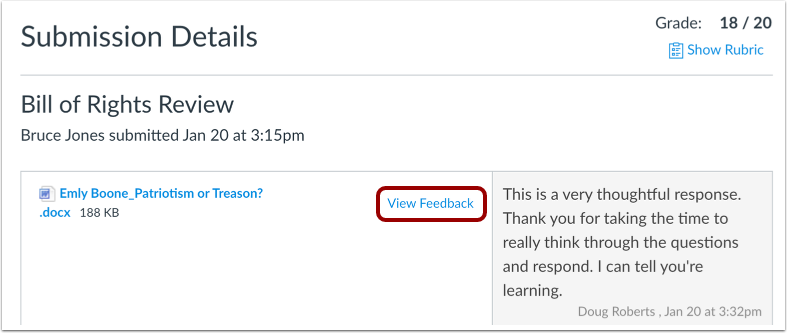
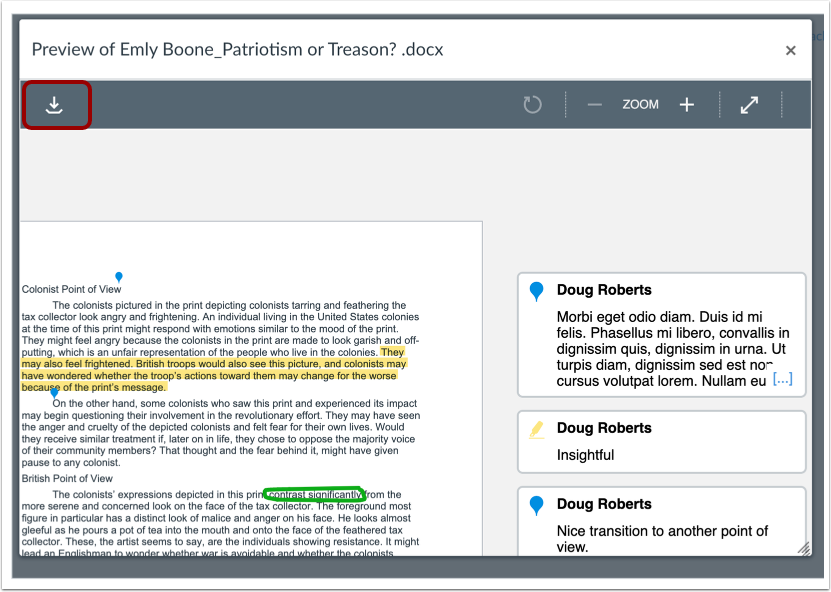
O instrutor pode optar por incluir comentários diretamente no texto de uma tarefa, utilizando comentários embutidos ou anotações. Se a página de detalhes da tarefa incluir um link "Ver Feedback" , você poderá visualizar esses comentários anotados por meio de uma ferramenta de pré-visualização chamada Canvas DocViewer.
Alguns navegadores podem não exibir os comentários corretamente ao visualizar o feedback inicialmente. Se o seu navegador incluir um visualizador de PDF integrado, selecione a opção para visualizar o PDF no visualizador do sistema. Você também pode baixar arquivos PDF com comentários para visualizá-los no seu computador. As configurações necessárias para visualizar ou imprimir as anotações no PDF variam de acordo com o software instalado no seu computador.
Observação: Se o anexo da tarefa exibir um botão "Visualizar" em vez do botão "Ver feedback" , o arquivo enviado não é compatível com o DocViewer e não inclui comentários anotados.
Categorias Abertas
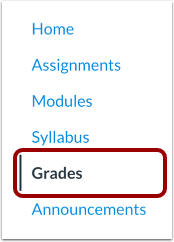
Na Navegação do Curso, clique no link Notas .
Detalhes sobre o envio de trabalhos abertos
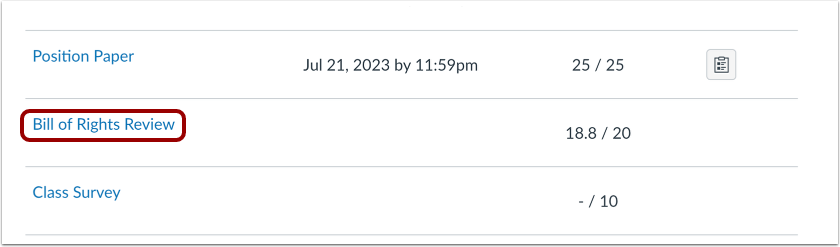
Localize a tarefa e clique no nome da tarefa.
Deixe seu feedback aberto
Clique no botão "Ver comentários" .
Observação: se o anexo da tarefa exibir um botão "Visualizar" , o arquivo não é compatível com o DocViewer.
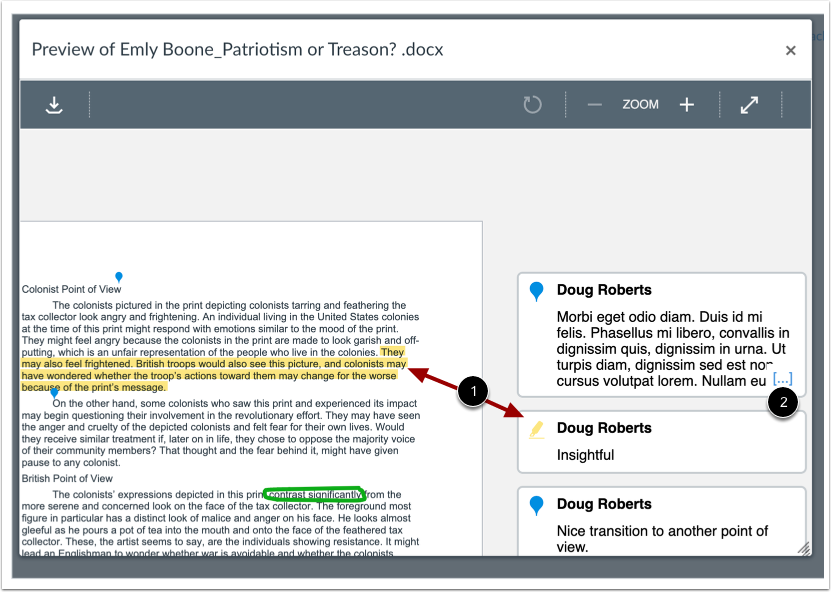
Veja os comentários anotados do instrutor [1]. Quando um comentário anotado inclui várias linhas de conteúdo, a caixa de conteúdo exibe um link de reticências. Para expandir um comentário, clique no link de reticências [2].
Baixar arquivo
Para baixar um PDF do trabalho submetido e das anotações, clique no ícone de download .