Esta lição se aplica a usuários de instituições que habilitaram a interface de usuário do Canvas para o Ensino Fundamental.
Esta lição mostra como visualizar as notas dos meus alunos em uma disciplina específica no Canvas para o Ensino Fundamental. Se o seu curso for diferente do mostrado nesta lição, siga o guia sobre como visualizar as notas dos meus alunos em um curso no Canvas Clássico.
A página Notas da Disciplina exibe as notas do seu aluno em todas as atividades da disciplina. Se a instituição do seu aluno tiver habilitado os períodos de avaliação, você também poderá filtrar as notas por período.
Você também pode visualizar as notas finais das disciplinas .
Observação: Alguns detalhes na página de Notas, como informações sobre a pontuação e a nota total, podem estar restritos à disciplina do seu aluno.
Notas de disciplinas abertas
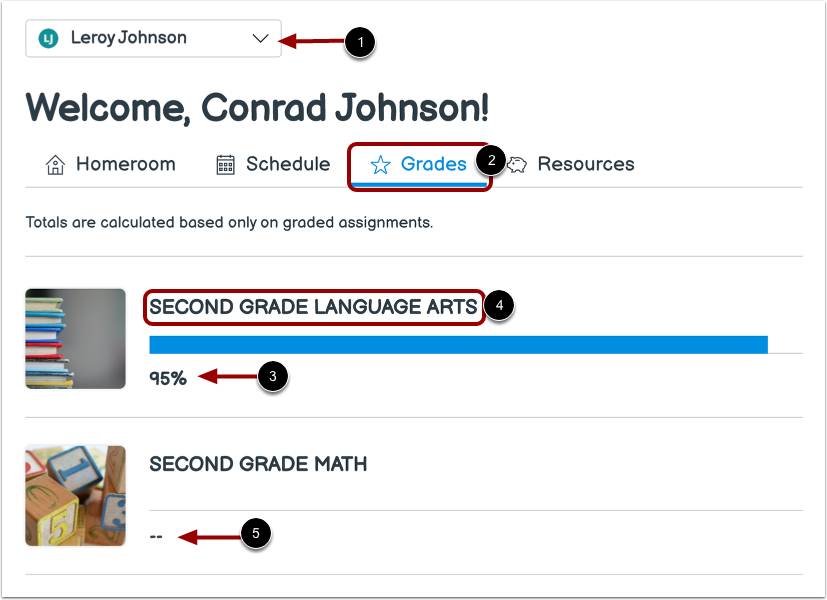
Na sala de aula, você pode usar o menu suspenso para alternar entre os alunos que você está observando [1].
Na Sala de Aula, clique na aba Notas [2].
Se permitido pelo instrutor do seu aluno, as notas totais da disciplina do seu aluno serão exibidas [3].
Para visualizar detalhes de notas de uma disciplina, clique no nome da disciplina [4].
Nota: Se o instrutor do seu aluno tiver ocultado as notas totais da disciplina, traços serão exibidos no lugar da nota total da disciplina [5].
Ver notas das disciplinas
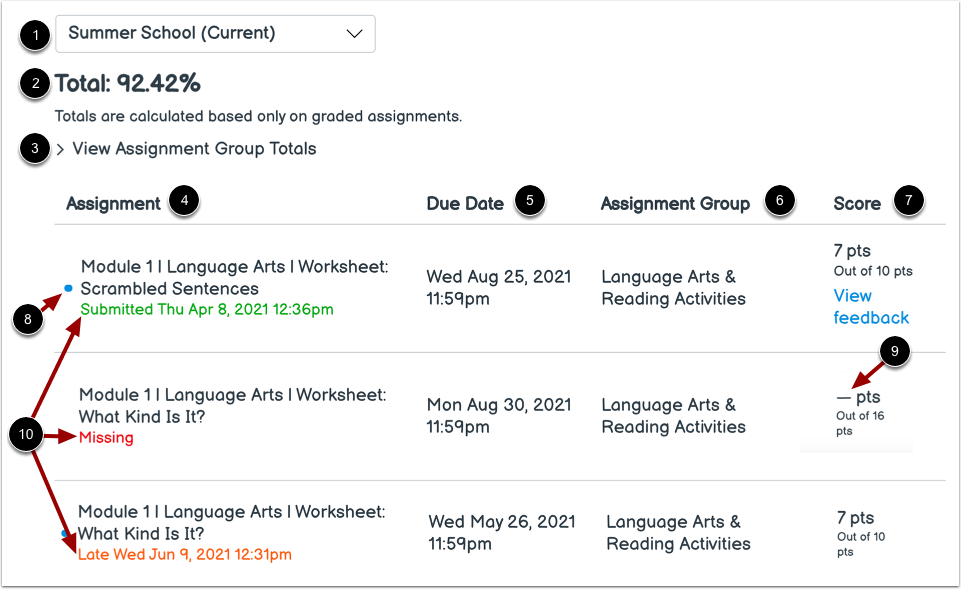
Se a instituição do seu aluno tiver ativado os períodos de avaliação, você poderá visualizá-los usando o menu suspenso Período de Avaliação [1].
Se permitido pelo instrutor do seu aluno, a nota geral da disciplina do seu aluno será exibida [2].
Para visualizar os totais do grupo de atribuição, clique na seta Exibir totais do grupo de atribuição [3].
Por padrão, as notas são classificadas cronologicamente pela data de entrega da tarefa.
Você pode visualizar o nome da tarefa [4], a data de entrega da tarefa [5], o grupo da tarefa [6] e a nota da tarefa do seu aluno e os pontos totais da tarefa [7]. Você também pode ver se a tarefa inclui detalhes de pontuação não lidos ou comentários [8].
Um ícone de traço na coluna de pontuação indica que as notas não foram lançadas [9]. Assim que a tarefa for avaliada, o ícone será substituído pela sua pontuação.
O status de envio é exibido abaixo do nome da tarefa [10].
Veja os períodos de avaliação
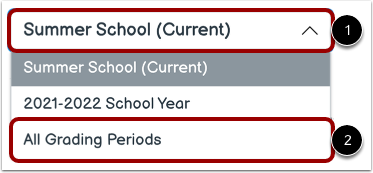
Se a instituição do seu aluno tiver habilitado os períodos de avaliação, você poderá visualizar as notas do seu aluno de acordo com o período de avaliação. Por padrão, a página Notas exibe o período de avaliação atual [1]. Se uma tarefa não incluir uma data de entrega, ela será exibida como parte do último período de avaliação.
Se a disciplina do seu aluno incluir grupos de tarefas ponderadas, esses grupos podem variar dependendo do período de avaliação que você estiver visualizando. Um grupo de tarefas é exibido se tiver pelo menos uma tarefa com prazo de entrega no período de avaliação selecionado.
Quando os períodos de avaliação são ponderados e você seleciona a opção Todos os Períodos de Avaliação [2], os pesos de cada período de avaliação são exibidos.
Visualizar grupos de tarefas
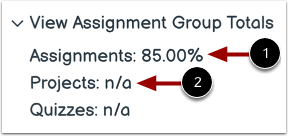
Os grupos de tarefas permitem que os instrutores organizem tarefas, discussões e questionários em grupos e apliquem regras ou pesos de avaliação específicos a esses grupos. Você pode visualizar a porcentagem de acerto que seu aluno obteve em cada grupo [1]. Se o seu aluno não tiver sido avaliado em tarefas de um grupo de tarefas, a porcentagem não será exibida [2].
Observação: As porcentagens dos grupos de trabalho podem ser limitadas pelo professor do seu aluno.
Alterar boletim de notas
Se o Diário de Aprendizagem por Domínio estiver ativado para os alunos, você poderá visualizar as notas dos seus alunos com base nos padrões na aba Domínio de Aprendizagem.