Como observador, puede ver una lista de los cuestionarios del curso de su estudiante desde la página Cuestionarios. Los instructores pueden ocultar el enlace "Cuestionarios" en la Navegación del curso. Si el enlace "Cuestionarios" no está disponible, puede ver los cuestionarios del curso en otras áreas de Canvas.
Cuestionarios abiertos
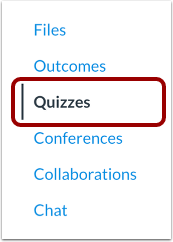
En Navegación del curso, haga clic en el enlace Cuestionarios .
Ver cuestionarios
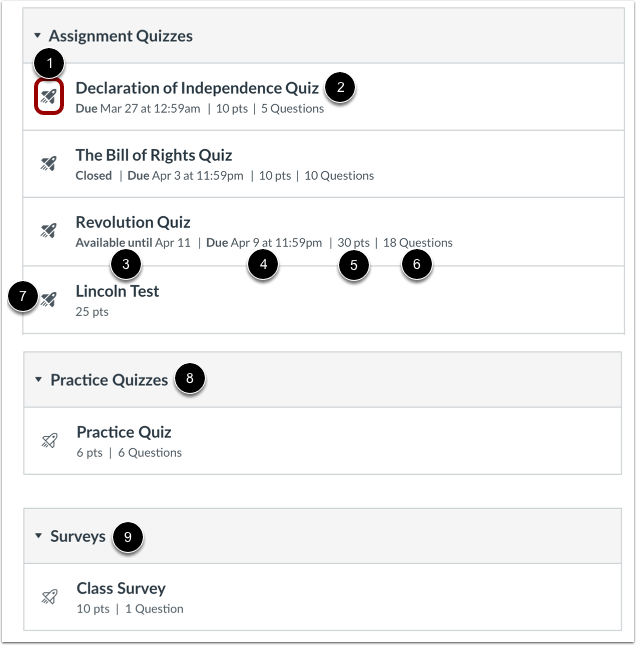
Los cuestionarios se identifican mediante el icono de cuestionario [1].
En la página de índice de cuestionarios, puede ver el nombre de cada cuestionario [2], las fechas de disponibilidad de los cuestionarios [3], la fecha de vencimiento de los cuestionarios [4], los puntos posibles para el cuestionario [5] y la cantidad de preguntas en el cuestionario [6].
Los cuestionarios se ordenan por fecha de entrega. Algunos cuestionarios pueden no tener fecha de entrega. Los cuestionarios sin fecha de entrega se listan al final de la lista de Cuestionarios [7].
También puede ver cuestionarios de práctica sin calificar [8] y encuestas del curso [9].
Ver fechas de disponibilidad
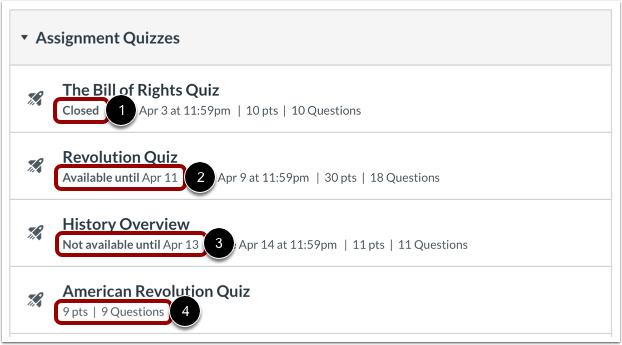
Las fechas de disponibilidad indican el período durante el cual los estudiantes pueden acceder a un cuestionario. Los instructores establecen las fechas de disponibilidad. La página de Cuestionarios puede mostrar las siguientes etiquetas de fecha de disponibilidad:
- Si la prueba muestra una etiqueta Cerrado [1], los estudiantes no pueden acceder ni enviar la prueba.
- Si la prueba muestra una etiqueta Disponible hasta [fecha] [2], los estudiantes pueden acceder y enviar la prueba hasta la fecha especificada.
- Si la prueba muestra una etiqueta No disponible hasta [fecha] [3], la prueba está bloqueada y los estudiantes no pueden acceder a ella hasta la fecha especificada.
- Si no se indican fechas [4], la prueba está abierta y los estudiantes pueden completarla en cualquier momento durante el curso.
Si un estudiante comienza pero no entrega un cuestionario, este se enviará automáticamente en su nombre en la fecha de " Disponible hasta ". Si un cuestionario no incluye una fecha de "Disponible hasta", se enviará automáticamente el último día del curso.
Nota: Si la fecha indicada es las 00:00, el último día para entregar la tarea será el día anterior a la fecha indicada. Por ejemplo, si una tarea está disponible hasta el 15 de diciembre, podrá acceder a ella hasta el 14 de diciembre a las 23:59.
Ver fechas de vencimiento
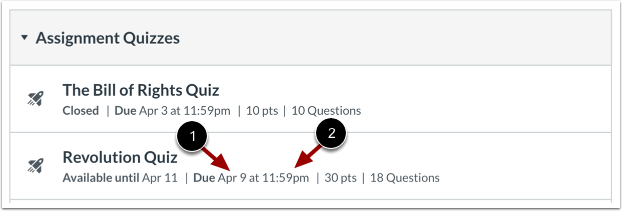
La página de Exámenes también muestra las fechas de entrega [1]. Cualquier examen entregado después de la fecha límite se marca como entregado fuera de plazo; algunos instructores pueden deducir puntos por entregas fuera de plazo.
Los estudiantes pueden acceder y entregar los exámenes atrasados hasta la fecha de disponibilidad , si esta aparece. Tenga en cuenta que la fecha de entrega puede ser anterior o igual a la fecha de disponibilidad.
Las fechas de entrega también incluyen una hora [2]. Si el instructor de su estudiante no establece una hora de entrega, la fecha indicada muestra la hora de entrega predeterminada del curso.
Nota: No todos los cuestionarios pueden incluir una fecha de entrega.
Cuestionarios de filtros
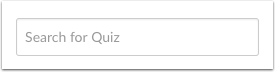
Puede buscar un cuestionario escribiendo el título del cuestionario o una palabra clave en el campo Buscar cuestionario .
Detalles del cuestionario abierto
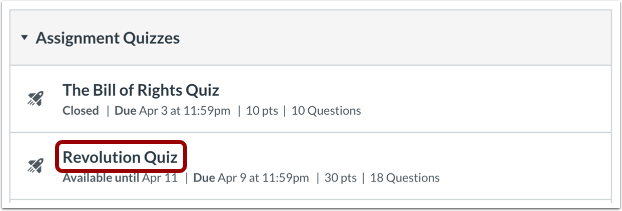
Para ver los detalles de una prueba, haga clic en el nombre de la prueba.
Ver detalles del cuestionario
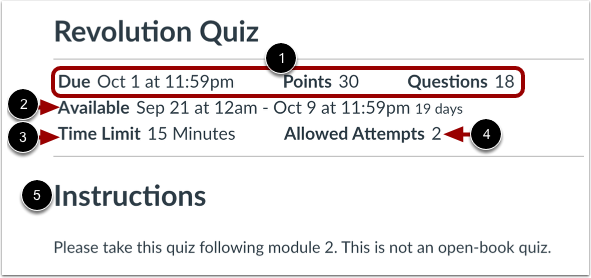
En la página de detalles del cuestionario, puede ver la fecha de entrega, los puntos posibles y el número de preguntas [1]. También puede ver las fechas de disponibilidad [2], el tiempo límite para cada intento [3], el número de intentos permitidos [4] y las instrucciones [5].
En el ejemplo anterior, el examen vence el 1 de octubre. Sin embargo, un estudiante aún podría realizarlo para obtener crédito por retraso antes del 9 de octubre.
Notas:
- Si se indica un límite de tiempo, los estudiantes deben completar el cuestionario completo dentro de ese tiempo en una sola sesión. Si abandonan el cuestionario, el cronómetro continúa corriendo. Al alcanzar el límite de tiempo, el cuestionario se envía automáticamente.
- Si un estudiante comienza pero no envía una prueba antes de la fecha de vencimiento, Canvas enviará automáticamente la prueba en la fecha de vencimiento.
- Los detalles del cuestionario no muestran la fecha de entrega en relación con la hora actual. Por ejemplo, si un cuestionario tiene como fecha de entrega las 23:59 y el estudiante comienza a las 23:30, solo tiene 30 minutos para completarlo antes de que se marque como atrasado. La misma restricción de tiempo se aplica si el cuestionario tiene un límite de tiempo. Por ejemplo, si un estudiante comienza un cuestionario con un límite de 60 minutos a las 23:30, solo tiene 30 minutos para completarlo antes de que se marque como atrasado. Canvas notifica a los estudiantes sobre cualquier restricción de tiempo al comenzar un cuestionario.
Ver cuestionario bloqueado
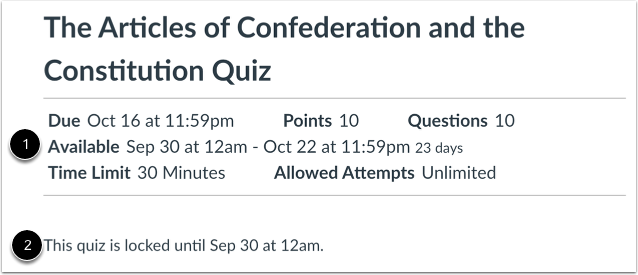
Cuando un cuestionario está bloqueado, puedes ver sus detalles [1]. La página de detalles también muestra la fecha y hora en que los estudiantes pueden acceder al cuestionario [2].
Ver cuestionario cerrado
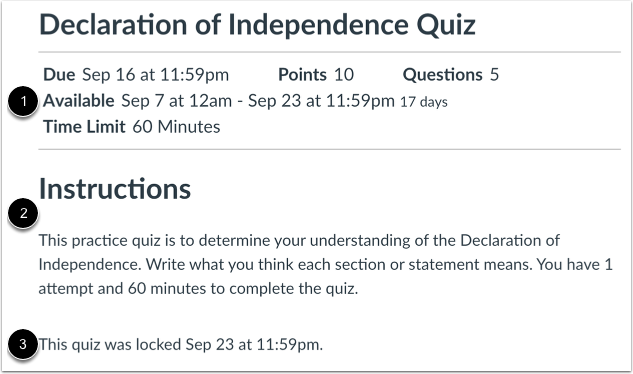
Al cerrar un cuestionario, puedes ver sus detalles [1] y sus instrucciones [2]. La página de detalles también muestra la fecha y la hora de cierre [3].