Puedes ver los anuncios de los cursos desde tu panel de control y desde la página de Anuncios. También puedes ver los anuncios recientes desde la página de inicio del curso.
En la página de Anuncios del curso, puedes ver todos los anuncios. También puedes buscar y filtrar para ver anuncios específicos. Puedes darle "Me gusta" a los anuncios y suscribirte a la fuente RSS.
Obtenga más información sobre cómo recibir notificaciones de Canvas por correo electrónico para anuncios de cursos.
Nota: También puedes ver anuncios globales de la institución de tu estudiante.
Anuncios abiertos desde el panel de control de la tarjeta del curso
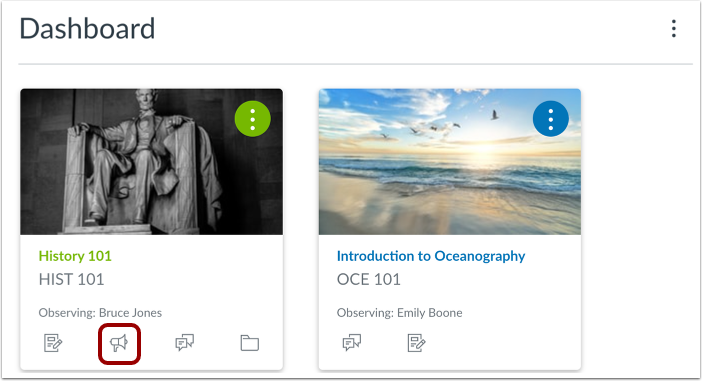
Si hay anuncios en un curso, puedes acceder rápidamente a la página de anuncios desde tu panel de Canvas . En la tarjeta del curso, haz clic en el icono de Anuncios .
Ver anuncios recientes en la página de inicio del curso
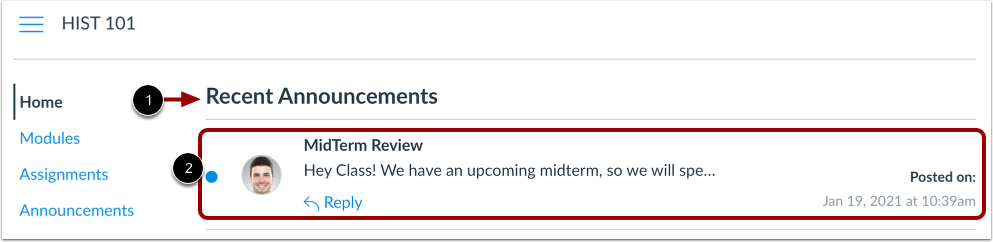
Si el instructor del curso lo habilita, la página de inicio del curso puede mostrar anuncios recientes [1]. Para ver un anuncio, haga clic en él [2].
Anuncios abiertos
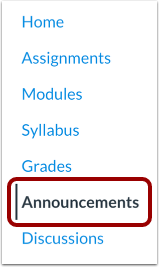
Para ver los anuncios de Navegación del curso, haga clic en el enlace Anuncios .
Ver la página de índice de anuncios
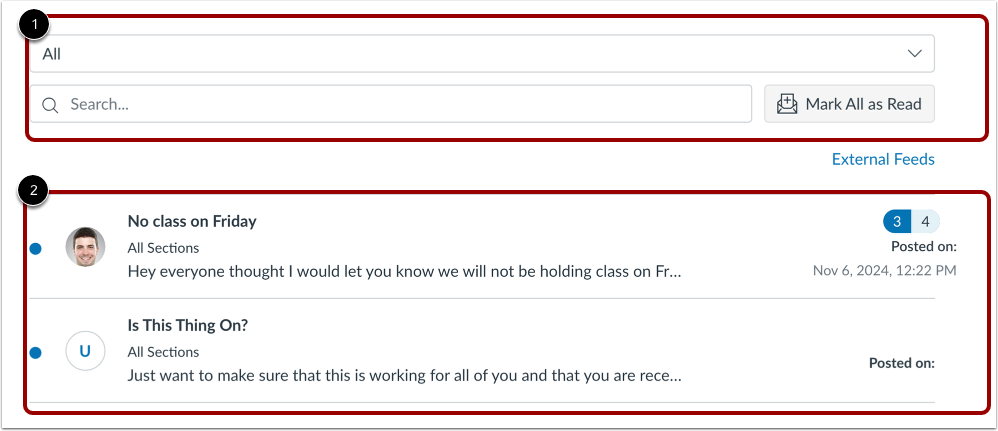
La página Índice de anuncios muestra una barra de herramientas en la parte superior de la página [1], seguida de los anuncios individuales [2].
Los anuncios se enumeran en orden cronológico inverso, con los más nuevos apareciendo primero y los más antiguos hacia abajo.
Suscríbete al canal RSS de anuncios
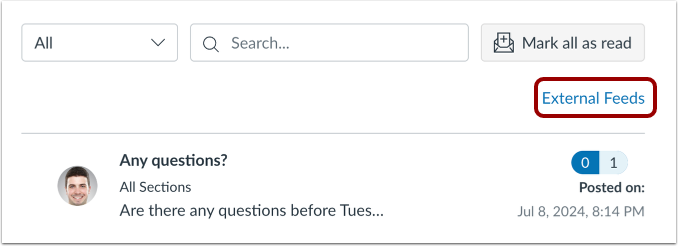
Puedes suscribirte al canal RSS de Anuncios de tu curso o grupo y recibir anuncios a través de cualquier lector de canales RSS. Para suscribirte a los anuncios del curso, haz clic en el enlace "Feeds externas" .
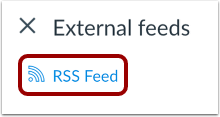
En la bandeja de fuentes externas, haga clic en el botón Fuente RSS .
Notas:
- Si utiliza un navegador Firefox para acceder a Canvas, puede agregar un marcador en vivo desde esta pantalla.
- Si utiliza un navegador Safari para acceder a Canvas, Safari crea automáticamente una fuente RSS para usted desde esta pantalla.
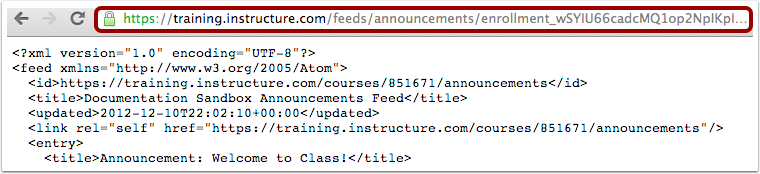
Copia la URL en la barra de direcciones del navegador. A continuación, abre tu lector de feeds RSS preferido y pega la URL copiada en el cuadro de texto.
Administrar la lista de anuncios
Utilice la barra de herramientas de la página Índice de anuncios para encontrar anuncios más fácilmente.
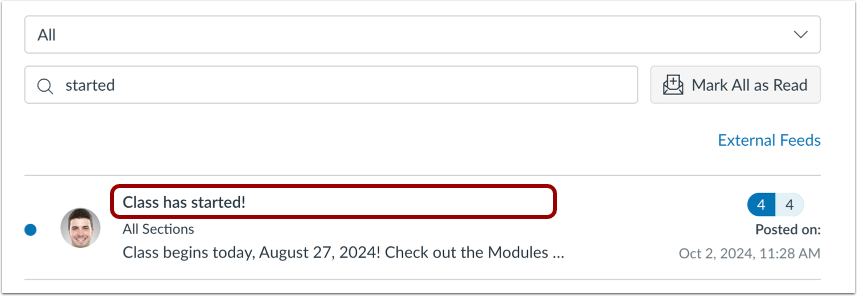
Para ver solo los anuncios que no ha leído, haga clic en el menú desplegable Todos [1]. Luego, seleccione la opción No leídos .
Para encontrar un anuncio basado en las palabras del título, ingrese los términos en el campo de búsqueda [2].
Para marcar todos los anuncios como leídos, haga clic en el botón Marcar todo como leído [3].
Ver detalles del anuncio
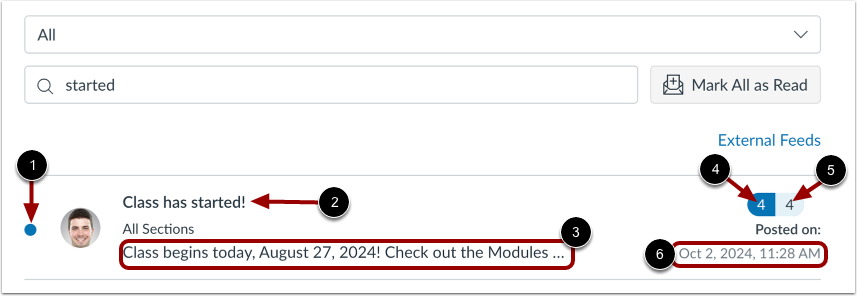
Los anuncios no leídos muestran un indicador de No leído [1].
Cada anuncio muestra un título [2] y el comienzo del contenido del anuncio [3].
Si el instructor permite responder a los anuncios, podrá ver la cantidad de respuestas no leídas [4] y la cantidad de respuestas totales [5].
También puede ver la fecha y hora en que se publicó el anuncio [6].
Anuncio abierto
Para ver un anuncio completo y cualquier respuesta, abra el anuncio haciendo clic en el título del anuncio.
Ver anuncio individual
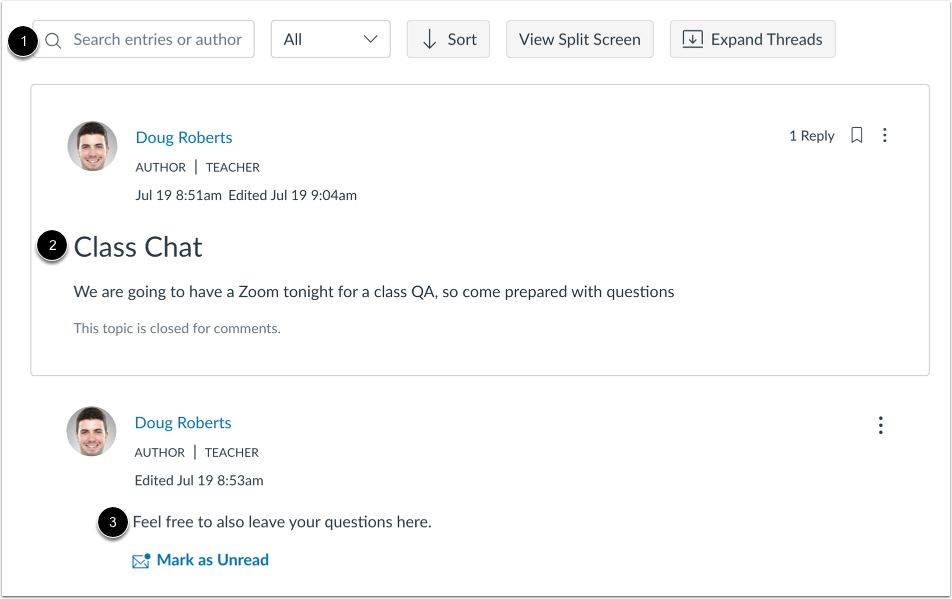
Un anuncio incluye tres secciones: la barra de herramientas de anuncios [1], el anuncio [2] y las respuestas al anuncio [3].
La barra de herramientas de anuncios permanece en la parte superior de la pantalla cuando estás viendo las respuestas de los anuncios.
Para buscar respuestas o autores específicos, ingrese términos en el campo de búsqueda [1].
Para filtrar las respuestas, haz clic en el menú desplegable "Todos " [2]. Puedes filtrar por todas las respuestas o por las no leídas.
Para ordenar las respuestas por más nuevas o más antiguas, haga clic en el botón Ordenar [3].
Para ver las respuestas en hilo en una pantalla dividida, haga clic en el botón Ver pantalla dividida [4]. Para ver las respuestas en hilo en línea, haga clic en el botón Ver en línea .
Al ver las respuestas en línea, puedes expandir todas las respuestas en el hilo. Para expandir los hilos de respuestas, haz clic en el botón Expandir hilos [5]. Para contraer todos los hilos, haz clic en el botón Contraer hilos .
Ver detalles del anuncio
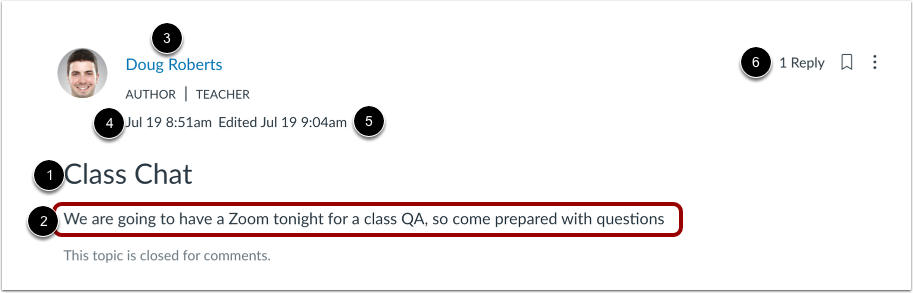
El anuncio incluye el título del anuncio [1] y la descripción [2].
También puede ver el nombre del autor [3], la fecha y hora en que se publicó [4] o editó [5] el anuncio y el número de respuestas [6].
Ver respuestas del anuncio
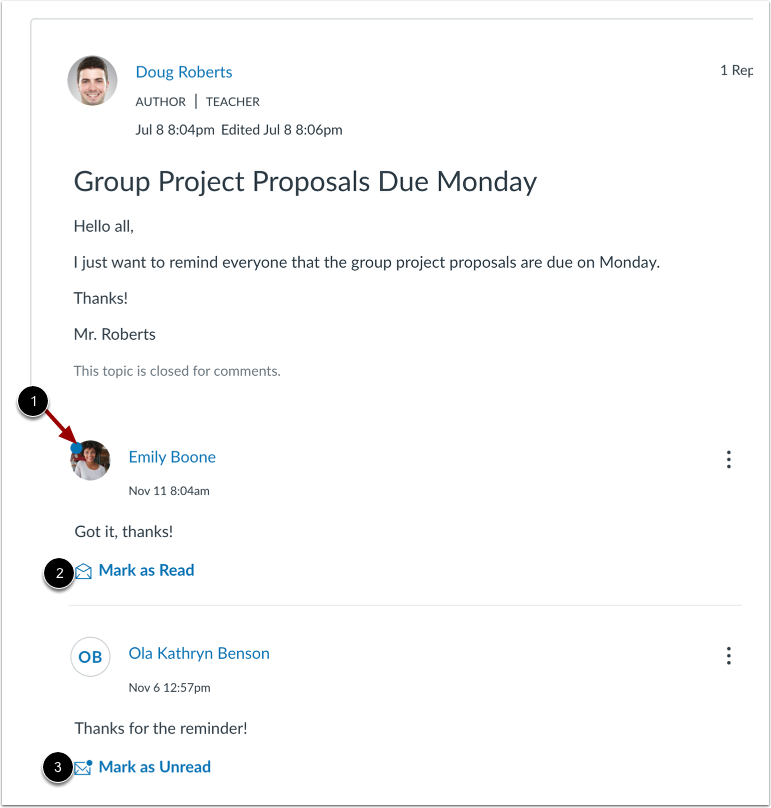
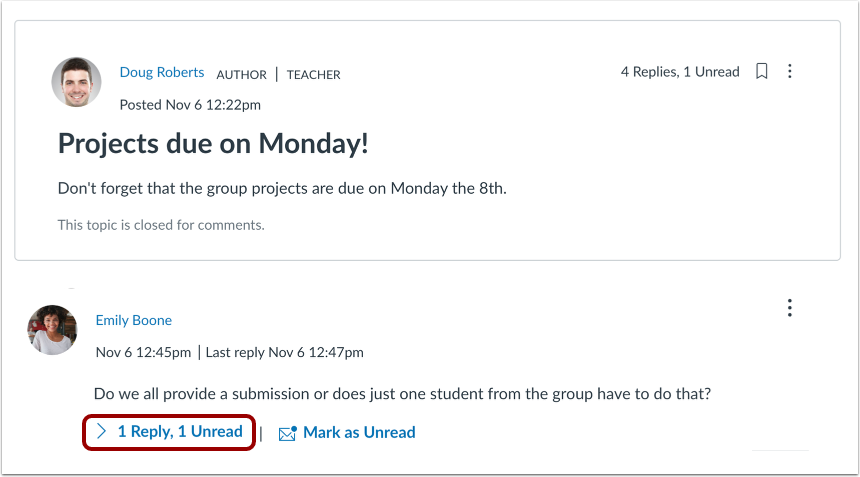
Las respuestas de anuncios que aún no has leído muestran un indicador No leído [1].
Para marcar una respuesta como leída o no leída, haga clic en el enlace Marcar como leído [2] o en el enlace Marcar como no leído [3].
Ver respuestas en hilo
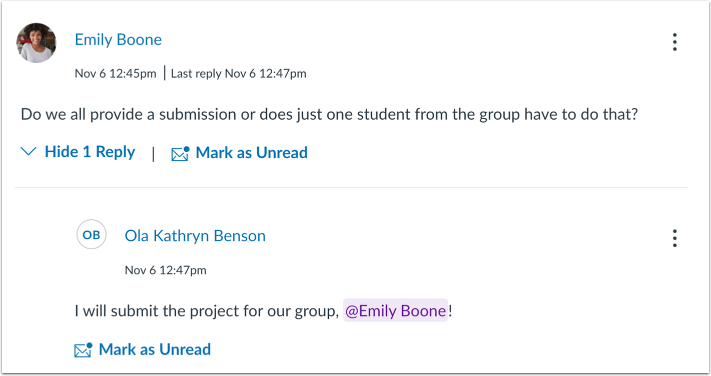
Si hay respuestas a una respuesta, estas se agrupan y se contraen. Al ver las respuestas contraidas, puedes ver el número total de respuestas y el número de respuestas sin leer.
Para expandir las respuestas del hilo, haga clic en el enlace Respuestas .
Ver respuestas en línea en hilo
Si está viendo respuestas expandidas en línea, las respuestas expandidas se muestran en la misma página.
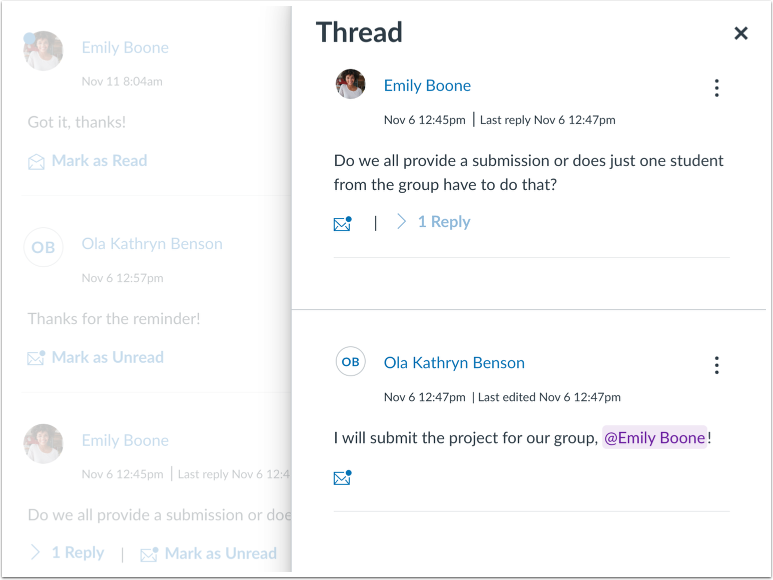
Ver respuestas en hilo en pantalla dividida
Si está viendo respuestas expandidas en pantalla dividida, las respuestas expandidas se muestran en una ventana lateral.
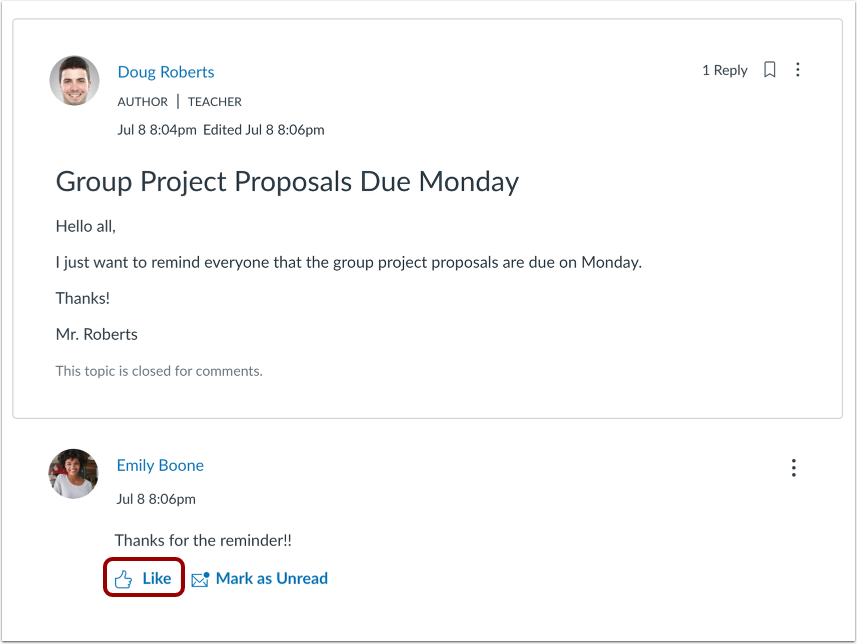
Me gusta Anuncio Responder
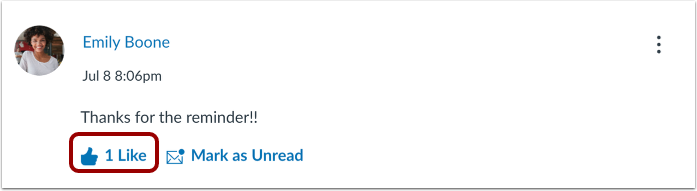
Si el instructor del curso lo permite, puedes darle "Me gusta" a las respuestas de los anuncios. Para hacerlo, haz clic en el icono "Me gusta" .
Ver Me gustó Responder
El icono Me gusta se rellena, indicando que te ha gustado la respuesta.
Cuando a una respuesta le gusta, el icono Me gusta también muestra el número total de Me gusta de todos los usuarios.