La página de tareas del curso muestra una lista de todas las tareas. Como observador, puedes acceder a ella desde tu Panel de Control y en la Navegación del Curso. También puedes ver las tareas en las páginas Temario, Calificaciones, Calendario y Módulos del curso.
Tareas abiertas desde el panel de control de la tarjeta del curso
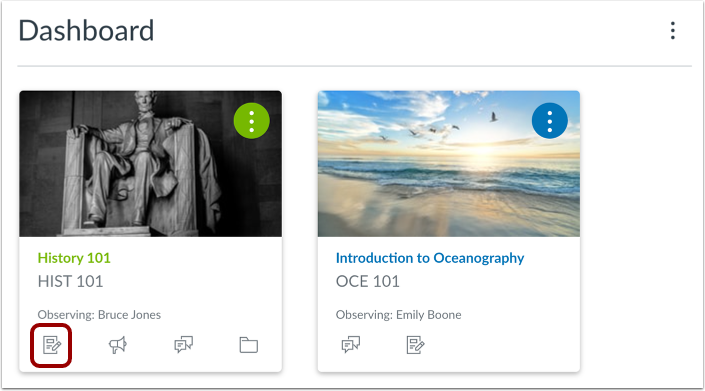
Puedes acceder rápidamente a la página de Tareas del curso desde tu Panel de Canvas . En la tarjeta del curso, haz clic en el icono de Tareas .
Curso abierto
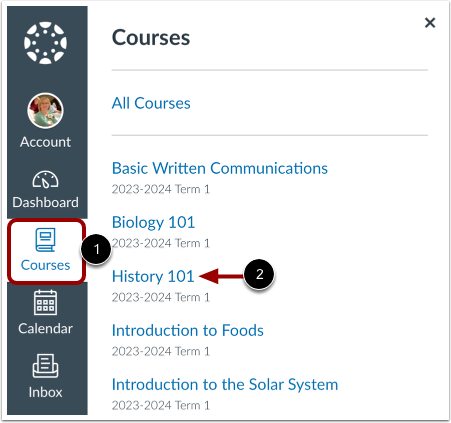
En Navegación global, haga clic en el enlace Cursos [1]. Luego, haga clic en el nombre del curso que desea ver [2].
Tareas abiertas
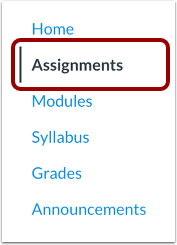
En Navegación del curso, haga clic en el enlace Tareas .
Ver asignaciones
En Tareas, puedes ver todas las tareas del curso.
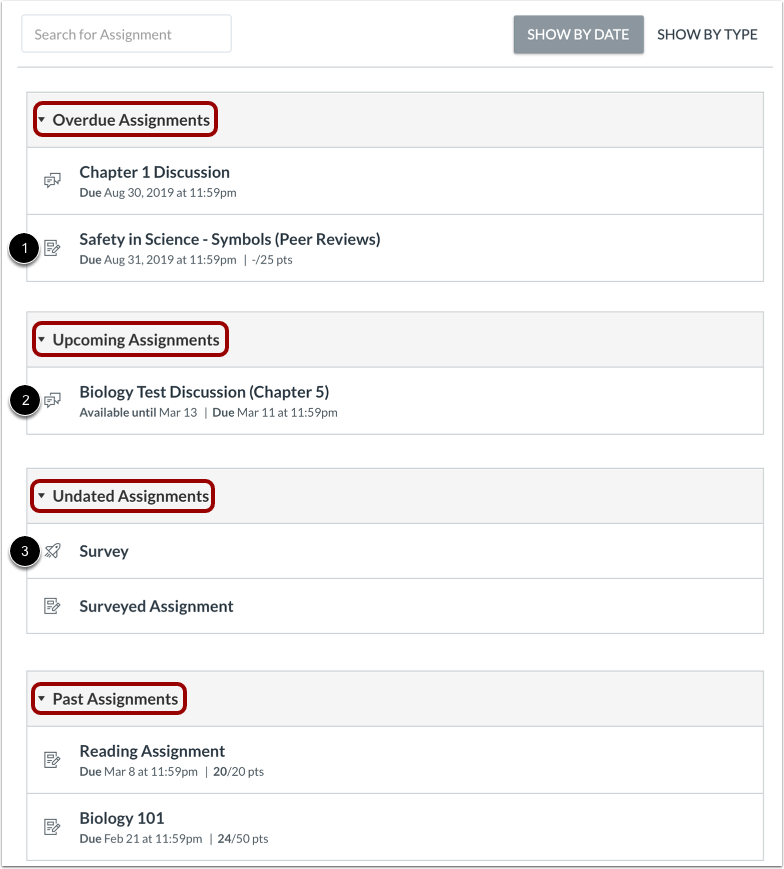
De forma predeterminada, las tareas se agrupan por fecha en las siguientes categorías:
- Tareas vencidas: tareas y debates con fechas de vencimiento vencidas pero que aún están disponibles, no se han enviado y no se han calificado.
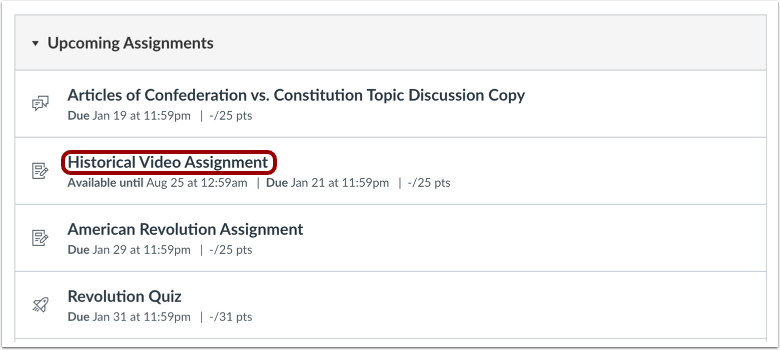
- Tareas próximas: tareas, debates y cuestionarios que tienen una fecha de entrega próxima.
- Tareas sin fecha: tareas, debates y cuestionarios que no tienen fecha de entrega.
- Tareas pasadas: tareas y debates que han pasado la fecha de entrega y que no están disponibles, se han enviado o han recibido una calificación; exámenes que han pasado la fecha de entrega.
Cada tarea también incluye un ícono con el tipo de tarea: tarea [1], discusión [2] o prueba [3].
Nota: La página Asignaciones admite atajos de teclado. Para ver una ventana con una lista de atajos de teclado, presione simultáneamente las teclas Mayús+Signo de interrogación .
Asignaciones de filtros
Si el curso de su estudiante incluye múltiples períodos de calificación, puede ver las tareas por período de calificación [1].
Puede buscar una tarea escribiendo el título de la tarea o una palabra clave en el campo Buscar tarea [2].
Ver detalles de los grupos de tareas
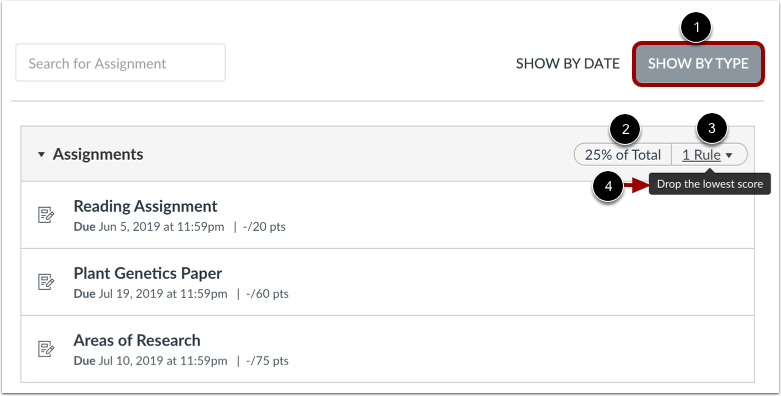
Para ver las tareas por tipo de grupo de tareas (como tareas, trabajos o exámenes), haga clic en el botón Mostrar por tipo [1].
Si el instructor ha elegido ponderar las calificaciones finales de los estudiantes, puede ver las ponderaciones de los grupos de tareas al ver las tareas por tipo [2].
Además, si el instructor ha seleccionado reglas de calificación para un grupo de tareas, se mostrará el enlace "Regla" [3]. Para ver los detalles de la regla de calificación, pase el cursor sobre el enlace y visualice los detalles [4].
Ver resumen de la tarea
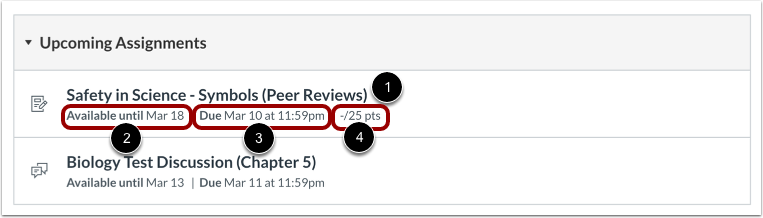
Cada tarea muestra el nombre de la tarea [1], las fechas de disponibilidad de la tarea [2], la fecha de vencimiento (si la hay) [3] y la cantidad de puntos que vale la tarea [4].
Ver fechas de disponibilidad
Las primeras fechas que verá se llaman fechas de disponibilidad. A veces, un instructor solo quiere que los estudiantes entreguen una tarea durante un rango de fechas específico, por lo que las fechas disponibles son el período en el que la tarea está disponible para los estudiantes.
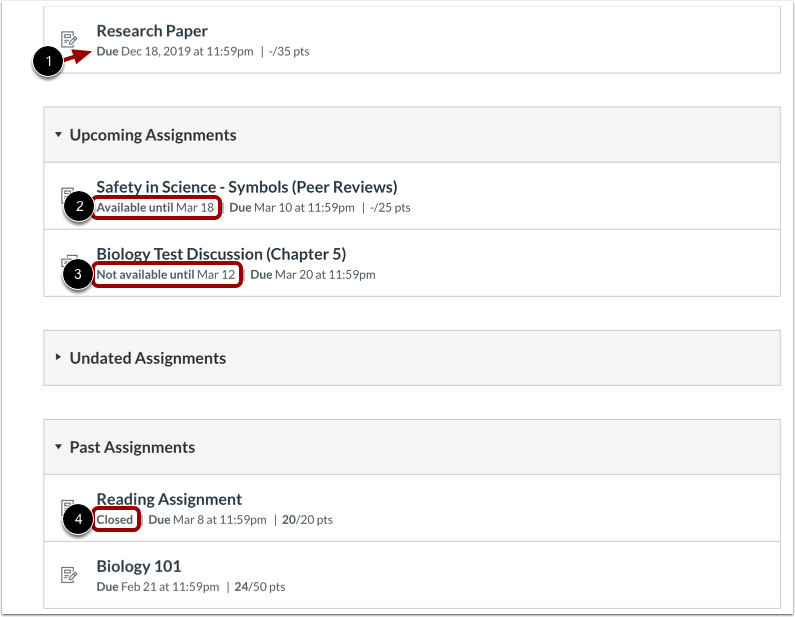
- Si la tarea no tiene una fecha indicada, está abierta; los estudiantes pueden entregarla en cualquier momento durante el curso [1]
- Si la tarea dice Disponible hasta [fecha], los estudiantes pueden enviarla hasta la fecha especificada [2]
- Si la tarea dice No disponible hasta [fecha], la tarea está bloqueada hasta la fecha especificada [3]
- Si la tarea dice Cerrada , no se pueden aceptar envíos [4]
Nota: Si la fecha indicada es las 00:00, el último día para entregar la tarea será el día anterior a la fecha indicada. Por ejemplo, si una tarea está disponible hasta el 15 de diciembre, podrá acceder a ella hasta el 14 de diciembre a las 23:59.
Ver fechas de vencimiento
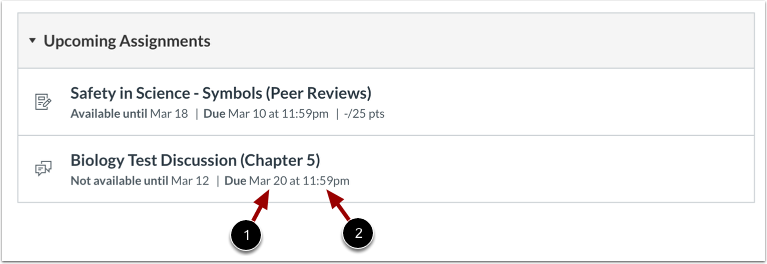
Una tarea también puede mostrar un segundo conjunto de fechas. Estas son las fechas de entrega de la tarea [1]. Las tareas entregadas después de la fecha de entrega se marcan como entregas fuera de plazo; algunos instructores pueden deducir puntos por entregas fuera de plazo. Cabe mencionar que no todas las tareas incluyen una fecha de entrega.
Los estudiantes aún pueden entregar tareas atrasadas antes de la fecha de disponibilidad .
Tenga en cuenta que la fecha de vencimiento puede ser anterior o igual a la fecha de disponibilidad.
Las fechas de entrega también incluyen una hora [2]. Si el instructor de su estudiante no establece una hora de entrega, la fecha indicada muestra la hora de entrega predeterminada del curso.
Asignación abierta
Para ver los detalles de una tarea, haga clic en el nombre de la tarea.
Ver tarea abierta
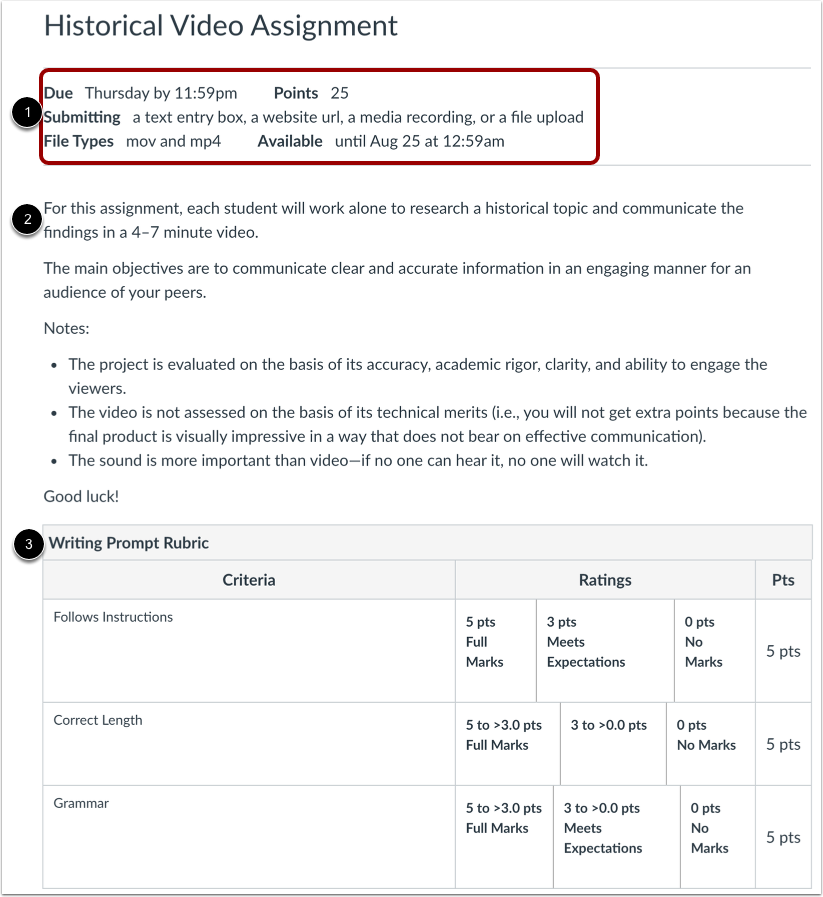
Puede ver la fecha de vencimiento, los puntos, las fechas de disponibilidad y los tipos de envío aceptados para la tarea [1].
También puedes ver detalles adicionales:
- Instrucciones [2] : instrucciones del profesor del curso sobre la tarea. Tenga en cuenta que no puede descargar las instrucciones de la tarea a menos que el profesor haya incluido un enlace para descargarlas. También puede imprimir la pantalla, copiar y pegar las instrucciones en un procesador de texto o ver la tarea en la aplicación móvil Canvas Parent .
- Rúbrica [3] : cualquier criterio de calificación proporcionado por el instructor para la tarea. Una tarea puede incluir o no una rúbrica. Antes de entregar una tarea, es recomendable que el estudiante revise la rúbrica .
Nota: Si la tarea que está viendo se visualiza de forma diferente, es posible que el instructor del curso esté usando la función de Mejoras de Tareas. Su estudiante puede obtener más información sobre cómo ver las tareas usando la función de Mejoras de Tareas .
Ver asignación con fechas de disponibilidad
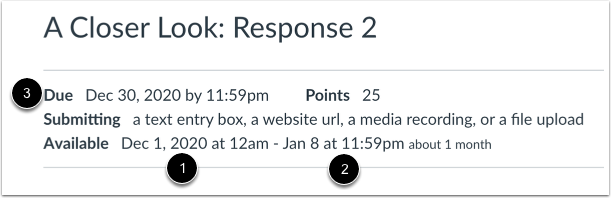
Los detalles de la asignación pueden incluir fechas de disponibilidad. Estas fechas pueden incluir la primera fecha disponible (fecha de apertura) [1], la última fecha disponible (fecha de cierre) [2] o ambas para crear un rango de fechas general.
Si la tarea tiene una fecha de entrega [3], puede ser anterior o igual a la última fecha disponible (si hay una establecida).
Si una tarea no tiene fecha de entrega o fechas de disponibilidad, su estudiante puede enviarla en cualquier momento antes del último día del curso.
Si su estudiante no entrega una tarea y no hay una fecha límite disponible, aún puede entregarla para obtener crédito por retraso antes del último día del curso. Sin embargo, si hay una fecha límite disponible, no podrá entregarla después de esa fecha.
Ver tarea con intentos limitados
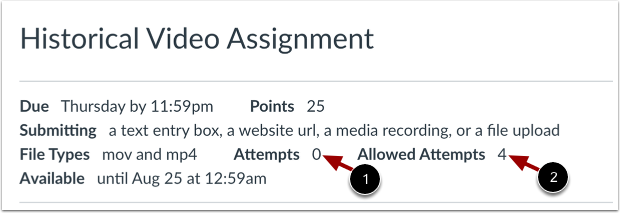
El instructor del curso puede limitar el número de intentos de entrega que se les asigna a los estudiantes para una tarea. Si una tarea tiene un número limitado de entregas, puede ver el número de intentos de entrega que ha realizado su estudiante [1] y el número de entregas permitidas para la tarea [2].
Ver asignación bloqueada
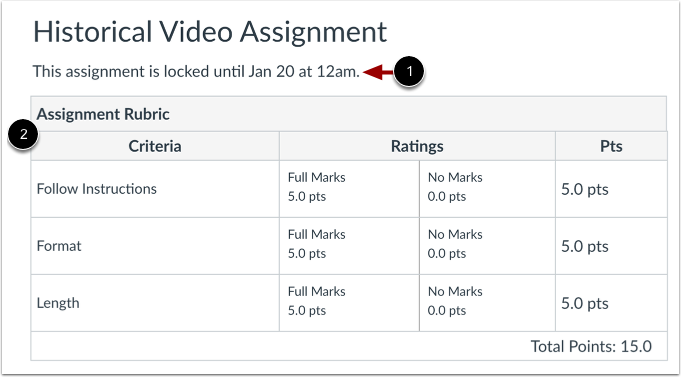
Una tarea se puede bloquear antes de que el instructor la desee abrir. Cuando una tarea está bloqueada, puedes ver la fecha de desbloqueo [1] y la rúbrica (si la hay) [2].
Ver tarea cerrada
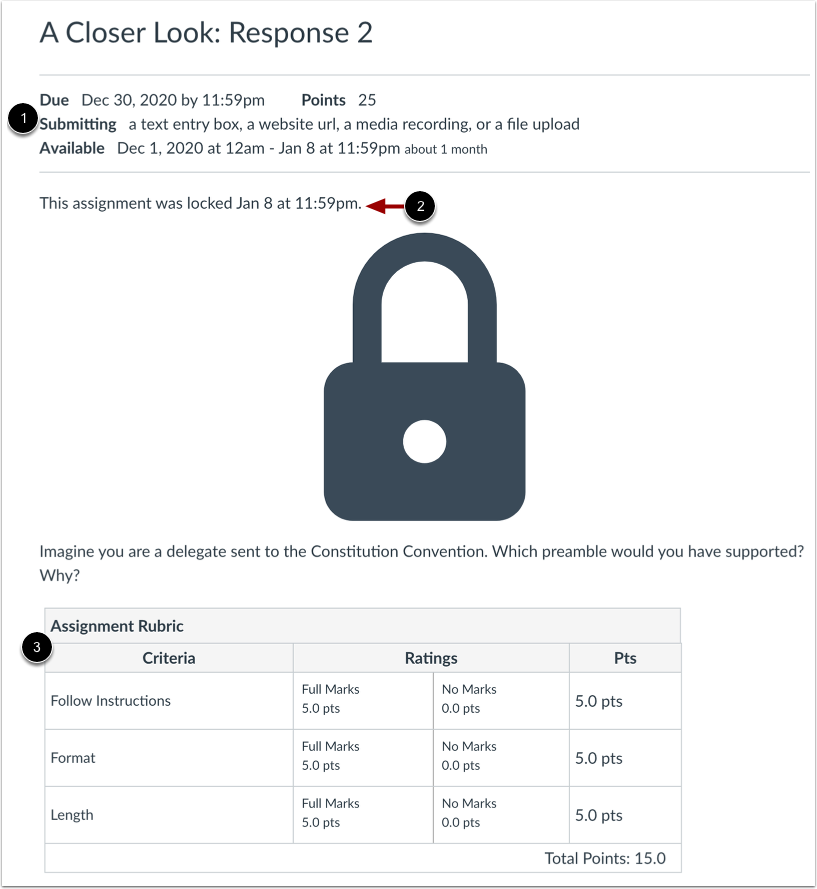
Las tareas se cierran cuando solo están disponibles hasta una fecha específica. Cuando una tarea se cierra, aún puedes ver los detalles de entrega [1], la fecha en que se bloqueó la entrega [2] y la rúbrica [3].