Esta lección se aplica a los usuarios de instituciones que han habilitado la interfaz de usuario de Canvas para Elementary.
Esta lección te muestra cómo navegar por la asignatura de tu estudiante como observador en Canvas para Primaria. Si tu curso tiene un aspecto diferente al de esta lección, sigue la guía sobre cómo navegar por un curso de Canvas como observador en Canvas Clásico.
Si está inscrito como observador en una materia de Canvas para primaria, la página de inicio de la materia le ayuda a navegar por la materia de su estudiante y administrar su trabajo de curso.
Nota: Si no tiene una inscripción de observador activa en una materia de Canvas para primaria, se mostrará la vista clásica del curso .
00:07: ¿Cómo puedo navegar por la materia de mi estudiante como observador en Canvas para Primaria?
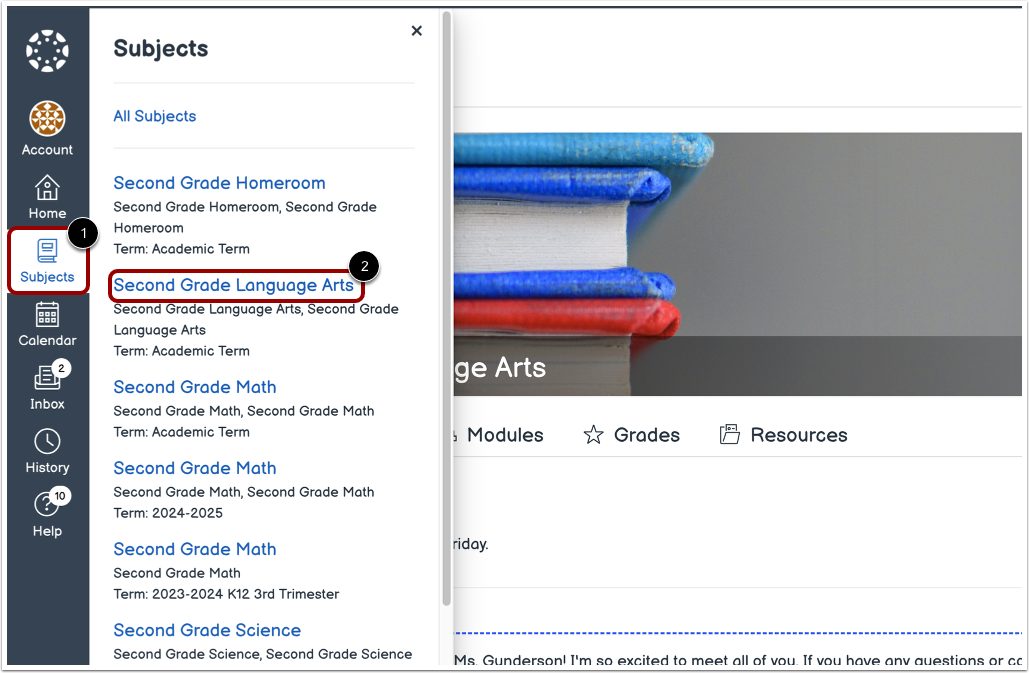
00:12: En Navegación global, haga clic en el enlace Temas y luego haga clic en el nombre del tema.
00:18: En la pestaña Inicio, puede ver los anuncios de las asignaturas. Si el instructor de sus alumnos los agregó,
00:24: También puedes ver la página de inicio del tema.
00:27: En la pestaña Programación, puede ver varios elementos de acción para la materia de su estudiante esta semana.
00:33: Cada elemento muestra el nombre del elemento, la cantidad de puntos (si se han asignado puntos) y la fecha de vencimiento.
00:40: Cada elemento también muestra un ícono para diferenciar entre los diferentes tipos de tareas y otros elementos del Programa.
00:47: Al entregar una tarea en línea, se marca automáticamente como completada. Para ver las tareas completadas, haga clic en el enlace "Mostrar tarea completada".
00:57: Para ver los detalles del artículo, haga clic en el nombre del artículo.
01:02: En la pestaña Módulos, puede ver los módulos de la asignatura de su estudiante. Los módulos pueden incluir tareas, debates, cuestionarios, páginas, archivos, enlaces y herramientas externas.
01:13: Para contraer un módulo individual, haga clic en el ícono de colapso de módulos.
01:19: Para contraer todos los módulos, haga clic en el botón "Contraer todo".
01:23: Para ver los detalles de un elemento del módulo, haga clic en el título del elemento.
01:28: En la pestaña Calificaciones, puede ver la calificación general de la materia de su estudiante si su instructor lo permite.
01:35: Para ver los totales del grupo de tareas, haga clic en el enlace Ver totales del grupo de tareas.
01:40: Puede ver el estado de envío de una tarea en la columna Tarea.
01:45: Los elementos calificados muestran puntuaciones en la columna Puntuación.
01:49: Para ver los detalles de la asignación de un elemento, haga clic en el nombre del elemento.
01:54: En la pestaña Recursos, puede ver información importante que el instructor de su estudiante ha agregado al tema.
02:01: si el tema incluye al menos un grupo activo, se muestra la pestaña de grupos
02:06: en la pestaña de grupos, puedes ver todos los grupos de temas.
02:11: Para buscar un grupo o una persona, utilice el campo Buscar.
02:15: Para ver los usuarios del grupo, haga clic en el ícono Expandir del grupo.
02:19: Si su estudiante es miembro de un grupo, puede visitar su página. Para visitarla, haga clic en el enlace "Visitar".
02:27: Aparece un ícono de candado para los grupos en los que su estudiante no es miembro.
02:32: Esta guía cubrió cómo navegar por el tema de su estudiante como observador en Canvas para primaria.
Tema abierto
En Navegación global, haga clic en el enlace Temas [1] y, a continuación, haga clic en el nombre del tema [2].
Ver la página de inicio del tema
En la pestaña Inicio [1], puede ver los anuncios de temas , si los agregó el instructor de su estudiante [2].
También puedes ver la página de inicio del tema [3].
Notas:
- En la página de inicio del tema solo se muestra el anuncio de tema más reciente.
- Los anuncios de temas se ocultan automáticamente después de dos semanas.
- Si la pestaña Inicio no se muestra en la materia de su estudiante, el instructor la ha ocultado.
Ver calendario de asignaturas
En la pestaña Programación [1], puede ver varios elementos de acción para la materia de su estudiante esta semana.
Cada elemento muestra el nombre del elemento [2], la cantidad de puntos (si se han asignado puntos) [3] y la fecha de vencimiento [4].
Cada elemento también muestra un ícono para diferenciar entre los diferentes tipos de tareas y otros elementos del Programa [5].
Al entregar una tarea en línea, se marca automáticamente como completada. Para ver las tareas completadas, haga clic en el enlace "Mostrar tarea completada" [6].
Para ver los detalles del artículo, haga clic en el nombre del artículo [7].
Nota: Para ver las tareas faltantes (si hay alguna), haga clic en el enlace Mostrar elementos faltantes .
Ver módulos de asignaturas
En la pestaña Módulos , puedes ver los módulos de la asignatura de tu estudiante [1]. Los módulos pueden incluir tareas, debates, cuestionarios, páginas, archivos, enlaces y herramientas externas.
Para contraer un módulo individual, haga clic en el ícono de colapso del módulo [2].
Para contraer todos los módulos, haga clic en el botón Contraer todo [3].
Para ver los detalles de un elemento del módulo, haga clic en el título del elemento [4].
Nota: Si la pestaña Módulos no se muestra en la materia de su estudiante, el instructor la ha ocultado.
Ver calificaciones de las asignaturas
En la pestaña Calificaciones [1], puede ver la calificación general de la materia de su estudiante si su instructor lo permite [2].
Para ver los totales del grupo de tareas, haga clic en el enlace Ver totales del grupo de tareas [3].
Puede ver el estado de envío de una tarea en la columna Tarea [4].
Los elementos calificados muestran puntuaciones en la columna Puntuación [5].
Para ver los detalles de la asignación de un elemento, haga clic en el nombre del elemento [6].
Notas:
- Si el instructor de su estudiante ha ocultado las calificaciones totales de la materia, se muestran guiones en lugar de la calificación total de la materia.
- Si la pestaña Calificaciones no se muestra en la materia de su estudiante, el instructor la ha ocultado.
Ver recursos temáticos
En la pestaña Recursos [1], puede ver información importante que el instructor de su estudiante ha agregado al tema [2].
Notas:
- Si no se ha agregado contenido a Información importante, la sección Información importante no se muestra.
- Si las solicitudes de los estudiantes no se han agregado al aula, la sección Solicitudes de los estudiantes no se muestra.
- Si no se han agregado solicitudes de estudiantes ni información importante al tema, la pestaña Recursos no se muestra.
Ver grupos de temas
Si el tema incluye al menos un grupo activo, la pestaña Grupos muestra [1].
En la pestaña Grupos, puedes ver todos los grupos de temas.
Para buscar un grupo o persona, utilice el campo Buscar [2].
Para ver los usuarios del grupo, haga clic en el ícono Expandir del grupo [3].
Si su estudiante es miembro de un grupo, puede visitar su página. Para visitarla, haga clic en el enlace "Visitar" [4].
Aparece un icono de candado para los grupos en los que su estudiante no es miembro [5].
Nota: Si la pestaña Grupos no se muestra, la materia de su estudiante no tiene ningún grupo activo.