Como observador, puede ver las calificaciones de los estudiantes que está observando. La página de Calificaciones de un curso muestra la calificación actual del estudiante, así como todas las calificaciones de las tareas. También puede ver los detalles de la calificación de las tareas, los comentarios y las rúbricas. Si el instructor utiliza varios periodos de calificación, puede filtrar las calificaciones por periodo.
También puede ver las calificaciones de los cursos concluidos de su estudiante desde el enlace Cursos del Menú de Navegación Global.
Notas:
- Algunos detalles en la página de Calificaciones, como los detalles de la puntuación y la calificación total, pueden estar restringidos en los cursos de su estudiante.
- También puede acceder a la página de Calificaciones mediante el enlace Ver calificaciones del panel.
00:07: ¿Cómo puedo ver la página de Calificaciones de un estudiante como observador?
00:11: En Navegación global, haga clic en el enlace Cursos y luego haga clic en el nombre del curso.
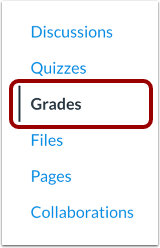
00:16: En Navegación del curso, haga clic en el enlace Calificaciones.
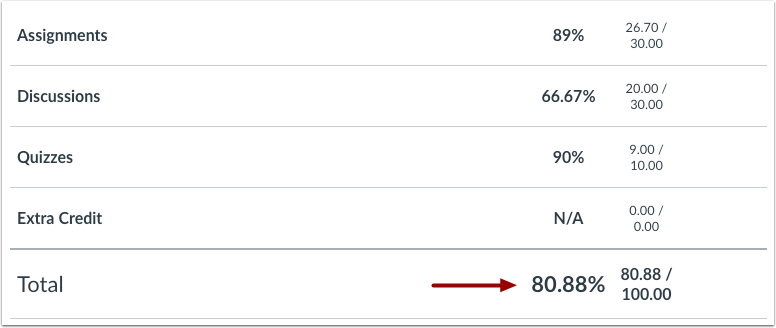
00:20: El gran resumen muestra la calificación total de su estudiante y le permite mostrar u ocultar todos los detalles de puntuación, comentarios y rúbricas que se muestran en la página de calificaciones.
00:29: dependiendo del cálculo de la calificación del curso, la calificación total de sus estudiantes puede mostrarse como un valor en puntos o como un porcentaje.
00:38: de forma predeterminada, la página de calificaciones muestra la calificación actual del curso de sus estudiantes.
00:42: la calificación actual se calcula sumando el puntaje de las tareas calificadas, según su peso, en el curso, esquema de calificación,
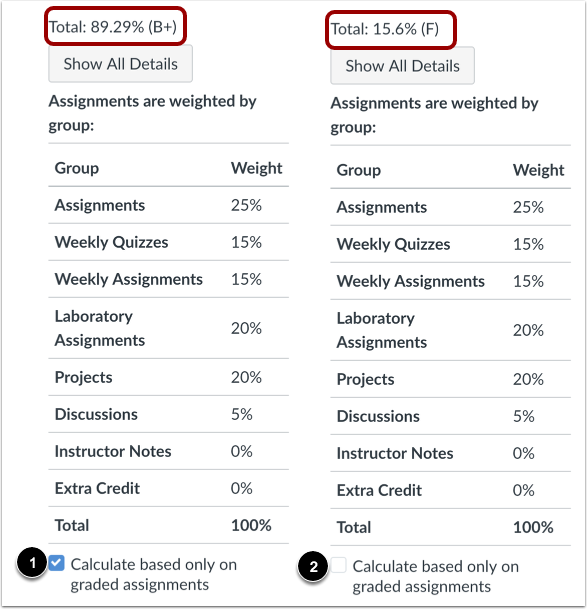
00:49: Esta calificación se calcula con la casilla de verificación Calcular basado únicamente en tareas calificadas.
00:55: La calificación total se calcula sumando todas las tareas, tanto calificadas como no calificadas, según su peso en el sistema de calificación del curso. Para ver la calificación total, desmarque la casilla "Calcular solo con las tareas calificadas".
01:09: Desde la página de calificaciones, puede seleccionar el curso cuyas calificaciones desea ver haciendo clic en el menú desplegable Curso.
01:15: De forma predeterminada, la página Calificaciones muestra las tareas cronológicamente por fecha de entrega. Para ordenar las calificaciones por módulo, nombre de la tarea o grupo de tareas, haga clic en el menú desplegable "Organizar por". Sin embargo, si no se utilizan módulos o grupos de tareas en el curso, no se incluirán en las opciones de ordenación.
01:33: Para aplicar las opciones de ordenación seleccionadas, haga clic en el botón Aplicar. Las tareas que no forman parte de un módulo se muestran al final de la lista de tareas en orden alfabético.
01:43: Puedes ver los nombres de las tareas, sus fechas de entrega, sus estados, sus puntuaciones y el total de puntos. También puedes ver si la tarea incluye comentarios, detalles de la puntuación o una rúbrica de calificación.
01:58: Es posible que vea varios íconos grandes en la columna de puntuación que indican el tipo de tarea. Las tareas que muestran un ícono grande no han sido calificadas por el instructor.
02:08: Una vez calificada la tarea, el ícono será reemplazado por su puntaje de estudiante.
02:13: Para imprimir las calificaciones de su estudiante, haga clic en el botón Imprimir calificaciones.
02:17: Para ver los resultados de la rúbrica de su estudiante, haga clic en el botón Ver resultados de la rúbrica.
02:22: Si los periodos de calificación están habilitados en el curso de su estudiante, puede ver sus calificaciones según el periodo de calificación. De forma predeterminada, la página de Calificaciones muestra el periodo de calificación actual. Si una tarea no incluye fecha de entrega, se mostrará como parte del último periodo de calificación.
02:39: Para ver las calificaciones de otro curso, haga clic en el menú desplegable Curso.
02:43: Para ver el período de calificación y el curso especificados, haga clic en el botón Aplicar.
02:49: Si el curso de su estudiante incluye grupos de tareas con ponderación, estos pueden variar en la barra lateral según el período de calificación que esté viendo. Un grupo de tareas se muestra si el grupo tiene al menos una tarea pendiente en el período de calificación seleccionado.
03:04: Cuando los períodos de calificación están ponderados y selecciona la opción Todos los períodos de calificación, la barra lateral muestra las ponderaciones de cada período de calificación.
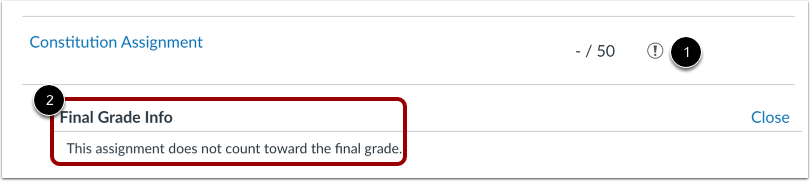
03:13: Algunas tareas muestran un icono de advertencia negro que indica que los puntos obtenidos en ellas no se contabilizarán para la calificación final. Aun así, el estudiante debe entregar la tarea a menos que el instructor lo justifique.
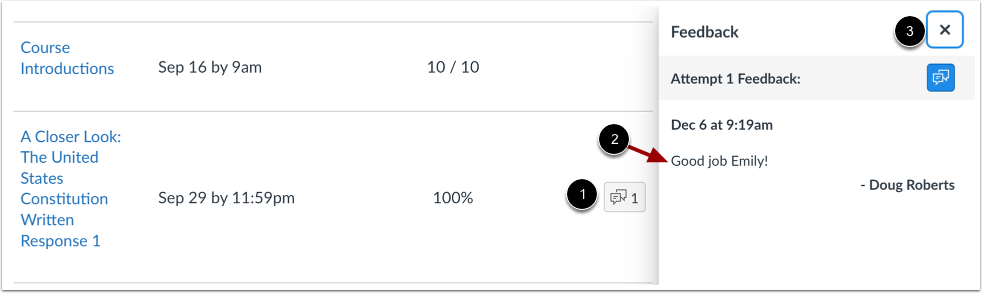
03:27: Si el profesor de su estudiante dejó un comentario en la tarea, esta mostrará un icono de comentario. Para verlos, haga clic en el icono de comentarios.
03:36: Los comentarios se muestran cronológicamente.
03:39: Para cerrar los comentarios, haga clic en el enlace Cerrar.
03:42: Si puede ver los detalles de la puntuación, haga clic en el ícono de marca de verificación.
03:47: Puede ver la distribución de calificaciones de la tarea y ver las puntuaciones media, alta y baja.
03:53: La línea horizontal del gráfico va de 0 a la puntuación máxima de la tarea. La puntuación de su estudiante aparece como un cuadrado en este gráfico. Solo verá los detalles de la puntuación si se califican más de cinco entregas de otros estudiantes. Si no ve los detalles de la puntuación, significa que se califican menos de cinco entregas de otros estudiantes.
04:13: Si una tarea incluye una rúbrica, es posible que muestre un icono de rúbrica. Para ver los resultados de su estudiante, haga clic en el icono de rúbrica. Luego, vea la puntuación de su estudiante según la rúbrica.
04:26: La página Calificaciones muestra los grupos de tareas incluidos en el curso de su estudiante. Los grupos de tareas permiten a los instructores organizar tareas, debates y exámenes en grupos y aplicarles reglas de calificación o ponderaciones específicas. Puede ver el porcentaje de cada grupo y los puntos que ha obtenido su estudiante en comparación con el total de puntos posibles.
04:46: La barra lateral muestra información sobre cómo se calculan las calificaciones de sus estudiantes.
04:51: Si los grupos de asignación están ponderados, la barra lateral muestra el desglose de los grupos de asignación ponderados.
04:57: La ponderación de los grupos de tareas siempre se muestra como porcentaje. Si el profesor de su estudiante le permite ver las calificaciones totales, podrá ver un desglose de los puntos obtenidos por su estudiante en comparación con el total de puntos posibles.
05:09: Si el curso de su estudiante no utiliza grupos de tareas, su calificación total se puede mostrar en puntos o como porcentaje. Si la calificación total se muestra en puntos, puede ver el porcentaje de la calificación general de su estudiante.
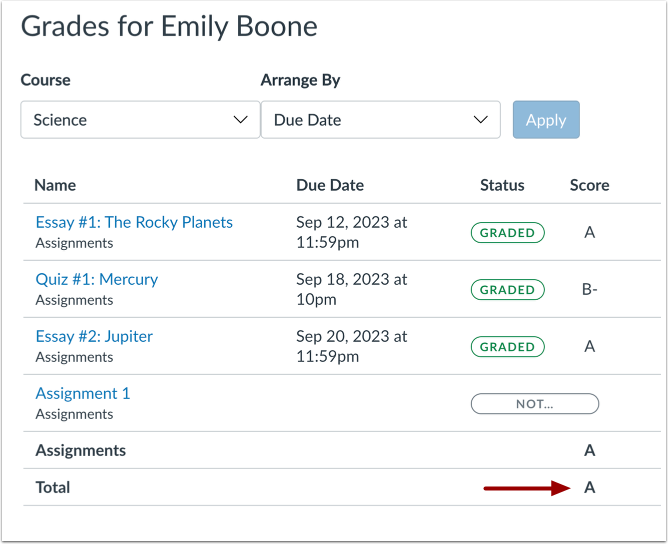
05:22: Si la institución de su estudiante restringe la visualización de datos cuantitativos, su calificación total se muestra mediante un sistema de calificación, generalmente con letras. Es posible que el profesor le impida ver su calificación total.
05:35: De forma predeterminada, la página Calificaciones muestra la calificación actual del curso del estudiante. Esta calificación se calcula sumando la puntuación de las tareas calificadas según su ponderación en el sistema de calificación del curso. Esta calificación se calcula con la casilla "Calcular solo con base en las tareas calificadas".
05:51: La calificación total se calcula sumando todas las tareas, tanto calificadas como no calificadas, según su peso en el sistema de calificación del curso. Para ver la calificación total, desmarque la casilla "Calcular solo con las tareas calificadas".
06:05: Puntuaciones de Dominio del Aprendizaje. El instructor de sus estudiantes puede usarlas para medir el desempeño. Según el aula, los estándares de aprendizaje o los resultados, las puntuaciones de los resultados pueden vincularse con las tareas y otros elementos en Canvas.
06:19: Para ver las puntuaciones de sus estudiantes según los estándares, haga clic en la pestaña "Dominio del aprendizaje".
06:24: Esta guía cubrió cómo ver la página de Calificaciones de un estudiante como observador.
Curso abierto
En Navegación global, haga clic en el enlace Cursos [1], luego haga clic en el nombre del curso [2].
Grados abiertos
En Navegación del curso, haga clic en el enlace Calificaciones .
El resumen de calificaciones muestra la calificación total de su estudiante [1] y le permite mostrar u ocultar todos los detalles de puntuación, comentarios y rúbricas que se muestran en la página Calificaciones [2].
Dependiendo del cálculo de la calificación del curso, la calificación total de su estudiante puede mostrarse como un valor en puntos o como un porcentaje.
Nota: Su instructor puede restringirle la visualización de la calificación total de su estudiante [3].
Ver calificaciones actuales y totales
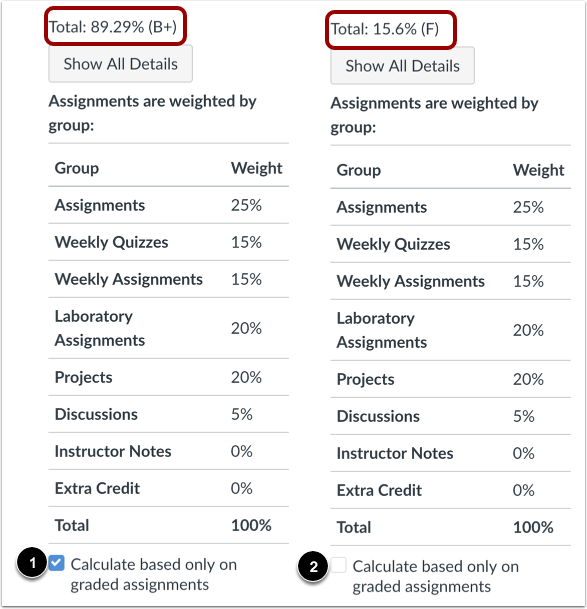
De forma predeterminada, la página Calificaciones muestra la calificación actual del curso del estudiante. Esta calificación se calcula sumando la puntuación de las tareas calificadas según su ponderación en el sistema de calificación del curso. Esta calificación se calcula con la casilla "Calcular solo con base en las tareas calificadas" [1].
La calificación total se calcula sumando todas las tareas, tanto calificadas como no calificadas, según su peso en el sistema de calificación del curso. Para ver la calificación total, desmarque la casilla "Calcular solo con las tareas calificadas" [2].
Nota: Si el instructor de su estudiante le ha restringido la visualización de las calificaciones actuales o totales, marcar o desmarcar la casilla de la barra lateral seguirá afectando a las tareas individuales. Es posible que vea pequeños cambios en el sombreado de las tareas, lo que indica que una calificación podría eliminarse del curso.
Ver calificaciones de las tareas
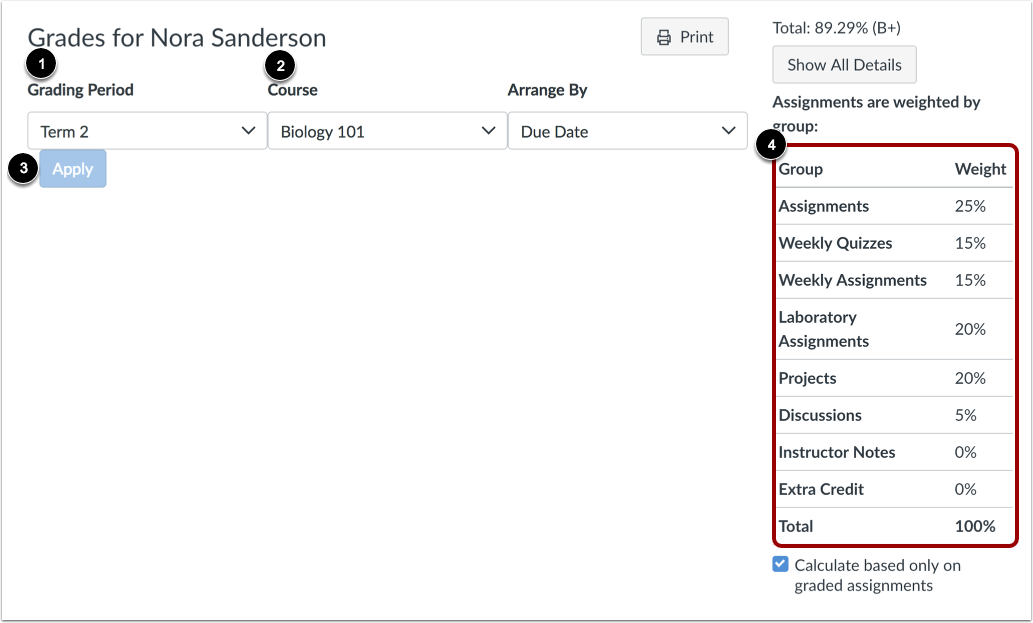
Desde la página de calificaciones, puede seleccionar el curso cuyas calificaciones desea ver haciendo clic en el menú desplegable "Curso" [1]. De forma predeterminada, la página "Calificaciones" muestra las tareas cronológicamente por fecha de entrega. Para ordenar las calificaciones por módulo, nombre de la tarea o grupo de tareas, haga clic en el menú desplegable " Organizar por " [2]. Sin embargo, si no se utilizan módulos o grupos de tareas en el curso, no se incluirán en las opciones de ordenación. Para aplicar las opciones de ordenación seleccionadas, haga clic en el botón "Aplicar" [3]. Las tareas que no forman parte de un módulo se muestran al final de la lista de tareas en orden alfabético.
Puede ver los nombres de las tareas [4], las fechas de entrega [5], las fechas de entrega [6], los estados [7], las puntuaciones [8] y el total de puntos [9]. También puede ver si la tarea incluye comentarios, detalles de la puntuación o una rúbrica de calificación [10].
Es posible que vea varios íconos de calificación en la columna de puntuación que indican el tipo de tarea [11]. Las tareas que muestran un ícono de calificación no han sido calificadas por el instructor. Una vez calificada la tarea, el ícono se reemplazará con la puntuación del estudiante.
Para imprimir las calificaciones de su estudiante, haga clic en el botón Imprimir calificaciones [12].
Para ver los resultados de la rúbrica de su estudiante, haga clic en el botón Ver resultados de la rúbrica [13].
Notas:
- La columna Estado solo aparece si una o más asignaciones tienen un estado asociado.
- Si está observando a más de un estudiante, puede hacer clic en el menú desplegable Estudiante [14] para ver las calificaciones de otros estudiantes.
Ver períodos de calificación
Si los periodos de calificación están habilitados en el curso de su estudiante, puede ver sus calificaciones según el periodo de calificación [1]. De forma predeterminada, la página Calificaciones muestra el periodo de calificación actual. Si una tarea no incluye fecha de entrega, se mostrará como parte del último periodo de calificación. Para ver las calificaciones de otro curso, haga clic en el menú desplegable Curso [2]. Para ver el periodo de calificación y el curso especificados, haga clic en el botón Aplicar [3].
Si el curso de su estudiante incluye grupos de tareas con ponderación, estos pueden variar en la barra lateral según el período de calificación que esté viendo [4]. Un grupo de tareas se muestra si tiene al menos una tarea pendiente en el período de calificación seleccionado.
Cuando los períodos de calificación están ponderados y usted selecciona la opción Todos los períodos de calificación, la barra lateral muestra las ponderaciones de cada período de calificación.
Ver información de calificaciones
Algunas tareas muestran un icono de advertencia negro [1] que indica que los puntos obtenidos en ellas no se contabilizarán para la calificación final [2]. El estudiante debe entregar la tarea a menos que el instructor lo justifique.
Si el profesor de su estudiante dejó un comentario en la tarea, esta mostrará un icono de comentario [1]. Para verlos, haga clic en el icono de Comentarios . Los comentarios se muestran cronológicamente [2]. Para cerrar los comentarios, haga clic en el enlace Cerrar [3].
Ver detalles de puntuación
Si puede ver los detalles de la puntuación, haga clic en el icono de la marca de verificación [1]. Puede ver la distribución de calificaciones de la tarea y las puntuaciones media, máxima y mínima [2].
La línea horizontal del gráfico va de 0 a la puntuación más alta de la tarea [3]. El recuadro blanco va de la puntuación más baja a la más alta del estudiante. La puntuación de su estudiante aparece como un cuadrado en este gráfico [4].
Solo verá los detalles de la puntuación si se califican más de cinco trabajos de otros estudiantes. Si no los ve, significa que se calificaron menos de cinco trabajos de otros estudiantes.
Ver rúbrica
Si una tarea incluye una rúbrica, es posible que muestre un icono de rúbrica [1]. Para ver los resultados de su estudiante, haga clic en el icono de rúbrica . Consulte la puntuación de su estudiante según la rúbrica [2]. Para cerrar la rúbrica, haga clic en el enlace "Cerrar rúbrica" [3].
Nota: La puntuación total de la rúbrica puede estar restringida por el instructor de su estudiante.
Ver grupos de tareas
La página Calificaciones muestra los grupos de tareas incluidos en el curso de su estudiante [1]. Los grupos de tareas permiten a los instructores organizar tareas, debates y exámenes en grupos y aplicarles reglas de calificación o ponderaciones específicas. Puede ver el porcentaje de cada grupo [2] y los puntos que ha obtenido su estudiante en comparación con el total de puntos posibles [3].
Nota: Los porcentajes de los grupos de tareas pueden estar restringidos por el instructor de su estudiante.
Ver cálculo de calificación porcentual
La barra lateral muestra información sobre cómo se calculan las calificaciones de sus estudiantes.
Si los grupos de asignación están ponderados, la barra lateral muestra el desglose de los grupos de asignación ponderados [1].
La ponderación de los grupos de tareas siempre se muestra como porcentaje. Si el profesor de su estudiante le permite ver las calificaciones totales, podrá ver un desglose de los puntos obtenidos por su estudiante en comparación con el total de puntos posibles [2].
Nota: El instructor de su estudiante puede restringirle la visualización de los totales de calificaciones en los porcentajes del grupo de tareas [3].
Cálculo de la calificación de puntos de vista
Si el curso de su estudiante no utiliza grupos de tareas, su calificación total puede mostrarse en puntos o como porcentaje. Si la calificación total se muestra en puntos, puede ver el porcentaje de la calificación general de su estudiante.
Nota: El instructor de su estudiante puede restringirle la visualización de los totales de calificaciones.
Ver cálculo de calificación cualitativa
Si la institución de su estudiante restringe la visualización de datos cuantitativos, su calificación total se muestra mediante un sistema de calificación, generalmente con letras. El profesor también podría restringirle la visualización de su calificación total.
Ver calificaciones actuales y totales
De forma predeterminada, la página Calificaciones muestra la calificación actual del curso del estudiante. Esta calificación se calcula sumando la puntuación de las tareas calificadas según su ponderación en el sistema de calificación del curso. Esta calificación se calcula con la casilla "Calcular solo con base en las tareas calificadas" [1].
La calificación total se calcula sumando todas las tareas, tanto calificadas como no calificadas, según su peso en el sistema de calificación del curso. Para ver la calificación total, desmarque la casilla "Calcular solo con las tareas calificadas" [2].
Nota: Si el instructor de su estudiante le ha restringido la visualización de las calificaciones actuales o totales, marcar o desmarcar la casilla de la barra lateral seguirá afectando a las tareas individuales. Es posible que vea pequeños cambios en el sombreado de las tareas, lo que indica que una calificación podría eliminarse del curso.
Ver el libro de calificaciones de dominio del aprendizaje
El instructor del estudiante puede usar las puntuaciones de Dominio del Aprendizaje para medir su desempeño según los estándares o resultados de aprendizaje del aula. Las puntuaciones de resultados pueden estar vinculadas a tareas y otros elementos en Canvas.
Para ver los puntajes basados en estándares de su estudiante, haga clic en la pestaña Dominio del aprendizaje .