Esta lección se aplica a los usuarios de instituciones que han habilitado la interfaz de usuario de Canvas para Elementary.
Esta lección te muestra cómo ver las calificaciones de mi estudiante en una asignatura actual en Canvas para Primaria. Si tu curso se ve diferente a esta lección, sigue la guía sobre cómo ver las calificaciones de mi estudiante en una asignatura actual en Canvas Clásico.
La página Calificaciones de la Asignatura muestra las calificaciones de su estudiante para todas las tareas de la asignatura. Si la institución de su estudiante ha habilitado períodos de calificación, también puede filtrar las calificaciones por período de calificación.
También puedes ver las calificaciones de las asignaturas concluidas .
Nota: Algunos detalles en la página de Calificaciones, como los detalles de puntuación y la calificación total, pueden estar restringidos en la materia de su estudiante.
Calificaciones de asignaturas abiertas
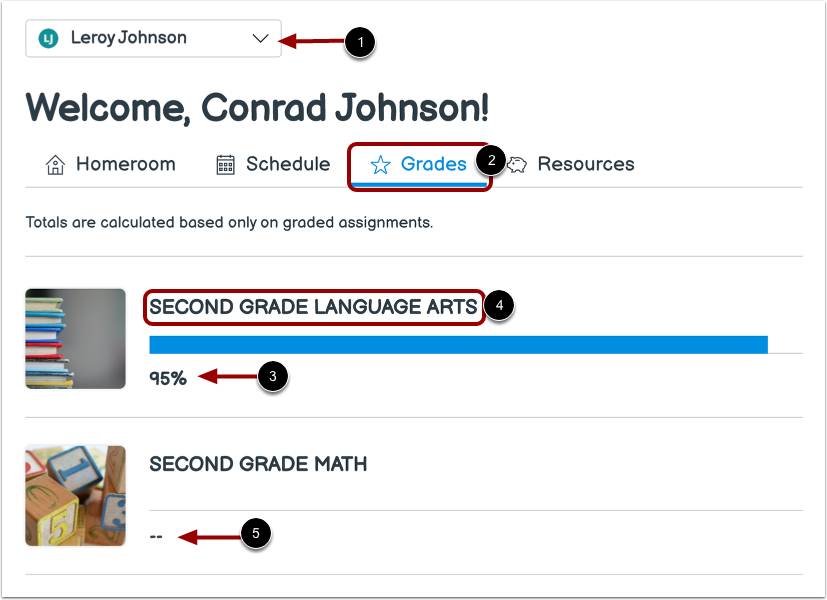
En el aula, puedes usar el menú desplegable para cambiar entre los estudiantes que estás observando [1].
Desde el aula, haga clic en la pestaña Calificaciones [2].
Si el instructor de su estudiante lo permite, las calificaciones totales de la materia de su estudiante se mostrarán [3].
Para ver los detalles de las calificaciones de una materia, haga clic en el nombre de la materia [4].
Nota: Si el instructor de su estudiante ha ocultado las calificaciones totales de la materia, se muestran guiones en lugar de la calificación total de la materia [5].
Ver calificaciones de las asignaturas
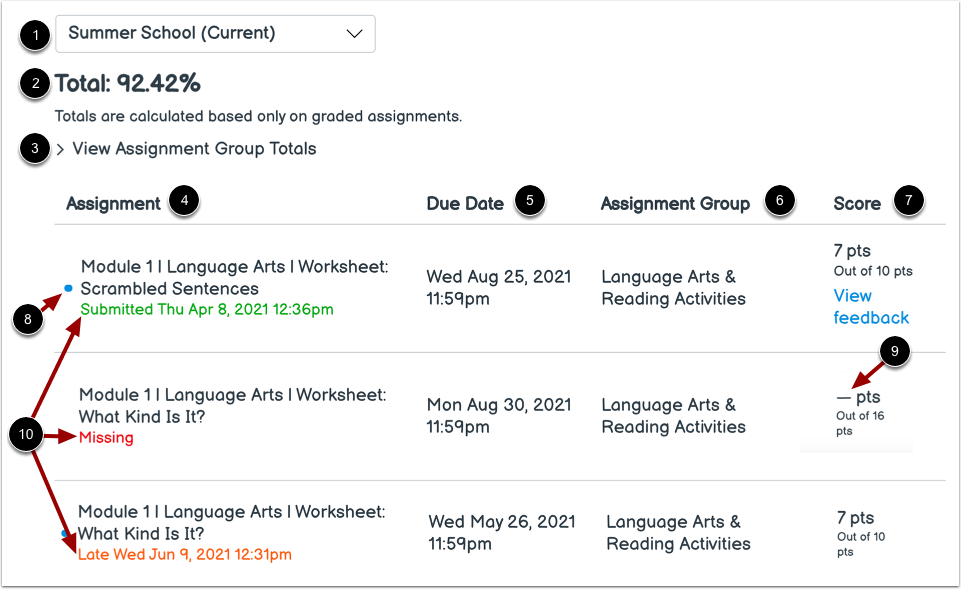
Si la institución de su estudiante ha habilitado períodos de calificación, puede verlos utilizando el menú desplegable Período de calificación [1].
Si el instructor de su estudiante lo permite, la calificación general de la materia de su estudiante se mostrará [2].
Para ver los totales del grupo de tareas, haga clic en la flecha Ver totales del grupo de tareas [3].
De forma predeterminada, las calificaciones se ordenan cronológicamente por fecha de entrega de la tarea.
Puede ver el nombre de la tarea [4], la fecha de entrega [5], el grupo de la tarea [6], la puntuación y el total de puntos de su estudiante [7]. También puede ver si la tarea incluye detalles de puntuación o comentarios no leídos [8].
Un icono de guion en la columna de puntuación indica que las calificaciones no se han publicado [9]. Una vez calificada la tarea, el icono se reemplazará con tu puntuación.
El estado del envío se muestra debajo del nombre de la tarea [10].
Ver períodos de calificación
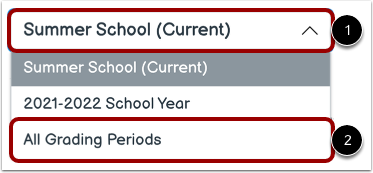
Si la institución de su estudiante ha habilitado los periodos de calificación, puede ver sus calificaciones según el periodo. De forma predeterminada, la página "Calificaciones" muestra el periodo de calificación actual [1]. Si una tarea no incluye fecha de entrega, se muestra como parte del último periodo de calificación.
Si la asignatura de su estudiante incluye grupos de tareas con ponderación, estos pueden variar según el periodo de calificación que esté viendo. Un grupo de tareas se muestra si el grupo tiene al menos una tarea pendiente en el periodo de calificación seleccionado.
Cuando los períodos de calificación están ponderados y se selecciona la opción Todos los períodos de calificación [2], se muestran los pesos de cada período de calificación.
Ver grupos de tareas
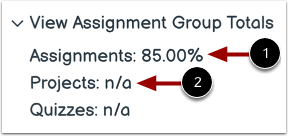
Los grupos de tareas permiten a los instructores organizar tareas, debates y cuestionarios en grupos y aplicarles reglas de calificación o ponderaciones específicas. Puede ver el porcentaje de puntuación que obtuvo su estudiante en cada grupo [1]. Si su estudiante no ha sido calificado en las tareas de un grupo, no se mostrará el porcentaje [2].
Nota: Los porcentajes de los grupos de tareas pueden estar restringidos por el instructor de su estudiante.
Cambiar el libro de calificaciones
Si se ha habilitado el Libro de calificaciones de dominio del aprendizaje para los estudiantes, puede ver los puntajes basados en estándares de sus estudiantes en la pestaña Dominio del aprendizaje.