Esta lección se aplica a los usuarios de instituciones que han habilitado la interfaz de usuario de Canvas para Elementary.
Esta lección te muestra cómo ver anuncios como observador usando Canvas para Elementary. Si tu curso se ve diferente a esta lección, sigue la guía sobre cómo ver anuncios como observador en Canvas Clásico.
Esta lección se aplica a los usuarios de instituciones que han habilitado la interfaz de usuario de Canvas para Elementary.
Cuando el profesor de tu estudiante lo agregue, podrás ver los anuncios actuales y anteriores de aulas y asignaturas. También puedes recibir nuevos anuncios mediante notificaciones de Canvas .
Notas:
- De forma predeterminada, el anuncio más reciente del aula se muestra en el aula principal durante dos semanas o hasta que se reemplace por otro. De igual forma, el anuncio más reciente de la asignatura se muestra en la página principal de la asignatura durante dos semanas o hasta que se reemplace por otro.
- Si la sección de anuncios no se muestra en la materia de su estudiante, no se han agregado anuncios a la materia.
00:07: ¿Cómo puedo ver los anuncios como observador en Canvas para Elementary?
00:11: En el aula, puedes usar el menú desplegable para cambiar entre los estudiantes que estás observando.
00:17: De forma predeterminada, el anuncio más reciente del aula se muestra en el aula.
00:21: El anuncio más reciente del aula se muestra durante dos semanas o hasta que se reemplace por otro. Puedes ver el anuncio y la fecha y hora de publicación. No puedes responder a los anuncios del aula ni de la asignatura; sin embargo, los instructores y los ayudantes de cátedra sí pueden hacerlo.
00:38: Para navegar a través de los anuncios del aula, utilice los botones Siguiente y Anterior.
00:44: Para ver los detalles de un anuncio de aula, haga clic en el título del anuncio de aula.
00:50: La página de Detalles del Anuncio muestra el título, el nombre y la foto de perfil del autor, y el anuncio. Los estudiantes no pueden responder a los anuncios de la clase principal; sin embargo, los instructores y asistentes de profesor sí pueden hacerlo.
01:04: Para ver los anuncios de temas actuales y pasados en la página de inicio de un tema, haga clic en el nombre del tema.
01:11: De forma predeterminada, el anuncio de tema más reciente se muestra en la pestaña Inicio del tema. Este anuncio se muestra durante dos semanas o hasta que se reemplace por otro. Puede ver el anuncio y la fecha y hora de publicación. Para navegar por los anuncios de tema, utilice los botones Siguiente y Anterior.
01:31: Para ver los detalles de un anuncio de tema, haga clic en el título del anuncio de tema.
01:37: La página de Detalles del anuncio muestra el anuncio, el título del anuncio, el nombre y la foto de perfil del autor y el anuncio.
01:46: Los estudiantes no pueden responder a los anuncios de las aulas y de las materias, sin embargo, los instructores y Tas pueden responder.
01:53: Para buscar respuestas a anuncios, ingrese palabras clave en el campo Buscar.
01:58: Para ordenar las respuestas de los anuncios por respuestas no leídas, utilice el menú desplegable Todos.
02:04: Para ordenar lo más nuevo primero, haga clic en el menú desplegable Ordenar.
02:08: Para ver el anuncio en pantalla dividida, haga clic en el botón Ver pantalla dividida.
02:14: Para ocultar todas las respuestas, haga clic en el botón Contraer hilos.
Ver anuncios del aula
En el aula, puedes usar el menú desplegable para cambiar entre los estudiantes que estás observando [1].
De forma predeterminada, el anuncio más reciente del aula se muestra en el aula [2]. Este anuncio se muestra durante dos semanas o hasta que se reemplace por otro.
Puedes ver el anuncio [3] y la fecha y hora de publicación [4]. No puedes responder a los anuncios de aula ni de asignaturas; sin embargo, los profesores y ayudantes de cátedra sí pueden hacerlo.
Para navegar a través de los anuncios del aula, utilice los botones Siguiente y Anterior [5].
Para ver los detalles de un anuncio de aula, haga clic en el título del anuncio de aula [6].
Notas:
- Si la sección de anuncios no se muestra en el aula, no se han agregado anuncios al aula.
- Si el instructor de su estudiante no ha publicado un anuncio de aula en las últimas dos semanas, pero sí ha publicado anuncios anteriormente, aparecerá el mensaje "No hay anuncios recientes".
Ver detalles del anuncio del aula
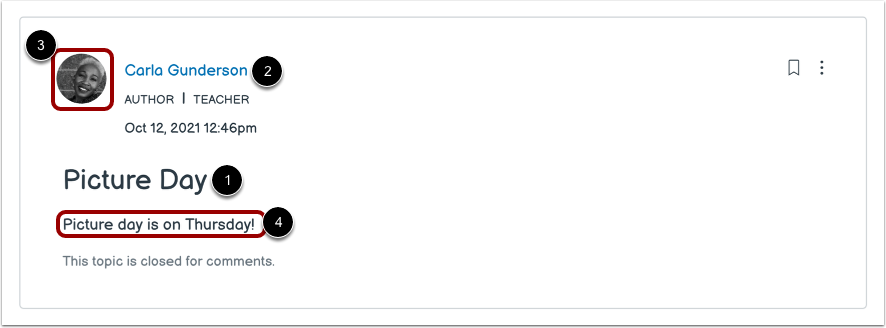
La página Detalles del anuncio muestra el título del anuncio [1], el nombre del autor del anuncio [2] y la foto de perfil [3], y el anuncio [4].
A los estudiantes no se les permite responder a los anuncios del aula, sin embargo, los instructores y los asistentes de los maestros (TA) pueden responder.
Tema abierto
El anuncio más reciente del tema se muestra en la tarjeta del tema con un icono de anuncio [1]. Para ver los detalles del anuncio, haga clic en el título del tema.
Para ver los anuncios de temas actuales y pasados en la página de inicio de un tema, haga clic en el nombre del tema [2].
Ver anuncios de temas
De forma predeterminada, el anuncio de tema más reciente se muestra en la pestaña Inicio del tema [1]. Este anuncio se muestra durante dos semanas o hasta que sea reemplazado por otro.
Puede ver el anuncio [2] y la fecha y hora de publicación [3].
Para navegar a través de los anuncios de temas, utilice los botones Siguiente y Anterior [4].
Para ver los detalles de un anuncio de tema, haga clic en el título del anuncio de tema [5].
Notas:
- Si la sección de anuncios no se muestra en el asunto, no se han agregado anuncios del asunto.
- Si el instructor de su estudiante no ha publicado un anuncio de tema en las últimas dos semanas, pero sí ha publicado anuncios anteriormente, aparecerá el mensaje No hay anuncios recientes.
Ver detalles del anuncio del tema
La página Detalles del anuncio muestra el título del anuncio [1], el nombre del autor del anuncio [2] y la foto de perfil [3], y el anuncio [4].
A los estudiantes no se les permite responder a los anuncios de las aulas y de las materias, sin embargo, los instructores y los asistentes de cátedra pueden responder.
Para buscar respuestas a anuncios, ingrese palabras clave en el campo de búsqueda [5].
Para ordenar las respuestas de los anuncios por respuestas no leídas, utilice el menú desplegable Todos [6].
Para ordenar los más nuevos primero, haga clic en el menú desplegable Ordenar [7].
Para ver el anuncio en pantalla dividida, haga clic en el botón Ver pantalla dividida [8]
Para ocultar todas las respuestas, haga clic en el botón Contraer hilos [9].