Als Administrator können Sie in der übergeordneten App als Beobachter agieren und alle Aktionen in der App ausführen, als wären Sie der Beobachter. Nur Benutzer mit der Berechtigung „Als Benutzer agieren“ können als andere Benutzer agieren. Diese Berechtigung gilt nicht für Unterkonto-Administratoren.
Um als Benutzer agieren zu können, müssen Sie sich mit Ihren Administrator-Zugangsdaten in der App anmelden .
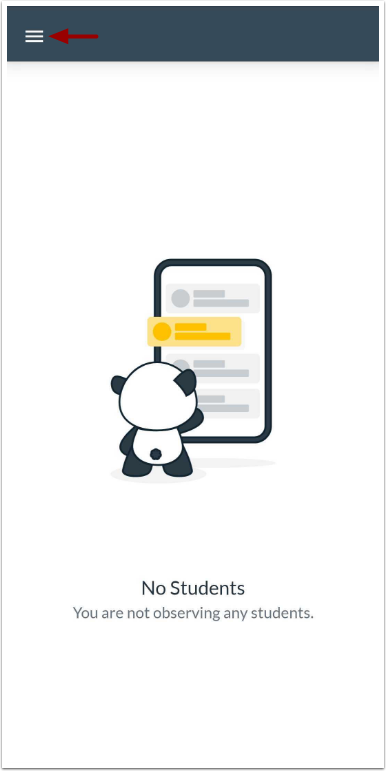
Tippen Sie im Dashboard auf das Menüsymbol .
Als Benutzer agieren
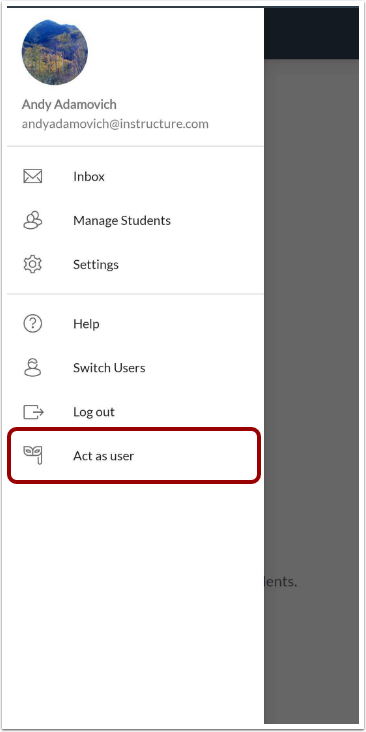
Tippen Sie auf den Link „Als Benutzer agieren“ .
Hinweis: Falls der Link „Als Benutzer agieren“ in Ihrem Benutzermenü nicht verfügbar ist, haben Sie keine Berechtigung, diese Aktion auszuführen.
Benutzer-ID eingeben
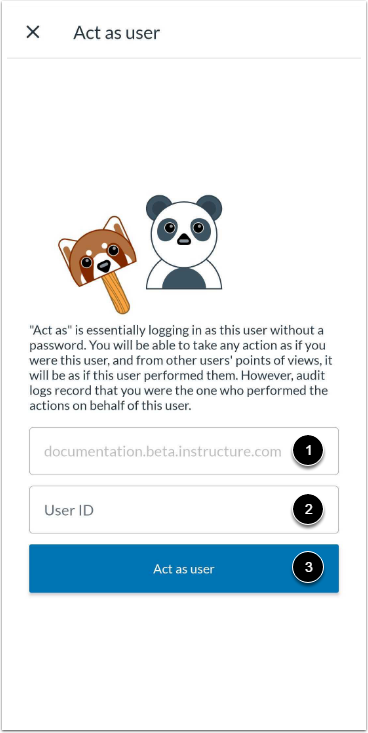
Die Domain finden Sie im Feld „Domain“ [1]. Sie ist bereits ausgefüllt.
Geben Sie im Feld „Benutzer-ID“ [2] die Canvas-ID-Nummer des Benutzers ein. Tippen Sie anschließend auf die Schaltfläche „ Als Benutzer agieren“ [3].
Hinweis: Die Canvas-ID des Benutzers ist in der Webversion von Canvas Teil der Benutzer-URL. Stellen Sie sicher, dass die Benutzer-ID der richtigen Canvas-URL zugeordnet ist.
App aus Benutzersicht anzeigen
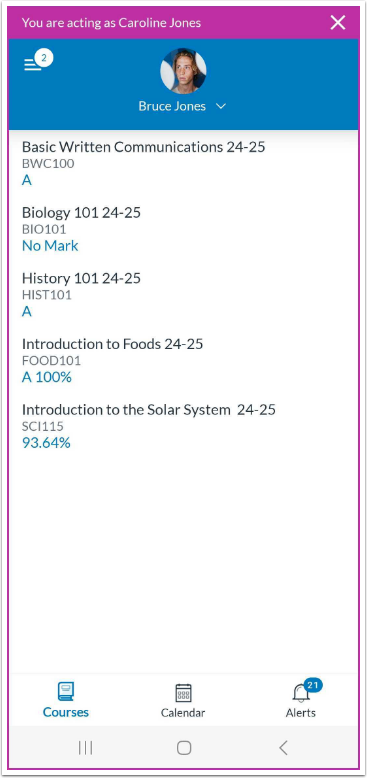
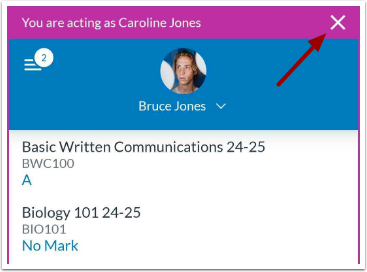
Betrachten Sie die übergeordnete App aus der Perspektive des Benutzers. Auf jeder Seite wird ein magentafarbener Rahmen angezeigt, solange Sie als Benutzer agieren.
Hinweis: Die App muss möglicherweise neu gestartet werden, damit die App als ausgewählter Beobachter angezeigt wird.
Hören Sie auf, sich als Benutzer zu verhalten.
Um die Benutzerrolle zu beenden, tippen Sie auf das Schließen -Symbol.
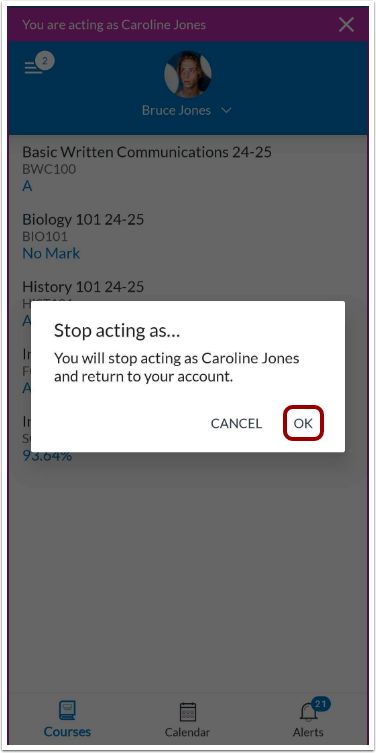
Aktion bestätigen
Um zu bestätigen und zu Ihrem Konto zurückzukehren, tippen Sie auf die Schaltfläche OK .