Über die Canvas-Eltern-App können Sie Ihr Canvas-Konto mit weiteren Schülerkonten verknüpfen. Schüler können über das Benutzermenü der Eltern-App oder über das Dashboard der Eltern-App mit Ihrem Konto verknüpft werden.
Um Ihr Konto zu verknüpfen, benötigen Sie einen Schüler-Kopplungscode, der Ihnen von Ihrem Schüler, dessen Dozenten oder einem Administrator der Hochschule Ihres Schülers zur Verfügung gestellt wird.
Erfahren Sie mehr über Kopplungscodes .
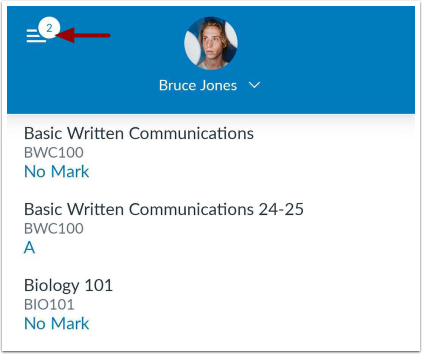
Um ein Schülerkonto aus Ihrem Benutzermenü zu verknüpfen, tippen Sie auf das Menüsymbol .
Studentenverwaltung öffnen
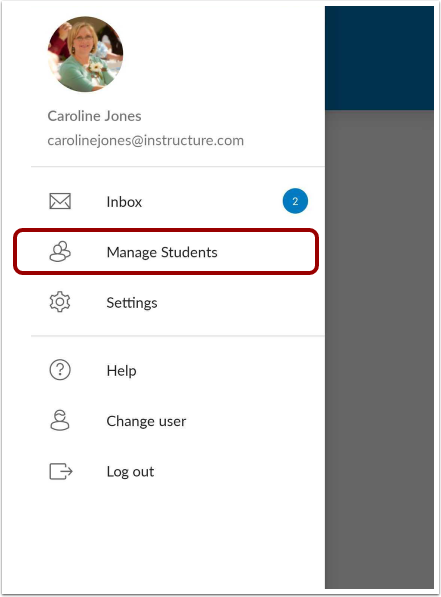
Tippen Sie auf den Link „Schüler verwalten“ .
Schüler hinzufügen
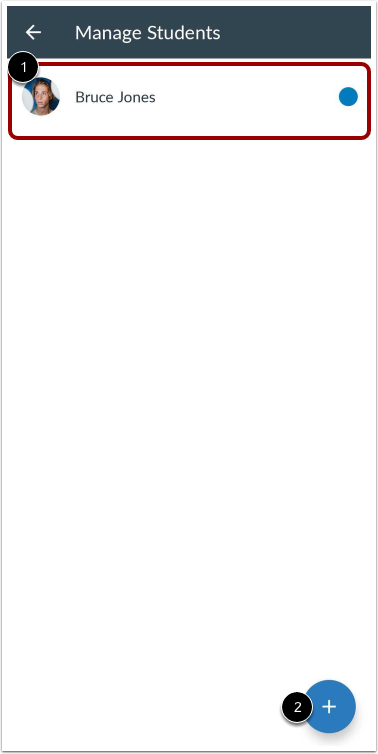
Auf der Seite „Studenten verwalten“ wird eine Liste der aktuell mit Ihrem Konto verknüpften Studenten angezeigt [1].
Um einen Schüler mit Ihrem Konto zu verknüpfen, tippen Sie auf die Schaltfläche "Schüler hinzufügen" [2].
Link vom Dashboard
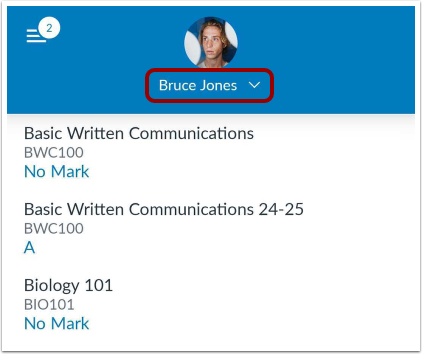
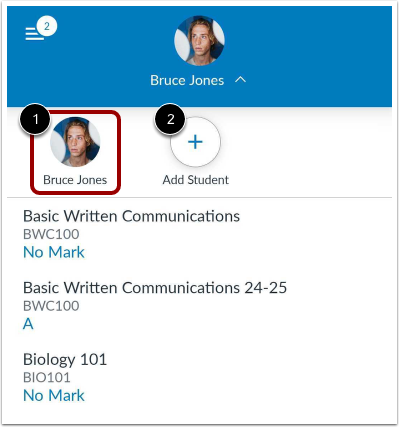
Um ein Schülerkonto über das Dashboard der Eltern-App zu verknüpfen, tippen Sie auf das Dropdown-Menü „Schülerliste“ .
Schüler hinzufügen
Die Studentenliste zeigt die mit Ihrem Konto verknüpften Studenten an [1].
Um einen Schüler mit Ihrem Konto zu verknüpfen, tippen Sie auf den Link "Schüler hinzufügen" [2].
Hinweis: Je nachdem, wie viele Schüler in Ihrem Konto verknüpft sind, müssen Sie möglicherweise wischen, um den Link „Schüler hinzufügen“ anzuzeigen.
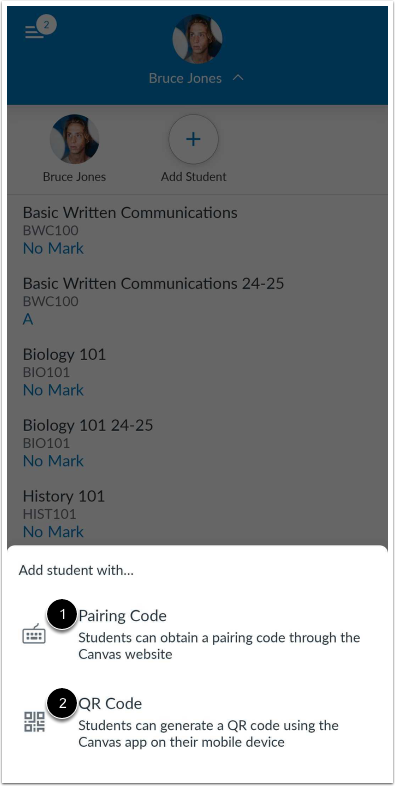
Kopplungsoption auswählen
Sie können eine Kopplungsoption auswählen, indem Sie entweder auf Kopplungscode [1] oder QR-Code [2] tippen.
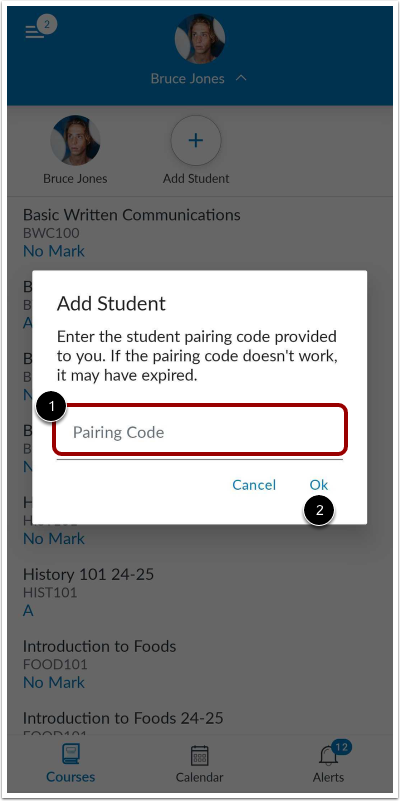
Kopplungscode eingeben
Geben Sie den Schüler-Pairing-Code in das Feld Pairing-Code [1] ein. Tippen Sie anschließend auf die Schaltfläche OK [2].
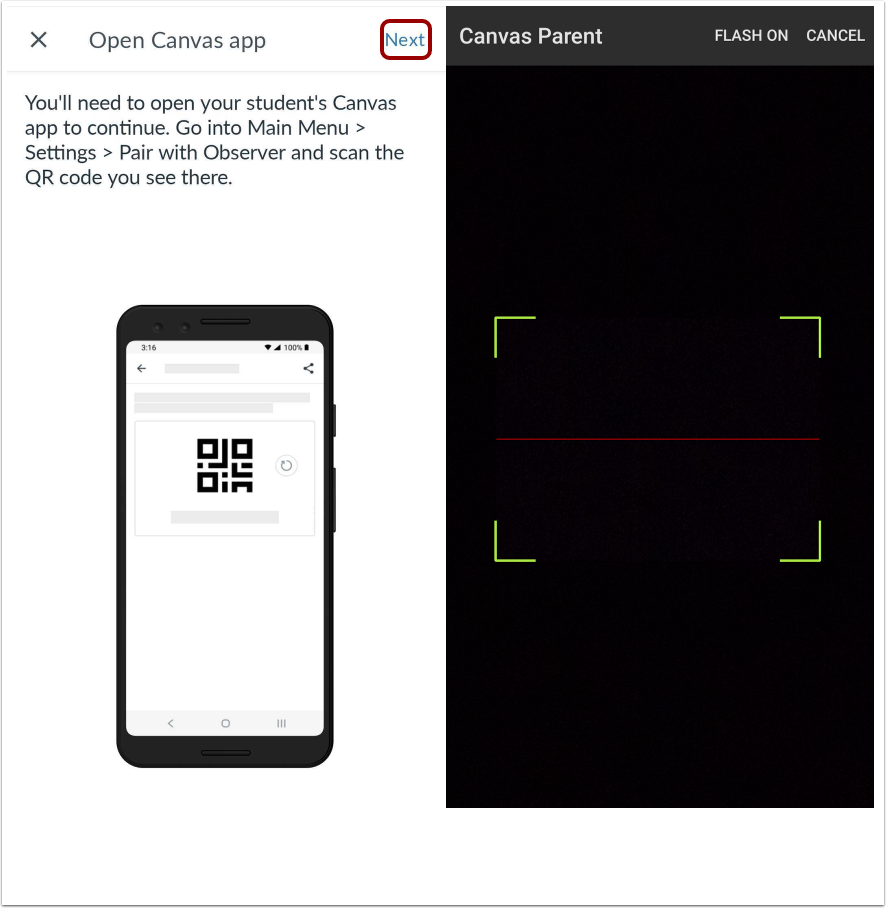
QR-Code scannen
Tippen Sie auf den Link „Weiter“ . Scannen Sie den von Ihrem Schüler generierten Kopplungs-QR-Code in der Canvas Student App.
Verwaltete Studierende anzeigen
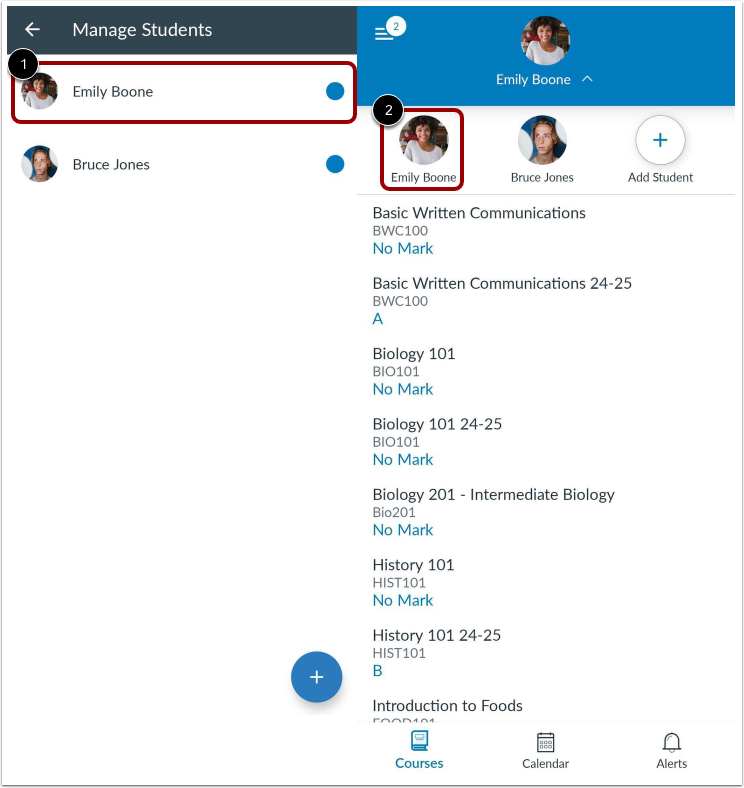
Sehen Sie sich den hinzugefügten Studenten in Ihrer Liste der verwalteten Studenten [1] und in der Studentenliste [2] an.
Um die Kursdetails eines Schülers anzuzeigen , tippen Sie auf den Namen des Schülers.