Mit der Canvas-Eltern-App können Sie die Kursveranstaltungen, anstehenden Aufgaben und Noten eines Schülers einsehen. Sie können Ihrem Konto auch mehrere Schüler hinzufügen und deren Profile anzeigen.
Anmerkungen:
- Die Canvas Parent App verwendet die Einstellungen Ihres Geräts, um die in der App verwendete Zeitzone festzulegen.
- Bei der Kontoerstellung können Sie einen beobachteten Schüler in der Eltern-App verknüpfen. Erfahren Sie, wie Sie weitere Schüler in der Eltern-App verknüpfen .
- In der Eltern-App können beobachtete Schüler nicht entfernt werden.
- Um die in der Eltern-App angezeigte Sprache zu ändern, wählen Sie in Canvas über einen Webbrowser eine Sprache aus, melden Sie sich von der Eltern-App ab und melden Sie sich wieder an.
Übergeordnete App anzeigen
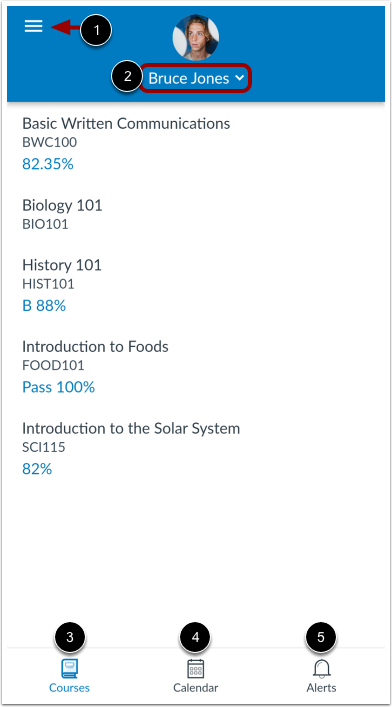
In der Canvas-Eltern-App können Sie das Benutzermenü [1] aufrufen, einen Schüler auswählen [2] und die Kurse des Schülers [3], den Wochenkalender des Schülers [4] sowie Benachrichtigungen über die Kursteilnahme des Schülers [5] einsehen.
Benutzermenü öffnen
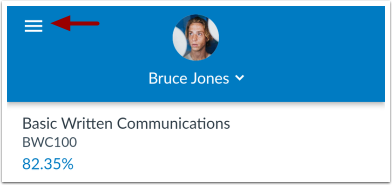
Tippen Sie im Dashboard auf das Menüsymbol .
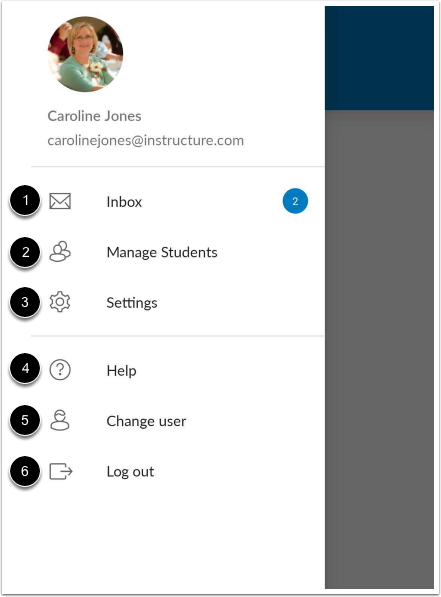
Über das Benutzermenü können Sie:
Studenten ansehen
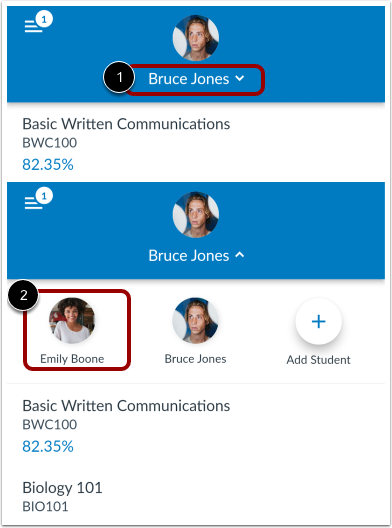
Der Name und das Profilbild Ihres hinzugefügten Schülers werden in der Eltern-App angezeigt. Wenn mehrere Schüler mit Ihrem Konto verknüpft sind, können Sie einen weiteren Schüler anzeigen, indem Sie auf das Dropdown-Menü „ Schüler“ [1] und anschließend auf den Namen des Schülers [2] tippen.
Hinweis: Profilbilder von Studierenden werden nur angezeigt, wenn die jeweilige Hochschule das Hochladen von Profilbildern erlaubt.
Kurse ansehen
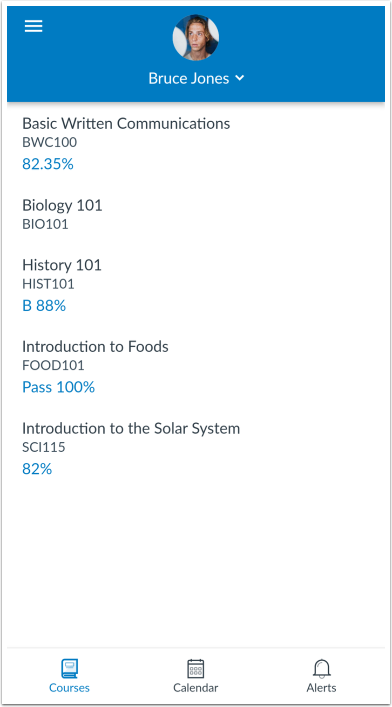
Die Eltern-App öffnet standardmäßig die Kursseite. Dort sehen Sie eine Liste der Kurse und die aktuellen Kursnoten des jeweiligen Schülers. Erfahren Sie, wie Sie Kursaufgaben und Aktivitätsdetails einsehen können.
Hinweis: Wenn auf der Seite „Kurse“ die Kursnote als Buchstabennote angezeigt wird, wird auch die prozentuale Note angezeigt.
Kalender anzeigen
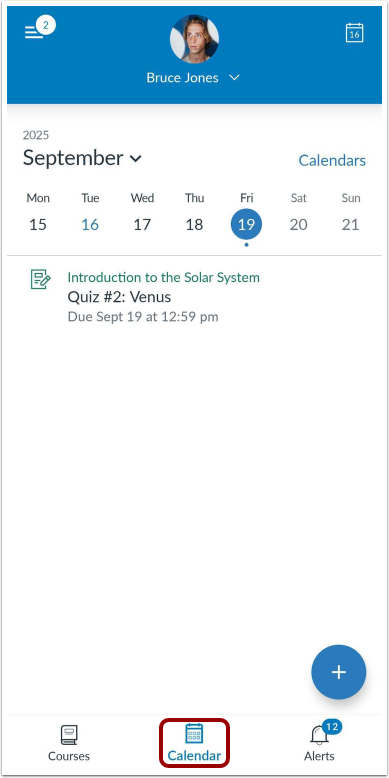
Auf der Kalenderseite können Sie Kursaufgaben und -veranstaltungen einsehen. Erfahren Sie, wie Sie den Kalender aufrufen .
Benachrichtigungen anzeigen
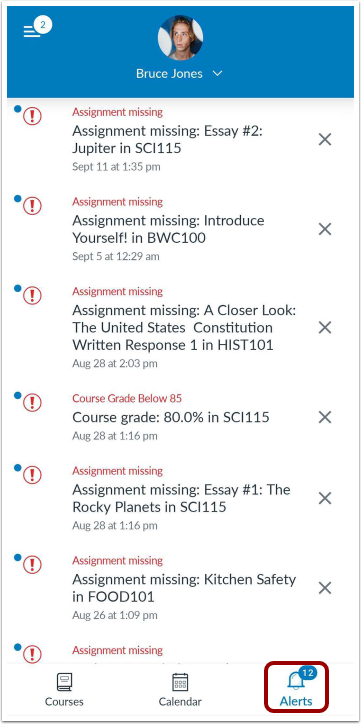
Auf der Seite „Benachrichtigungen“ werden Noten- und Aufgabenbenachrichtigungen angezeigt. Erfahren Sie, wie Sie Benachrichtigungen anzeigen können.
Hinweis: Die Eltern-App zeigt Aufgabendetails und Noten an. Die von den Schülern eingereichten Aufgaben können nur in einem Canvas-Browser eingesehen werden.