Sie können Details zu den Aufgaben Ihrer Schüler auf der Notenseite oder durch Aufrufen einer einzelnen Aufgabe einsehen.
Diese Lektion zeigt, wie Sie Aufgabendetails auf der Kursseite anzeigen können. Sie können eine Aufgabe auch über den Kalender öffnen.
Hinweis: Sie können die Quizze Ihres Kindes nicht in der Canvas-Eltern-App einsehen.
Offener Kurs
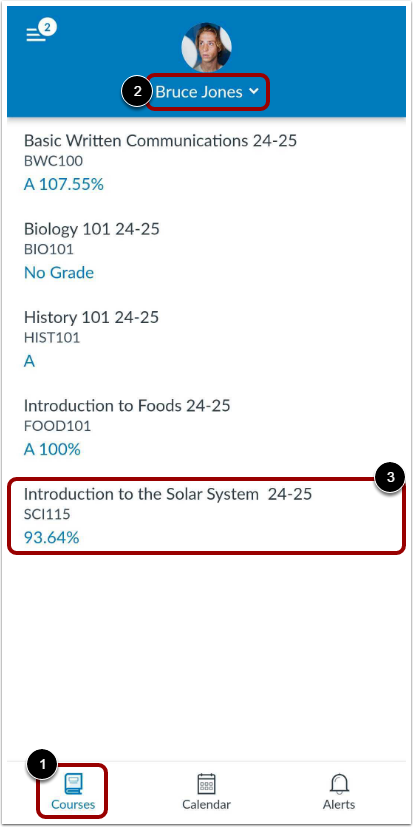
Die Eltern-App öffnet sich auf der Kursseite [1], wo Sie alle Kurse sehen können, in die Ihr Kind aktuell eingeschrieben ist. Um den angezeigten Schüler zu wechseln, tippen Sie auf das Symbol „Schülerliste“ [2].
Um einen Kurs anzuzeigen, tippen Sie auf den Namen des Kurses [3].
Details zur Aufgabenseite anzeigen
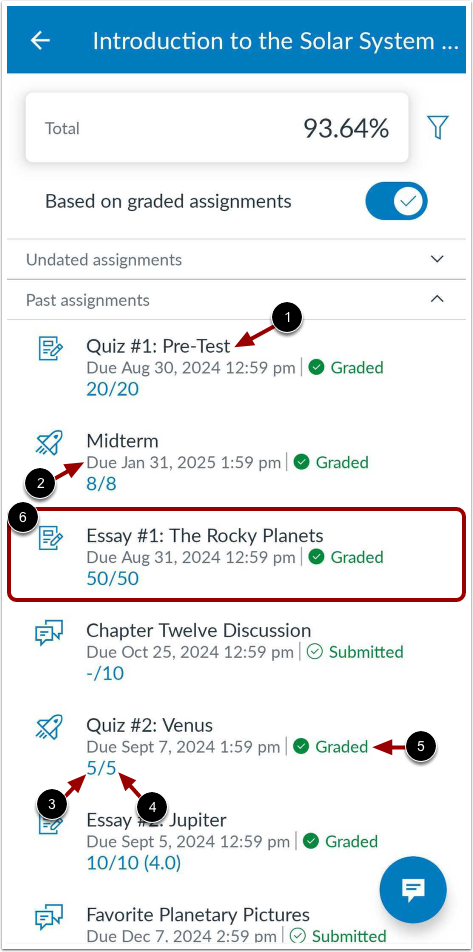
Auf der Kursseite werden alle Aufgaben des Kurses Ihres Kindes angezeigt. Jede Aufgabe enthält den Aufgabentitel [1], das Abgabedatum und die Abgabezeit [2], die Note [3] und die erreichbare Punktzahl [4].
Jede Aufgabe zeigt außerdem einen Status an [5]. Zu den Statusoptionen gehören Eingereicht, Nicht eingereicht, Fehlend oder Verspätet.
Um Details zu einer einzelnen Aufgabe anzuzeigen, tippen Sie auf den Namen der Aufgabe [6].
Aufgabe anzeigen
Bei jeder Aufgabe werden der Aufgabenstatus [1], die Schaltfläche für Abgabe und Feedback [2], das Fälligkeitsdatum [3], die Note [4], die Abgabearten [6] und alle vom Dozenten hinzugefügten Aufgabendetails [7] angezeigt.
Um eine Erinnerung für die Aufgabe zu erstellen , klicken Sie auf den Link "Erinnerung hinzufügen" [5].
Hinweis: Das Feld „Fällig“ wird bei Aufgaben ohne Fälligkeitsdatum nicht angezeigt.
Feedback zur Einreichung anzeigen
Um Feedback zu Ihrer Einreichung anzuzeigen, tippen Sie auf die Schaltfläche „Einreichung & Feedback“ .
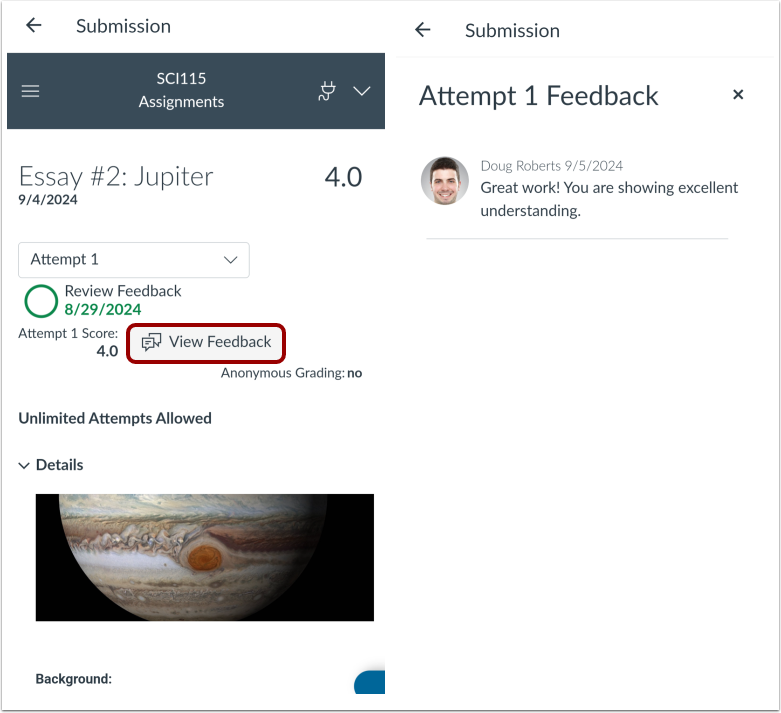
Feedback zu den Aufgabenverbesserungen anzeigen
Wenn die Aufgabenverbesserungen aktiviert sind, können Sie Feedback zur Abgabe anzeigen, indem Sie auf die Schaltfläche „Feedback anzeigen“ tippen.
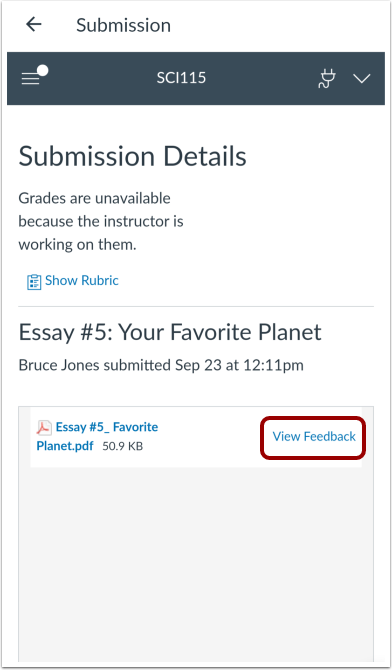
Feedback zu Aufgaben ansehen
Im Bereich „Aufgaben“ können Sie Feedback zu Ihren Einreichungen einsehen, indem Sie auf den Link „Feedback anzeigen“ tippen.