Sie können über die Canvas-Eltern-App auf Ihrem Mobilgerät von der Aufgabenseite aus eine Nachricht an den Canvas-Dozenten Ihres Kindes senden. Alternativ können Sie auch von der Kursseite oder Ihrem Canvas-Posteingang aus eine Nachricht an den Canvas-Dozenten Ihres Kindes senden.
Diese Lektion zeigt Bilder für ein Smartphone-Display; die Schritte sind jedoch, sofern nicht anders angegeben, für Tablets identisch.
Offener Kurs
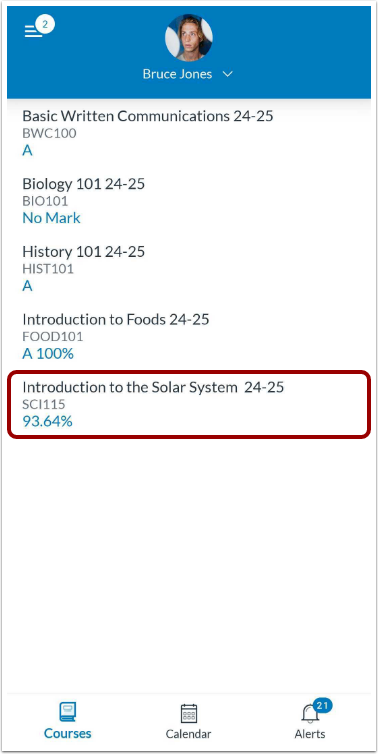
Tippen Sie auf der Kursseite auf den Kursnamen.
Offene Aufgabe
Öffnen Sie die Kursaufgabe.
Nachricht öffnen
Um eine Nachricht an den Kursleiter zu senden, tippen Sie auf das Nachrichtensymbol .
Neue Nachricht verfassen
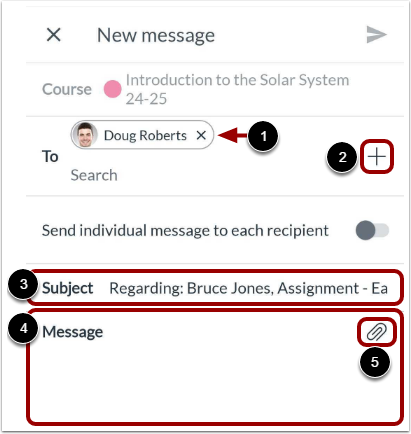
Der Name des Kursleiters wird automatisch im Feld „An “ angezeigt [1]. Falls der Kurs mehrere Kursleiter oder studentische Hilfskräfte hat, können Sie Empfänger hinzufügen oder entfernen, indem Sie auf das Symbol „Empfänger hinzufügen “ tippen [2].
Der Betreff der Nachricht wird automatisch mit dem Namen der Aufgabe angezeigt. Sie können den Betreff jedoch bearbeiten, indem Sie auf das Feld „Betreff“ [3] tippen.
Um Ihre Nachricht zu verfassen, tippen Sie auf das Nachrichtenfeld [4]. Verwenden Sie die Tastatur, um Ihre Nachricht einzugeben.
Um eine Datei an Ihre Nachricht anzuhängen, tippen Sie auf das Symbol „Anhängen “ [5].
Nachricht senden
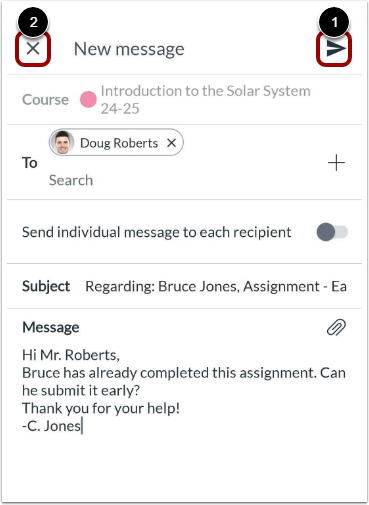
Um Ihre Nachricht zu senden, tippen Sie auf den Link „Senden“ [1].
Um Ihren Nachrichtenentwurf zu verwerfen, tippen Sie auf den Zurück -Link [2].