您可以通过配置移动设备管理 (MDM) 提供商来简化 Canvas 应用的登录流程。学生可能会被引导至您所在机构的 Canvas 登录页面,或者您可以为学生配置直接登录访问权限。
Canvas 支持多种移动设备管理 (MDM) 系统的身份验证。您需要在 MDM 界面中配置身份验证。
注意:本教程中的信息仅适用于 iOS 设备。使用 Android 设备的用户不会注意到登录界面有任何变化。
指定登录主机
您可以配置机构的 MDM,使其在 Canvas 应用中显示指向机构 Canvas 登录页面的直接链接。
要在您机构的 MDM 配置文件中指定主机,请在 MDM 配置字段中输入以下内容。
<dict>
<key>启用登录</key>
<true/>
<key>host</key>
<string>机构网址</string>
</dict>
机构特定数据
您必须在身份验证字符串中输入您的机构 URL。例如,如果您的机构 URL 是https://canvas.instructure.com ,则输入canvas.instructure.com 。
查看登录
当用户在 iOS 设备上打开 Canvas 应用时,会显示一个“登录”按钮。
当用户点击“登录”按钮时,他们将被引导至指定的主机配置登录页面。
指定直接登录
或者,您可以将机构的 MDM 配置为从 Canvas 应用程序登录页面自动登录用户。
要为贵机构的 MDM 配置文件中的学生用户启用直接登录,请输入以下内容:
<dict>
<key>启用登录</key>
<true/>
<key>用户</key>
<数组>
<dict>
<key>host</key>
<string>机构网址</string>
<key>用户名</key>
<string>学生用户名</key>
<key>密码</key>
<string>学生密码</string>
</dict>
</array>
</dict>
机构特定数据
要为贵机构的学生正确配置直接登录,您必须为每个 MDM 配置文件指定以下数据。
配置多个学生的直接登录
要为多个 MDM 配置文件配置直接登录,必须在每个配置文件中配置上述字符串。
要为同一 MDM 配置文件中的多个学生配置直接登录,请为配置文件中的每个学生添加主机、用户名和密码字符串。配置示例可能如下所示:
<dict>
<key>启用登录</key>
<true/>
<key>用户</key>
<数组>
<dict>
<key>host</key>
<string>机构网址</string>
<key>用户名</key>
<string>学生用户名1 </key>
<key>密码</key>
<string>学生密码1 </string>
</dict>
<dict>
<key>host</key>
<string>机构网址</string>
<key>用户名</key>
<string>学生用户名2 </key>
<key>密码</key>
<string>学生密码2 </string>
</dict>
</array>
</dict>
查看直接登录
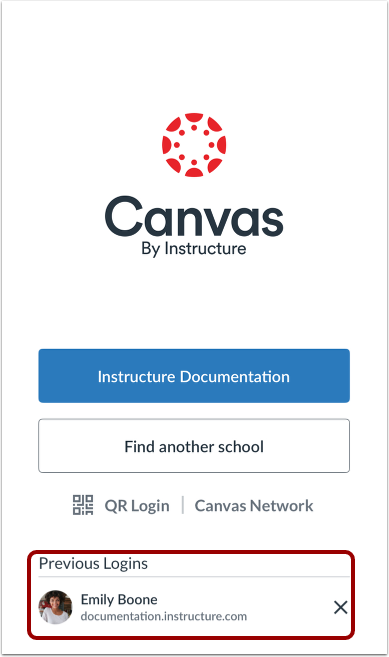
配置 MDM 直接登录后,Canvas 应用会显示“以前的登录”部分。
学生点击自己的姓名后,即可直接登录 Canvas 应用,访问他们的 Canvas 课程。