您可以通过链接到 Google Drive、Dropbox 和 Microsoft OneDrive 等第三方应用程序的文件,轻松地从移动设备向 Canvas 提交作业。
本教程展示了手机显示屏的图片;但是,除非另有说明,否则平板电脑的步骤也相同。
笔记:
- 在将作业上传到 Canvas 应用之前:
- 你必须事先将作业上传到第三方应用程序。
- 请确保第三方应用程序已安装在您的 iOS 设备上。
- 如果在 Canvas 浏览器版本中启用此功能,当您在 Canvas 应用中按时提交作业时,您将看到庆祝动画。
- 要了解有关 Canvas 应用中文件上传提交的更多信息,请查看Canvas 媒体比较 PDF 。
打开第三方应用
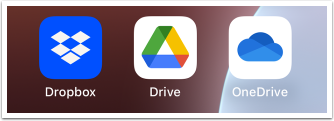
在您的 iOS 设备上,轻点以打开第三方应用程序。
通过 Dropbox 应用提交
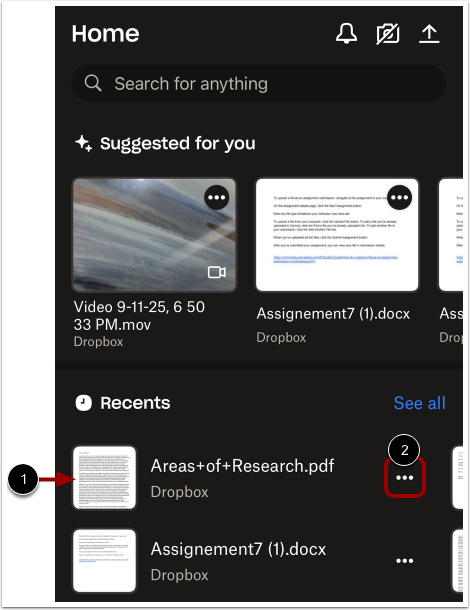
找到你要作为 Canvas 作业提交的文件[1]。点击文件名旁边的选项图标[2]。
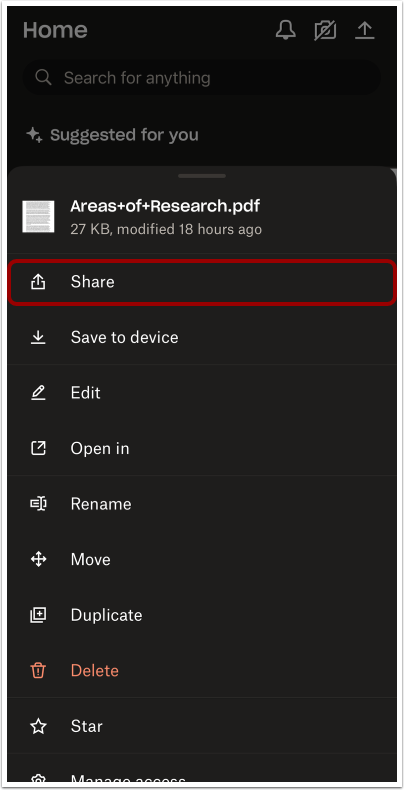
分享 Dropbox 文件
点击分享链接。
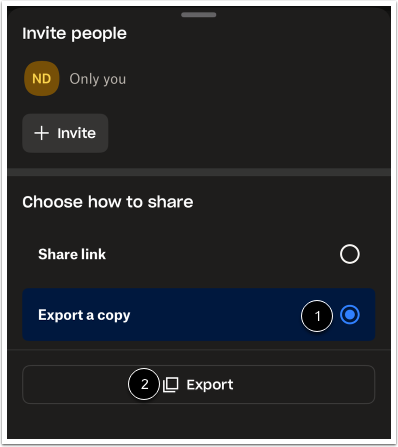
导出 Dropbox 文件
点击“导出副本”单选按钮[1],然后点击“导出”按钮[2]。
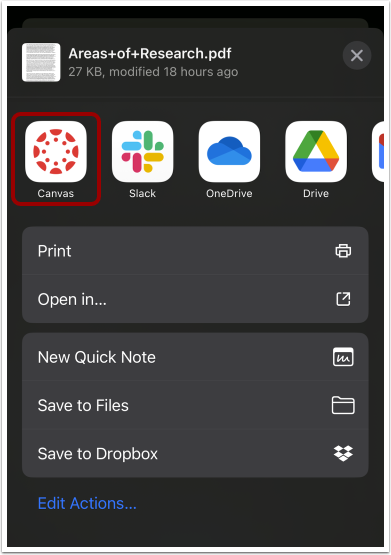
在应用中打开
点击画布图标[1]。
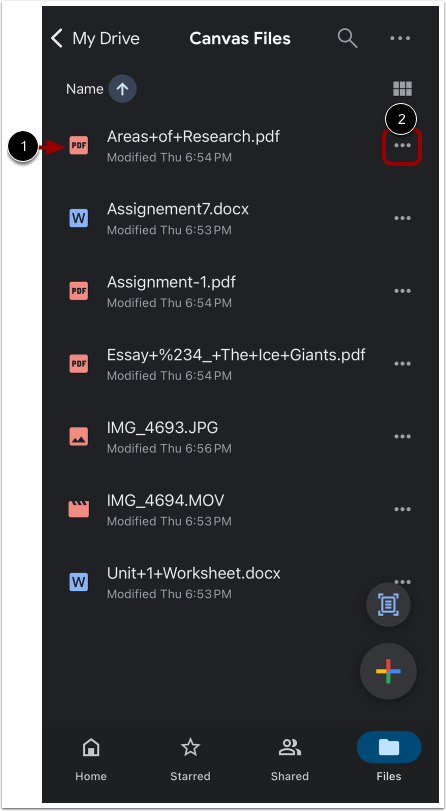
通过 Google 云端硬盘应用提交
找到你要作为 Canvas 作业提交的文件[1]。然后点击文件名旁边的选项图标[2]。
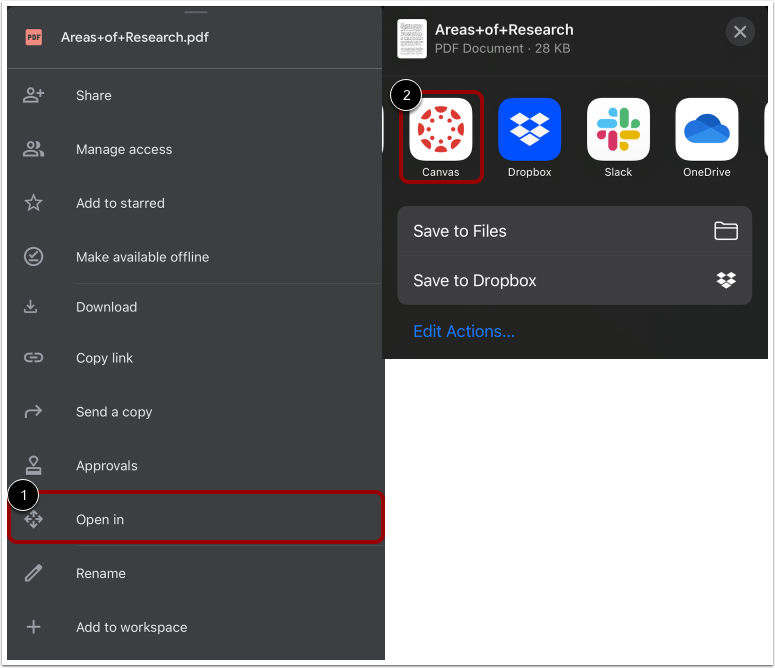
在 Canvas 中打开文件
点击“打开方式”链接[1]。文件准备好导出后,点击画布图标[2]。
共享 OneDrive 文件
找到你要作为 Canvas 作业提交的文件[1]。然后点击文件名旁边的选项图标[2]。
然后点击分享按钮[3]。
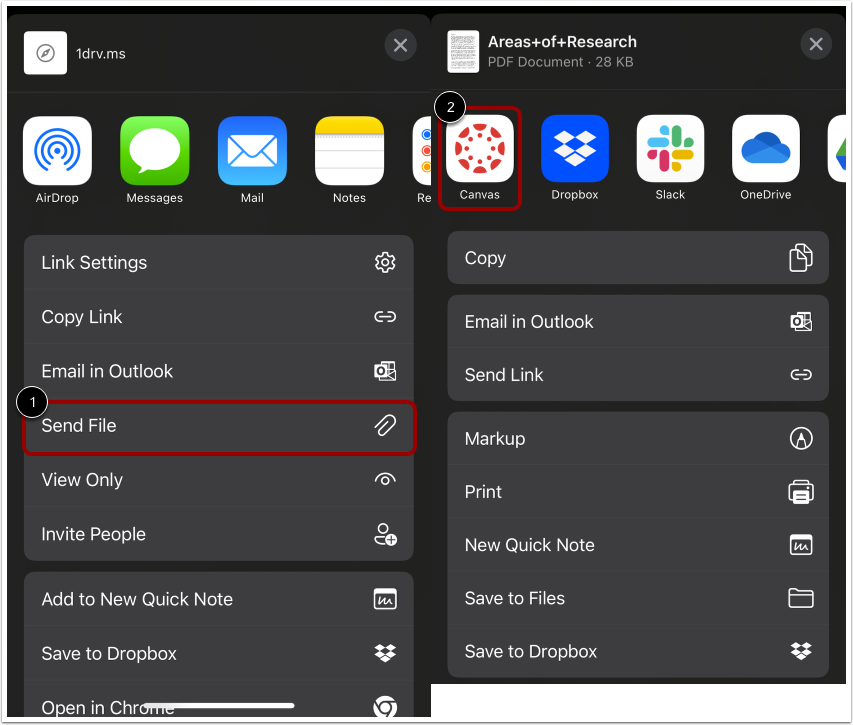
将文件发送到 Canvas
点击“发送文件”链接[1]。然后点击“画布”图标[2]。
选择课程
点击“课程”菜单[1]。“课程”列表会显示您当前在 Canvas 上学习的课程。点击课程名称[2],选择您要提交作业的课程。
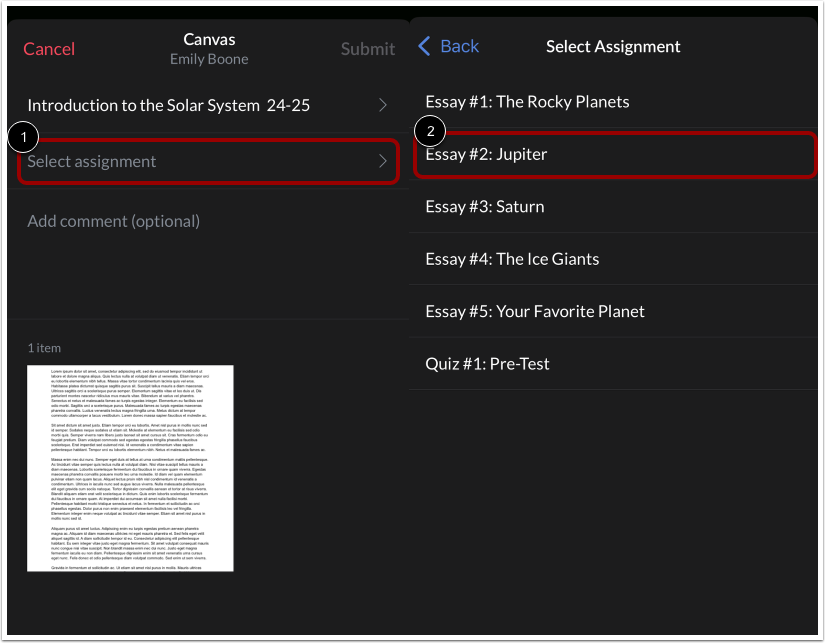
选择任务
点击“作业”菜单[1]。作业列表会按字母顺序显示课程中的所有作业。点击作业名称[2]即可选择要提交的作业。
注意:作业列表显示课程中的所有作业,包括已锁定的作业。
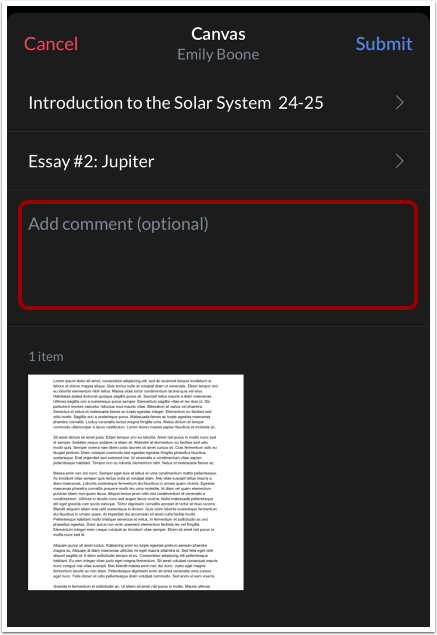
如需在作业提交中添加评论,请点击“添加评论(可选)...”字段。
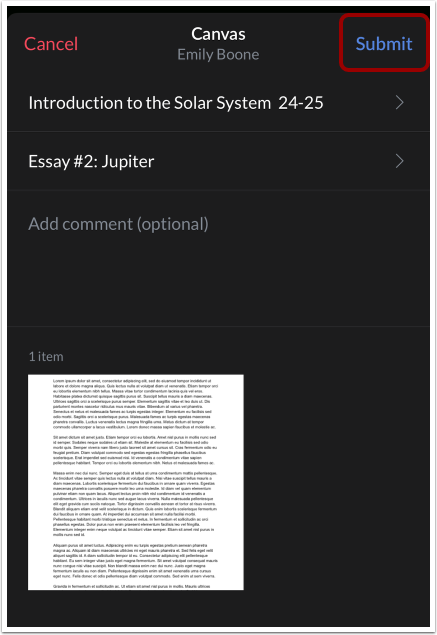
提交作业
要提交作业,请点击“提交”按钮。