您可以在 Canvas 应用中查看课程日历。Canvas 应用日历仅显示您在控制面板中收藏的课程的活动。
本课中的图片展示的是手机屏幕,但除非另有说明,平板电脑屏幕的操作步骤也相同。
笔记:
打开日历
在导航栏中,点击日历图标。
查看日历
日历页面显示您课程的所有作业和活动。默认情况下,日历按周显示作业和活动。当前日期始终处于选中状态,并以实心背景显示 [1]。当前日期的任何作业或活动都会以日程表的形式显示在日历下方。
其他日期的任务或事件会在日期下方显示一个点。多个点表示多个任务或事件,您可以点击日期查看[2]。
管理日历
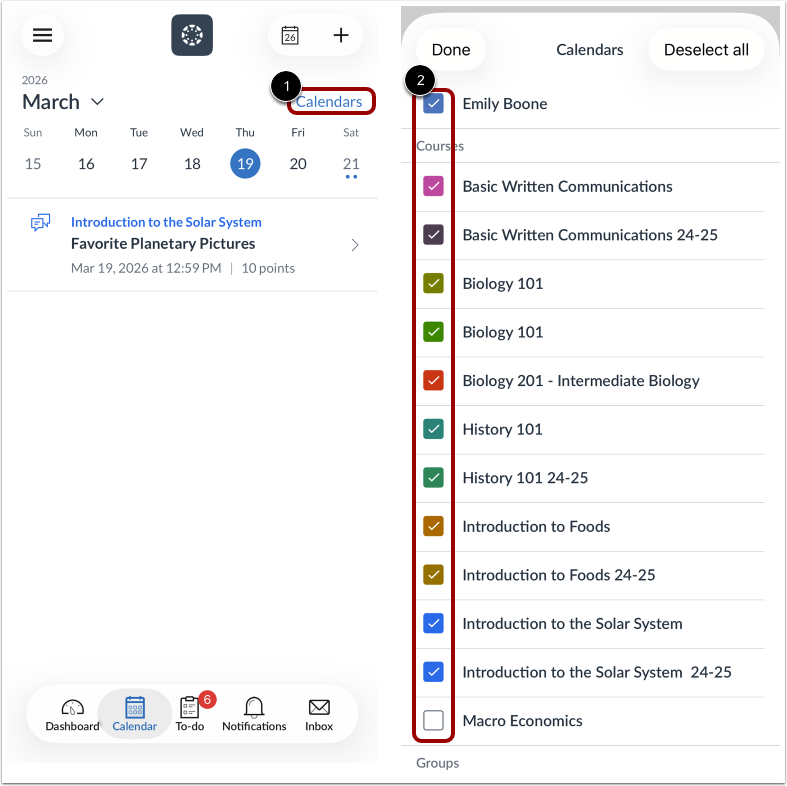
您可以点击日历链接 [1] 来管理日历中显示的课程。
要选择要显示的日历,请点击用户、课程或群组日历名称旁边的复选框 [2]。
查看更多日期
要查看其他日期的作业和活动,请在周视图中向左或向右滑动 [1]。
您还可以通过点击月份名称 [2] 并向左或向右滑动月份视图来展开日历月份视图。
要返回当前日期,请点击日历图标[3]。
查看单个事件或任务
要查看某个任务或事件的详细信息,请点击该任务或事件的名称。
添加待办事项
要向日历中添加新的待办事项或事件,请点击“添加”图标。