Canvas 应用可帮助您跟踪所有课程作业。您还可以在“通知”选项卡中查看新创建的作业或作业的更改。
本课中的图片展示的是手机屏幕,但除非另有说明,平板电脑屏幕的操作步骤也相同。
笔记:
- 课程导航菜单与 Canvas 课程的浏览器版本一致。如果“作业”选项在课程导航中不可用,则在应用程序中也会隐藏。
- 如果您的课程启用了作业增强功能,您可以查看改进后的作业详情界面和提交工作流程。
公开课程
在控制面板中,点击你想查看的课程名称。
开放任务
点击“作业”链接。
注意:您可能需要滑动屏幕才能看到“作业”链接。
查看任务
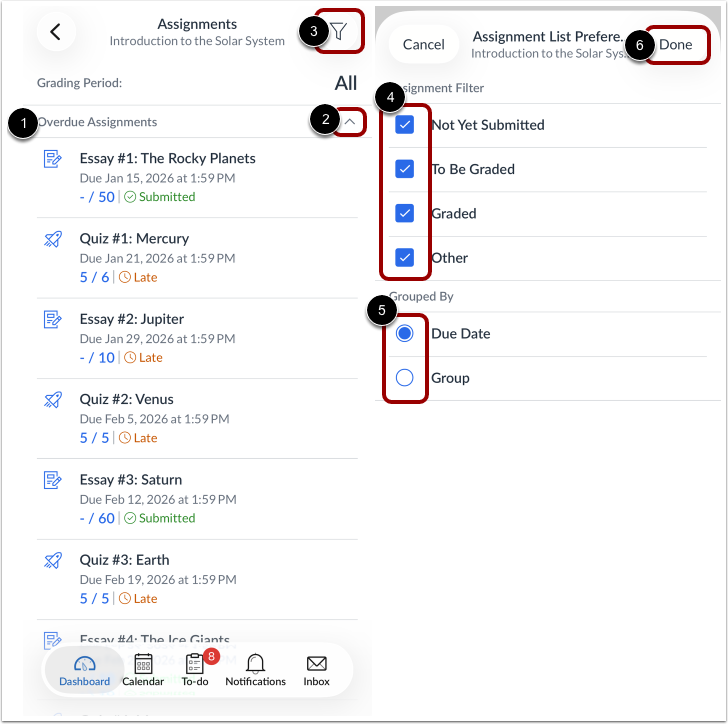
作业按作业组组织[1]。
要折叠和展开分配组,请点击组箭头[2]。
要筛选作业,请点击筛选图标 [3],然后选择“尚未提交” 、 “待评分” 、“已评分”和/或其他复选框 [4]。
要分组作业,请点击截止日期或分组单选按钮[5]。
点击“完成”链接[6]。
注意:如果您的课程启用了评分周期,您还可以按评分周期筛选查看作业。
开放式任务
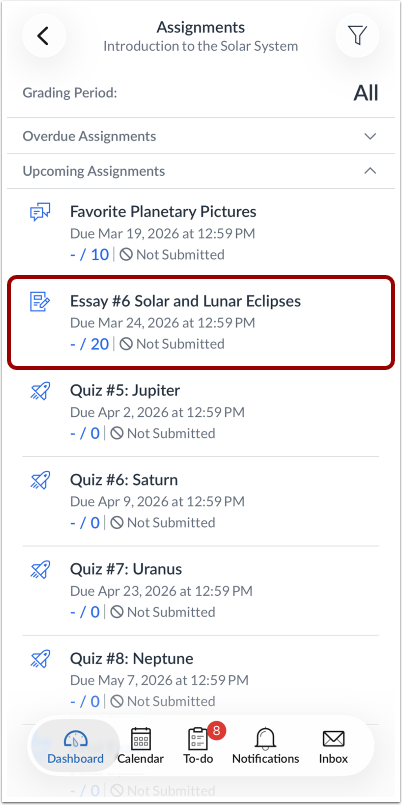
要查看作业,请点击作业名称。
查看任务详情
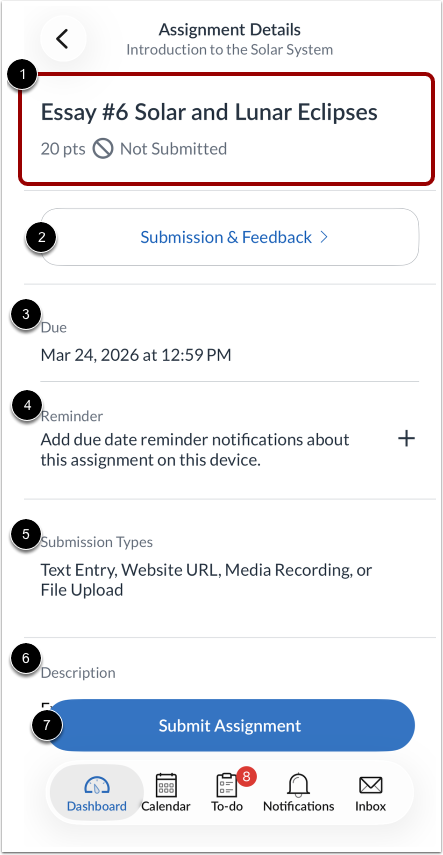
作业详情页面显示作业标题、可能的分数和提交状态[1]。
查看 提交详情点击提交和反馈链接[2]。
您可以查看到期日[3]。
你可以 添加截止日期提醒 在您的设备上[4]。
您还可以查看作业的提交类型 [5],以及如果您的老师限制了文件上传,可接受的文件类型。
您可以查看任务说明[6]。
要提交作业,请点击“提交作业”按钮[7]。
注意:您可能需要滑动屏幕才能查看作业说明。
提交作业
Canvas 应用支持以下几种作业提交方式:
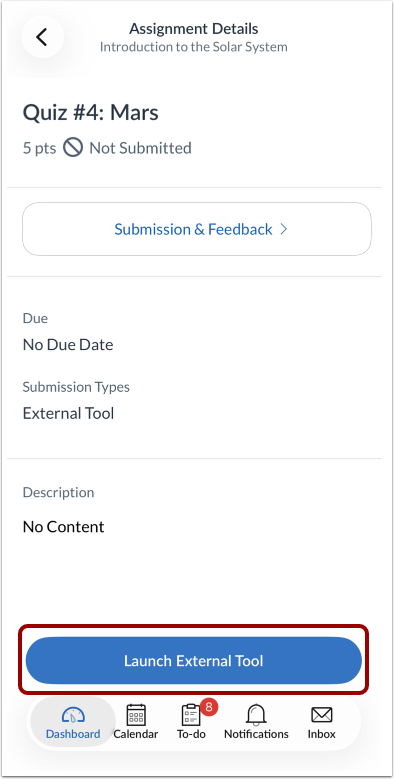
要提交外部工具作业,请点击“启动外部工具”按钮。
查看已锁定任务
如果某个任务尚未开放,则“任务详情”页面会显示该任务的开放日期和时间。
如果任务可用日期已过,“任务详情”页面将显示任务锁定的日期和时间。