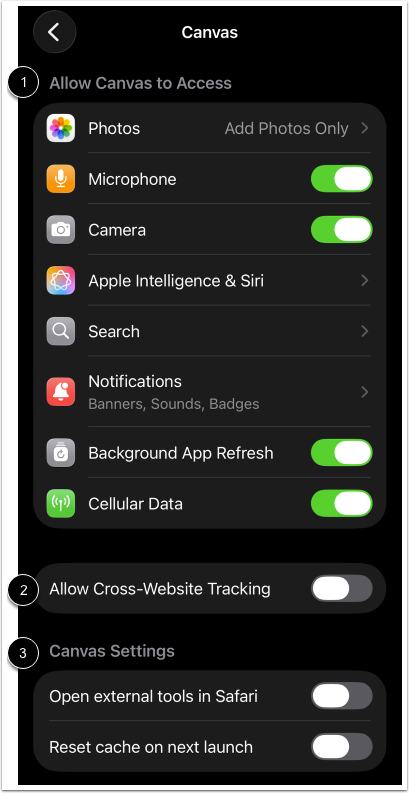
在 iOS 设备设置中,您可以管理访问设置、允许跨网站跟踪、在 Safari 中打开外部工具以及重置缓存。
启用跨网站跟踪选项有助于用户避免在 Canvas 应用中遇到文件、图像和提醒方面的错误。如果您在应用中下载文件和查看图像时遇到困难,建议您启用此选项。
启用“在 Safari 中打开外部工具”选项后,Safari 浏览器应用将打开以查看外部工具。如果未启用此选项,外部工具将在 Canvas 应用内的网页视图中打开。如果您在 Canvas 应用中查看外部工具时遇到问题,建议您启用此选项。
重置缓存会清除设备上所有与该应用相关的信息,包括登录信息、部分已注释文档和应用设置。如果您在登录应用时遇到错误,可以尝试重置缓存。由于重置缓存会从设备中删除应用信息,因此建议您先尝试重置密码或卸载应用。
启用“下次启动时重置缓存”选项后,必须强制关闭并重新启动 Canvas 应用才能重置缓存。
打开设置
在主屏幕上,点击设置图标。
打开应用设置
在“设置”菜单中,点击“应用”链接。
打开 Canvas 应用设置
在“应用”菜单中,点击Canvas链接。
查看 Canvas 应用设置
查看 Canvas 应用设置菜单。
从“设置”菜单中,您可以管理访问设置[1]、允许跨网站跟踪[2]和Canvas应用程序设置[3]。
管理访问设置
在访问设置中,您可以查看和管理 Canvas 应用是否可以访问您的照片 [1]、麦克风 [2] 和摄像头 [3]。
要使 Apple Intelligence & Siri 能够访问 Canvas 应用,请点击Apple Intelligence & Siri链接 [4]。
要允许 Canvas 应用信息显示在搜索中,请点击搜索链接 [5]。
要管理 Canvas 应用通知选项,请点击通知链接 [6]。
要启用后台应用刷新,请点击后台应用刷新链接[7]。
在使用 Canvas 应用时,要启用蜂窝数据,请点击蜂窝数据链接 [8]。
允许跨网站跟踪
要启用跨网站跟踪,请点击“允许跨网站跟踪”按钮。启用此选项后,用户可以避免在 Canvas 应用中出现文件、图像和提醒方面的错误。
要默认在 Safari 中打开外部工具,请点击“在 Safari 中打开外部工具”按钮。启用此选项后,所有外部工具都将在 Safari 浏览器应用中启动,而不是在 Canvas 应用中启动。
下次启动时重置缓存
要重置缓存,请点击“下次启动时重置缓存”按钮。重置缓存会清除设备上所有 Canvas 应用的特定信息,包括登录信息、部分已注释文档和应用设置。
笔记:
- 启用“下次启动时重置缓存”选项后,必须强制关闭并重新启动 Canvas 应用才能重置缓存。
- 应用启动后,“下次启动时重置缓存”选项将切换为“关闭”状态。