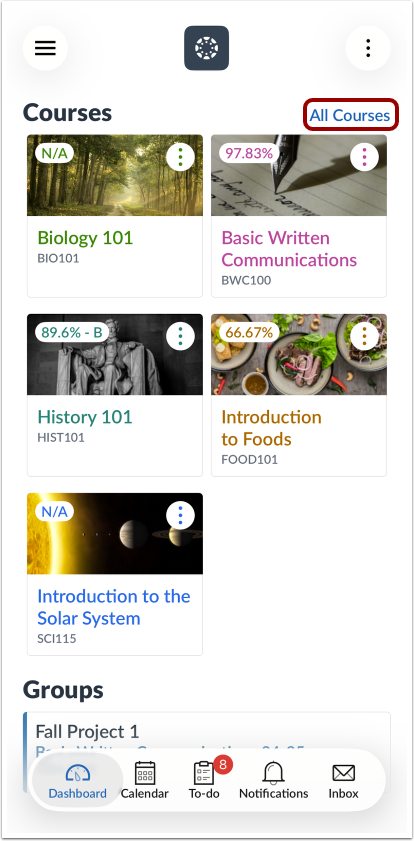
您可以在 Canvas 应用中查看所有课程和小组。您可以更改收藏的课程,并更改仪表盘课程卡片和小组的颜色。
本课中的图片展示的是手机屏幕,但除非另有说明,平板电脑屏幕的操作步骤也相同。
笔记:
查看所有课程
该应用默认显示您收藏的课程。收藏课程与 Canvas 网页版中自定义的下拉菜单一致。您对收藏课程所做的更改将同步到 Canvas 浏览器版本。
要查看所有课程并设置收藏课程,请点击“所有课程”链接。
编辑收藏课程
点击课程旁边的星形图标即可收藏。要取消收藏,请再次点击星形图标。收藏页面的更改将自动生效。
注:课程列表包括在修课程和已结束课程。
编辑组
点击要收藏的群组旁边的星形图标。要取消收藏,请再次点击星形图标。收藏页面的更改会自动生效。
注:群组列表包含活跃群组和已解散群组。
查看课程卡选项
您可以更改课程的昵称和颜色。课程颜色有助于将课程项目与 Canvas 应用其他区域(例如待办事项列表和通知)中的项目关联起来。
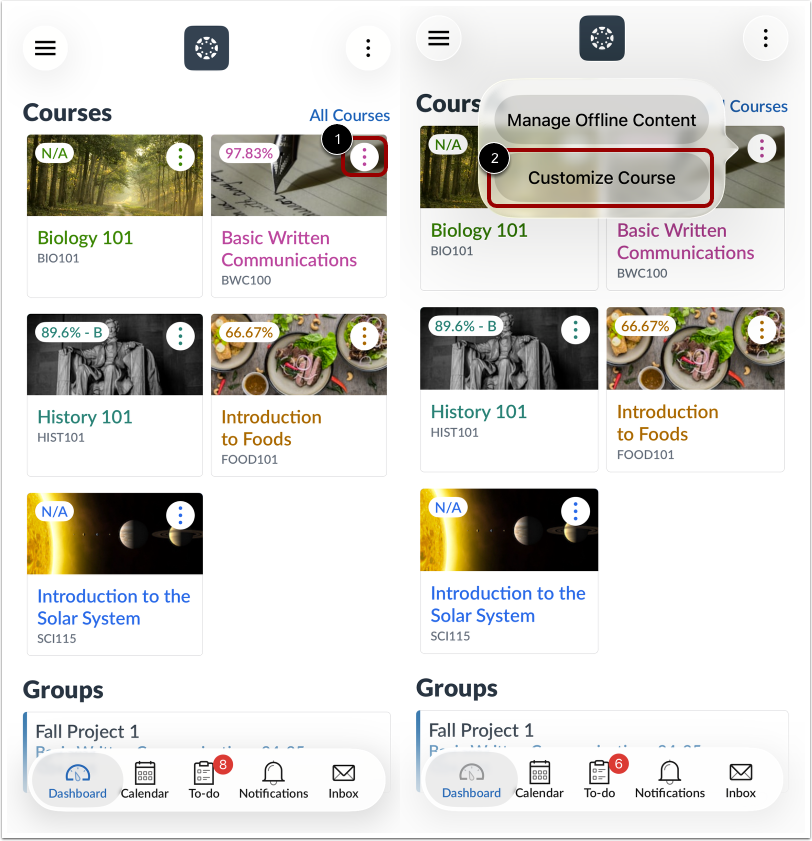
要更改课程的昵称或颜色,请点击“选项”图标 [1],然后点击“自定义课程”链接 [2]。
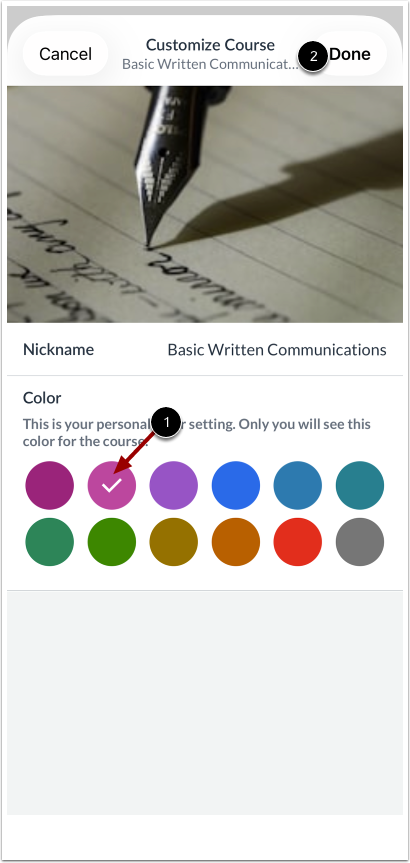
编辑昵称
要更改课程昵称,请点击昵称字段[1]。
要保存更改,请点击“完成”链接[2]。
选择课程颜色
要更改课程颜色,请点击课程的新颜色[1]。
要保存更改,请点击“完成”链接[2]。
注意:要在整个课程卡片上查看所选颜色,您可以在用户菜单中启用颜色叠加选项。
重新排序课程卡片
要重新排列课程卡片,请点击要重新排列的课程[1],移动课程卡片[2],然后将卡片释放到所需位置。