00:07: ในฐานะผู้สอน ฉันจะสร้างหัวข้อสนทนาได้อย่างไร?
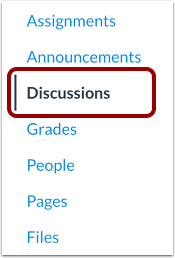
00:10: ในเมนูนำทางของรายวิชา ให้คลิกที่ลิงก์ "การสนทนา"
00:15: คลิกปุ่ม "เพิ่มการสนทนา"
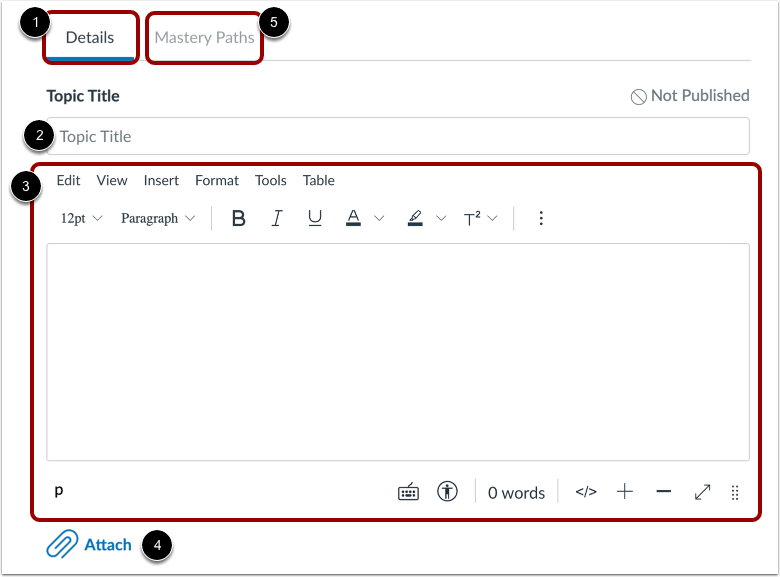
00:17: โดยค่าเริ่มต้น แท็บรายละเอียดจะถูกเลือกไว้
00:20: ป้อนชื่อหัวข้อสนทนาในช่อง "ชื่อหัวข้อ"
00:25: เพิ่มเนื้อหาสำหรับการสนทนาโดยใช้โปรแกรมแก้ไขเนื้อหาแบบ Rich Content Editor
00:29: คุณสามารถแนบไฟล์ไปกับการสนทนาของคุณได้เช่นกัน
00:32: หากต้องการเพิ่มเส้นทางความเชี่ยวชาญ (Mastery Paths) ในการสนทนาที่มีการให้คะแนน ให้คลิกที่ เส้นทางความเชี่ยวชาญ (Mastery Paths)
00:37: แท็บ
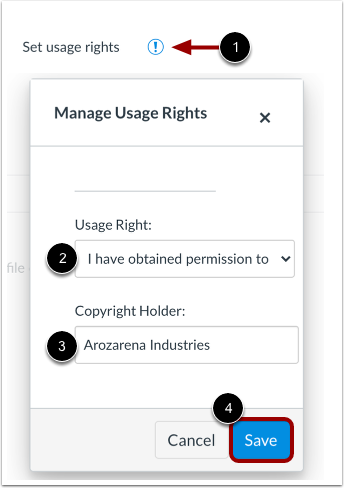
00:38: หากสถาบันของคุณกำหนดไว้ คุณจะต้องเลือกการตั้งค่าสิทธิ์การใช้งาน
00:42: สำหรับไฟล์แนบของคุณ ในการจัดการการใช้งาน
00:45: ตั้งค่าด้านขวา คลิกไอคอน "ตั้งค่าสิทธิ์การใช้งาน"
00:49: ในเมนูแบบเลื่อนลงสิทธิ์การใช้งาน ให้เลือกสิทธิ์การใช้งานหนึ่งในห้าสิทธิ์
00:53: หากคุณเป็นผู้สอนและไม่แน่ใจว่าสิทธิ์การใช้งานใดที่ใช้ได้
00:57: สำหรับไฟล์ของคุณ โปรดปรึกษาผู้ดูแลระบบของสถาบันเพื่อขอคำแนะนำ เลือก
01:01: “ฉันมีสิทธิ์ในลิขสิทธิ์” ถ้า
01:04: คุณเป็นผู้สร้างเนื้อหาต้นฉบับ “ฉันได้รับอนุญาตแล้ว”
01:08: “หากต้องการใช้ไฟล์” หากคุณได้รับอนุญาตจากผู้เขียนแล้ว “เดอะ
01:13: เนื้อหาอยู่ในสาธารณสมบัติ หากมีการกำหนดให้เป็นสาธารณสมบัติอย่างชัดเจน จะไม่สามารถนำไปใช้ได้
01:18: (อาจมีลิขสิทธิ์ หรือไม่ได้รับการคุ้มครองโดยลิขสิทธิ์อีกต่อไป) “เดอะ
01:23: เนื้อหาอาจได้รับการยกเว้น - ตัวอย่างเช่น การใช้งานโดยชอบธรรม (Fair Use)
01:27: สิทธิ์ในการอ้างอิง หรือสิทธิ์อื่นๆ ภายใต้กฎหมายลิขสิทธิ์ที่เกี่ยวข้อง”
01:31: หากเนื้อหาเป็นส่วนหนึ่งหรือบทสรุปที่ใช้สำหรับการแสดงความคิดเห็น
01:35: การรายงานข่าว การวิจัย หรือการวิเคราะห์ในด้านการศึกษา
01:40: หรือ “เนื้อหานี้ได้รับอนุญาตภายใต้ Creative Commons” ซึ่ง
01:44: ยังต้องตั้งค่าครีเอทีฟเฉพาะอีกด้วย
01:46: ใบอนุญาตสาธารณะ
01:48: หากทราบ โปรดกรอกข้อมูลเจ้าของลิขสิทธิ์ในช่อง "เจ้าของลิขสิทธิ์"
01:52: หากต้องการบันทึกการตั้งค่าสิทธิ์การใช้งานของคุณ ให้คลิกปุ่มบันทึก คุณ
01:57: สามารถแก้ไขการตั้งค่าสิทธิ์การใช้งานได้โดยคลิกที่ไอคอน "ตั้งค่าสิทธิ์การใช้งาน"
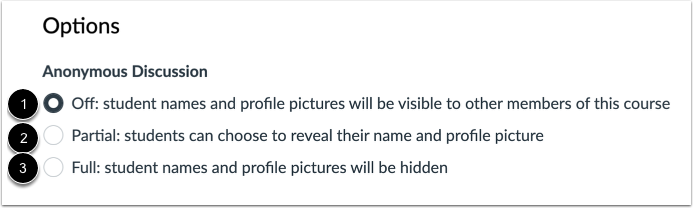
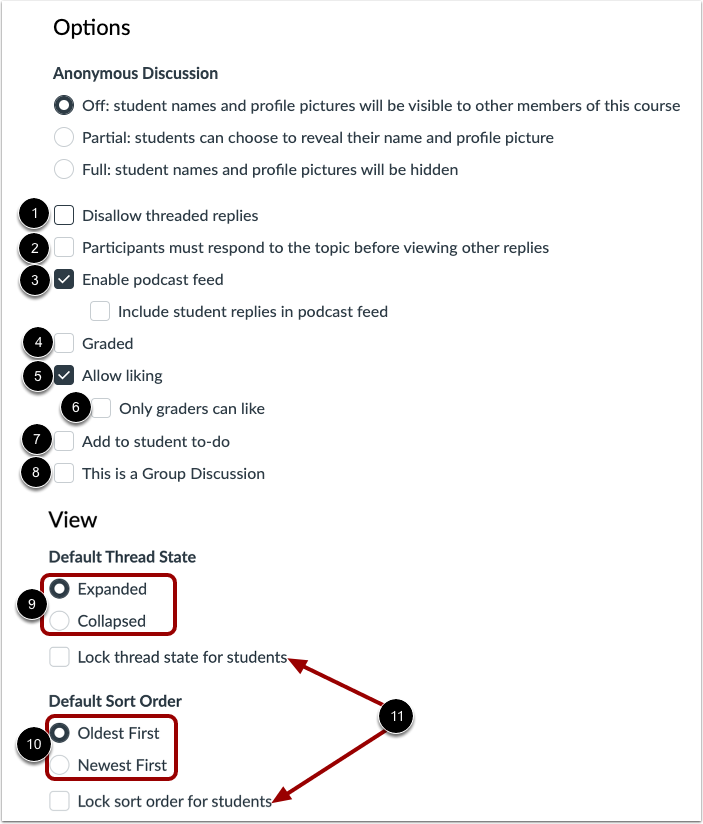
02:02: โดยค่าเริ่มต้น การสนทนาจะไม่แสดงชื่อนักเรียนแบบไม่ระบุตัวตน
02:06: แสดงรูปโปรไฟล์
02:09: เพื่อให้นักเรียนสามารถตัดสินใจได้ว่าจะแสดงชื่อและรูปโปรไฟล์ของตนเองหรือไม่
02:14: คลิกที่ "บางส่วน": นักเรียนสามารถเลือกที่จะเปิดเผยชื่อและข้อมูลส่วนตัวของตนเองได้
02:18: ตัวเลือกรูปภาพ
02:20: เพื่อเปิดใช้งานการสนทนาแบบไม่ระบุชื่อและซ่อนชื่อและรูปโปรไฟล์ของนักเรียน
02:24: คลิกตัวเลือก "เต็ม: ชื่อนักเรียนและรูปโปรไฟล์จะถูกซ่อน"
02:30: อนุญาตให้ตอบเฉพาะหัวข้อสนทนาเท่านั้น และป้องกันไม่ให้ผู้ใช้ตอบกลับโดยตรง
02:34: สำหรับการตอบกลับ ให้คลิกช่องทำเครื่องหมาย "ไม่อนุญาตให้มีการตอบกลับแบบเป็นหัวข้อ"
02:39: กำหนดให้นักเรียนต้องตอบกระทู้ก่อนจึงจะสามารถเห็นคำตอบอื่นๆ ได้
02:43: คลิก "ผู้เข้าร่วมต้องตอบหัวข้อก่อนจึงจะดูหัวข้ออื่นได้"
02:48: ช่องทำเครื่องหมายตอบกลับ นักเรียนจะเห็นข้อความ "คุณต้องโพสต์ก่อน"
02:52: เห็นข้อความ "การตอบกลับ" เมื่อผู้ใช้ดูหัวข้อสนทนา
02:56: เพื่อเปิดใช้งานฟีดพอดแคสต์การสนทนา
02:58: คลิกช่องทำเครื่องหมาย "เปิดใช้งานฟีดพอดแคสต์"
03:02: ในการสร้างงานที่ให้คะแนน ให้คลิกช่องทำเครื่องหมาย "ให้คะแนน" เมื่อสร้างงาน
03:06: งานที่ได้รับมอบหมายที่มีการให้คะแนน จะแสดงตัวเลือกเพิ่มเติม ซึ่งคุณสามารถเลือกได้
03:10: จำนวนคะแนน เพิ่มรีวิวจากเพื่อนร่วมงาน และเลือกตัวเลือกอื่นๆ
03:13: เรียนรู้เพิ่มเติมเกี่ยวกับการสร้างงานประเมินผลสำหรับทุกคนเป็นรายบุคคล
03:18: สำหรับนักเรียน กลุ่มเรียน หรือกลุ่มวิชาเรียน
03:21: เพื่ออนุญาตให้ผู้ใช้สามารถกดไลค์ข้อความตอบกลับในกระทู้สนทนาได้
03:24: คลิกช่องทำเครื่องหมาย "อนุญาตการกดไลค์" เพื่อจำกัดฟังก์ชันการกดไลค์
03:28: หากต้องการให้เฉพาะผู้ตรวจงานในรายวิชาเท่านั้นที่สามารถกดไลค์ได้ ให้คลิกช่องทำเครื่องหมาย "เฉพาะผู้ตรวจงานเท่านั้นที่สามารถกดไลค์ได้"
03:32: เฉพาะผู้ใช้ที่มีสิทธิ์แก้ไขเกรดเท่านั้น
03:35: สามารถมองเห็นลิงก์ "ถูกใจ" ได้แล้ว อย่างไรก็ตาม ผู้ใช้ทุกคนยังคงเห็นจำนวนไลค์ทั้งหมดอยู่
03:39: สำหรับแต่ละคำตอบ
03:41: เพิ่มหัวข้อสนทนาที่ไม่ให้คะแนนลงในรายการสิ่งที่ต้องทำของนักเรียน
03:44: คลิกช่องทำเครื่องหมาย "เพิ่มลงในรายการสิ่งที่ต้องทำของนักเรียน" เพื่อแสดงรายการสิ่งที่ต้องทำของนักเรียน
03:48: ในรายวิชา ปฏิทินในแดชบอร์ดมุมมองรายการเฉพาะนักเรียน
03:52: และในระดับโลกและหลักสูตร รายการสิ่งที่ต้องทำบนหน้าแรก การอภิปรายที่มีการให้คะแนน
03:56: แสดงผลโดยอัตโนมัติในรายการสิ่งที่ต้องทำของนักเรียน
03:59: เพื่อให้การสนทนาเป็นการสนทนากลุ่ม
04:01: คลิกช่องทำเครื่องหมาย "นี่คือการสนทนากลุ่ม"
04:05: หากต้องการตั้งค่าและล็อกตัวเลือกการแสดงกระทู้เริ่มต้นสำหรับนักเรียน ให้คลิก ค่าเริ่มต้น
04:09: สถานะของกระทู้ สำหรับตัวเลือกการเรียงลำดับเริ่มต้น ให้คลิก ลำดับการเรียงลำดับเริ่มต้น
04:14: หากการตั้งค่าเหล่านี้ถูกล็อก นักเรียนจะไม่สามารถเปลี่ยนมุมมองหรือ
04:19: จัดเรียงคำตอบในกระทู้สนทนา
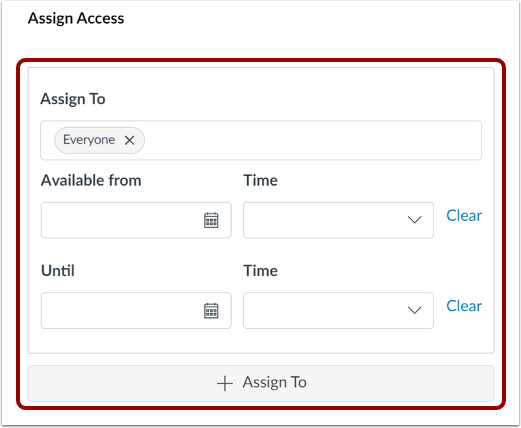
04:21: โดยค่าเริ่มต้น ทุกส่วนและนักเรียนในหลักสูตรของคุณสามารถดูและเข้าร่วมได้
04:25: การอภิปรายเพื่อระบุส่วนหรือผู้ใช้เฉพาะสำหรับ
04:29: การพูดคุยของคุณเกี่ยวกับแมวสยามและวันที่ว่าง
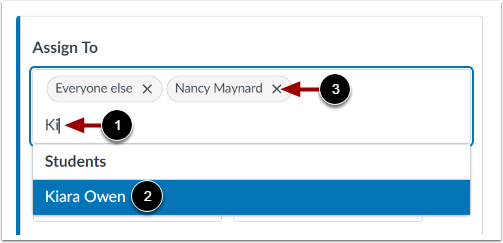
04:34: หากต้องการเปลี่ยนผู้รับมอบหมาย ให้คลิกที่ช่อง "มอบหมายให้" จากนั้นเลือก
04:38: ผู้รับมอบหมายหนึ่งคนหรือมากกว่า คุณสามารถมอบหมายหลักสูตรให้กับทุกคนได้
04:43: ส่วน หรือนักเรียนแต่ละคน
04:45: เพื่อค้นหานักเรียนหรือกลุ่มเรียนได้ง่ายขึ้น เพียงใช้ตัวอักษรไม่กี่ตัวของชื่อแล้วเลือก
04:49: ชื่อจากรายการที่กรองแล้ว
04:52: หากต้องการลบผู้รับมอบหมาย ให้คลิกไอคอนลบ
04:57: โดยปกติแล้ว นักเรียนสามารถเข้าถึงการสนทนาได้ตลอดเวลาในระหว่างเรียน
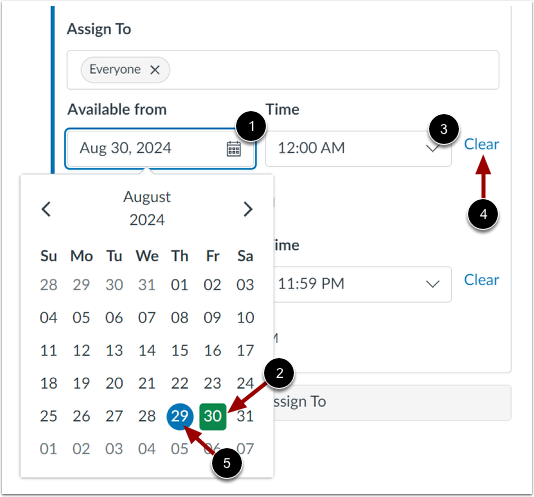
05:01: หรือวันที่ในส่วนต่างๆ อย่างไรก็ตาม เพื่อระบุวันที่ที่เฉพาะเจาะจงและ
05:05: กำหนดเวลาสำหรับการนัดหมายและการพูดคุยเกี่ยวกับความพร้อม รวมถึงวันและเวลาที่เธอสะดวก
05:09: ในส่วน "พร้อมใช้งานตั้งแต่" และ "จนถึง"
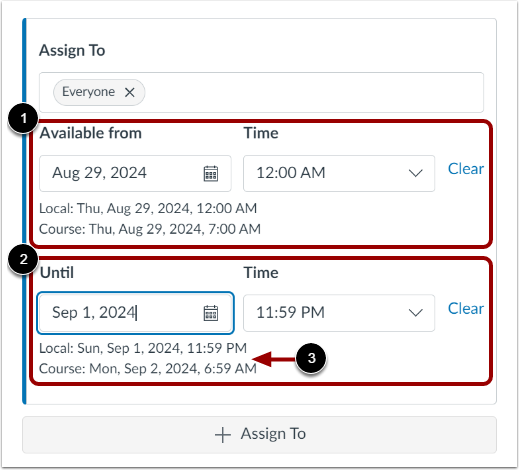
05:13: หากต้องการกำหนดวันที่ ให้ป้อนวันที่ในช่อง "ใช้งานได้ตั้งแต่" หรือ "จนถึง"
05:17: หรือคลิกที่ช่องแล้วเลือกวันที่จากปฏิทิน
05:21: ในการตั้งเวลา ให้ป้อนเวลาหรือคลิกที่เวลาในเมนูแบบเลื่อนลงแล้วเลือก
05:25: เวลา.
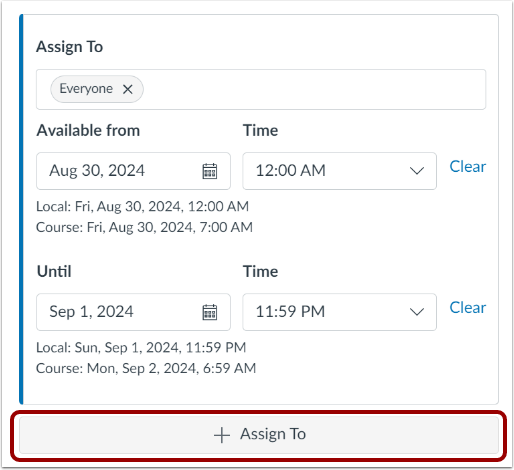
05:27: หากต้องการมอบหมายให้กับนักเรียนคนอื่นหรือกลุ่มเรียนที่มีวันและเวลาแตกต่างกัน ให้คลิก
05:31: คลิกปุ่ม "มอบหมายให้" จากนั้นป้อนผู้รับมอบหมายเพิ่มเติมและช่วงเวลาที่ว่าง
05:36: วันที่
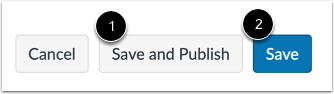
05:37: หากคุณพร้อมที่จะเผยแพร่กระทู้สนทนาของคุณแล้ว โปรดคลิกปุ่ม บันทึกและเผยแพร่
05:43: หากต้องการสร้างร่างหัวข้อสนทนาและเผยแพร่ในภายหลัง ให้คลิกที่ บันทึก
05:47: ปุ่ม
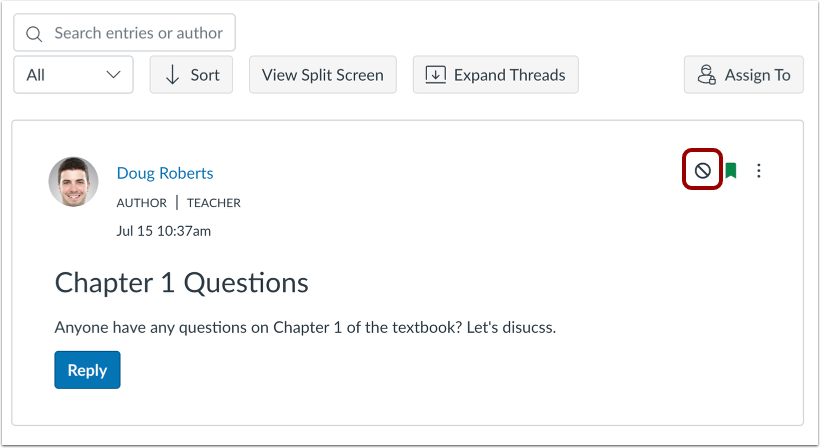
05:48: หากคุณบันทึกการสนทนาของคุณเป็นฉบับร่าง คุณสามารถเผยแพร่ได้ทุกเมื่อ
05:52: โดยการคลิกไอคอนเผยแพร่
05:55: คู่มือนี้กล่าวถึงวิธีการสร้างกระทู้สนทนาในฐานะผู้สอน