00:07: Hur skapar jag en diskussion som instruktör?
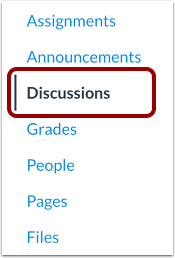
00:10: Klicka på länken Diskussioner i kursnavigeringen.
00:15: Klicka på knappen Lägg till diskussion.
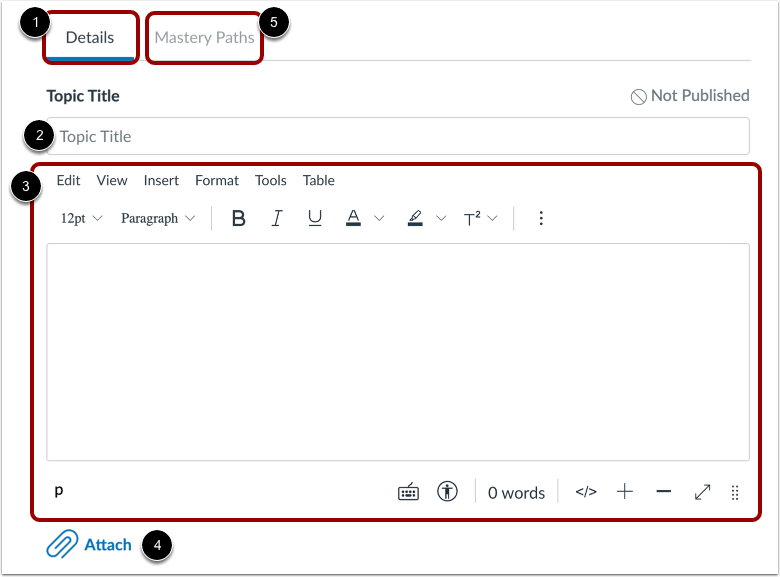
00:17: Som standard är fliken Detaljer vald.
00:20: Ange en diskussionsrubrik i fältet Ämnesrubrik.
00:25: Lägg till diskussionsinnehåll med hjälp av Rich Content Editor.
00:29: Du kan också bifoga filer till din diskussion.
00:32: För att lägga till färdighetsvägar i en betygsatt diskussion, klicka på knappen Kompetensvägar
00:37: flik.
00:38: Om det krävs av din institution måste du välja inställningar för användningsrättigheter
00:42: för din bilaga. För att hantera användning
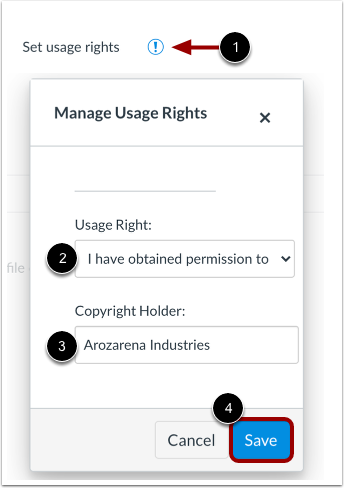
00:45: rätt inställningar, klicka på ikonen Ange användningsrättigheter.
00:49: I rullgardinsmenyn Användningsrättigheter väljer du en av fem användningsrättigheter.
00:53: Om du är instruktör och är osäker på vilken nyttjanderätt som gäller
00:57: till din fil, vänligen kontakta din institutionsadministratör för vägledning. Välj
01:01: ”Jag innehar upphovsrätten” om
01:04: du skapade det ursprungliga innehållet. ”Jag har fått tillstånd
01:08: att använda filen” om du har fått tillstånd från författaren. ”Den
01:13: material är i allmän egendom” om uttryckligen tilldelats allmän egendom, kan inte
01:18: vara upphovsrättsskyddat, eller inte längre skyddat av upphovsrätt) “Den
01:23: materialet omfattas av ett undantag - exempel: rättvis användning,
01:27: rätten att citera, eller andra enligt gällande upphovsrättslagar”
01:31: om innehållet är ett utdrag eller en sammanfattning som används för kommentarer,
01:35: nyhetsrapportering, forskning eller analys inom utbildning.
01:40: Eller ”Materialet är licensierat under Creative Commons” vilket
01:44: kräver också att ett specifikt kreativt element ställs in
01:46: Commons-licens.
01:48: Om informationen om upphovsrättsinnehavaren är känd, ange den i fältet Upphovsrättsinnehavare.
01:52: För att spara dina inställningar för användningsrättigheter, klicka på knappen Spara.
01:57: kan redigera inställningar för användningsrättigheter genom att klicka på ikonen Ange användningsrättigheter.
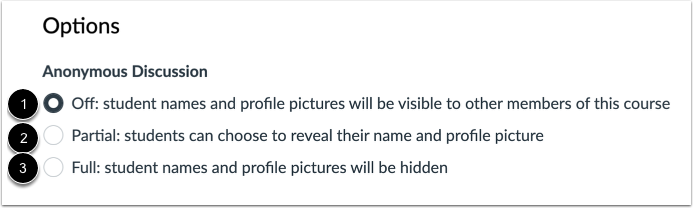
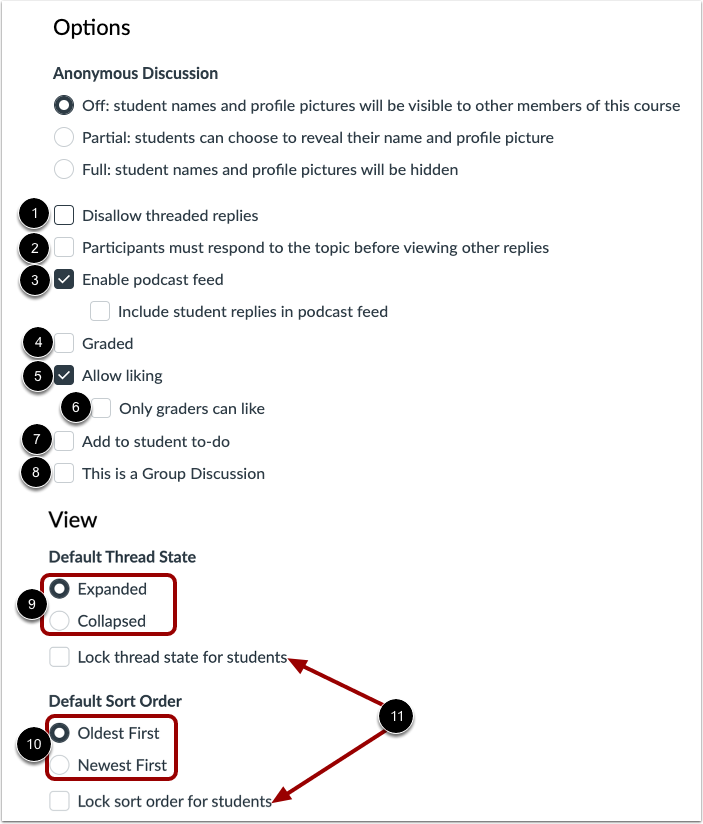
02:02: Som standard är diskussioner inte anonyma studentnamn och
02:06: profilbilder visas.
02:09: För att låta eleverna bestämma om de vill visa sina namn och profilbilder,
02:14: klicka på Delvis: eleverna kan välja att visa sitt namn och sin profil
02:18: bildalternativ.
02:20: För att möjliggöra anonyma diskussioner och dölja studentnamn och profilbilder,
02:24: klicka på alternativet Fullständig: elevnamn och profilbilder kommer att döljas.
02:30: För att endast tillåta svar på diskussionsämnet och förhindra användare från att svara
02:34: För att svara, klicka på kryssrutan Tillåt inte trådade svar.
02:39: För att kräva att eleverna svarar på diskussionen innan de kan se några andra svar,
02:43: klicka på Deltagarna måste svara på ämnet innan de kan se andra
02:48: kryssrutan svarar. Eleverna ser en ruta med texten "Du måste posta innan"
02:52: meddelandet "ser svar" när de visar diskussionsämnet.
02:56: För att aktivera ett diskussionspodcastflöde,
02:58: klicka i kryssrutan Aktivera poddflöde.
03:02: För att skapa en betygsatt uppgift, klicka i kryssrutan Betygsatt. När du skapar
03:06: en betygsatt uppgift, ytterligare alternativ visas, där du kan välja en
03:10: antal poäng, lägg till expertgranskningar och välj andra alternativ.
03:13: Läs mer om att skapa en betygsatt uppgift för alla, individuellt
03:18: studenter, kursavsnitt eller för kursgrupper.
03:21: För att tillåta användare att gilla diskussionssvar,
03:24: klicka i kryssrutan Tillåt gilla-markering. För att begränsa gilla-funktionen
03:28: om du bara vill att bedömare i kursen ska gilla, klicka på kryssrutan Endast bedömare kan gilla.
03:32: Endast användare med behörigheten Redigera betyg
03:35: kan se gilla-länken. Men alla användare ser fortfarande det totala antalet gilla-markeringar.
03:39: för varje svar.
03:41: För att lägga till en obetygsatt diskussion till studentens att-göra-lista.
03:44: Klicka på kryssrutan Lägg till i elevens uppgift för att visa elevens uppgiftsobjekt
03:48: i kursen, kalender i den studentspecifika listvyns instrumentpanel.
03:52: Och i den globala och kursmässiga, hemsidans att-göra-listor, betygsatta diskussioner
03:56: visas automatiskt i en elevs att-göra-lista.
03:59: För att göra diskussionen till en gruppdiskussion,
04:01: klicka i kryssrutan Detta är en gruppdiskussion.
04:05: För att ställa in och låsa standardvisningsalternativet för trådar för elever, klicka på Standard
04:09: Trådstatus. Klicka på Standard sorteringsordning för standard sorteringsalternativ.
04:14: Om dessa inställningar är låsta kommer eleverna inte att kunna ändra vyn eller
04:19: sortera diskussionssvar.
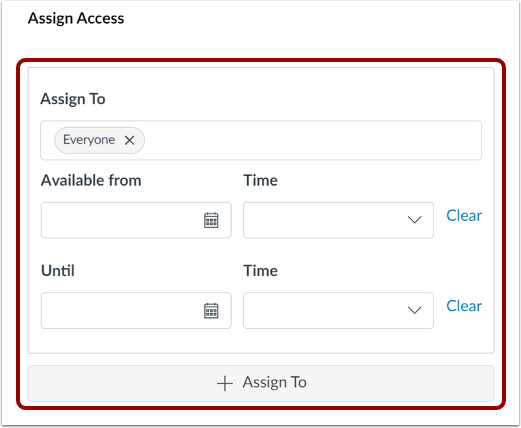
04:21: Som standard kan alla sektioner och studenter i din kurs se och delta i
04:25: diskussionen för att specificera specifika avsnitt eller användare för
04:29: er diskussion på en siames och tillgänglighetsdatum.
04:34: För att ändra tilldelarna, klicka på fältet Tilldela till. Välj sedan
04:38: en eller flera tilldelade. Du kan tilldela en kurs till alla
04:43: sektion, eller en enskild elev.
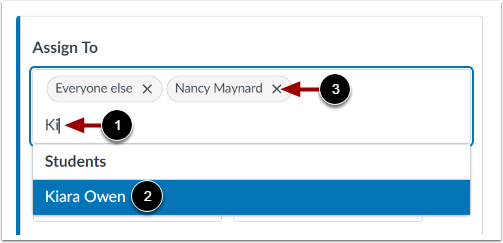
04:45: För att enklare hitta en elev eller sektion och välja några bokstäver i namnet
04:49: namnet från en filtrerad lista.
04:52: För att ta bort en tilldelad person, klicka på ikonen Ta bort.
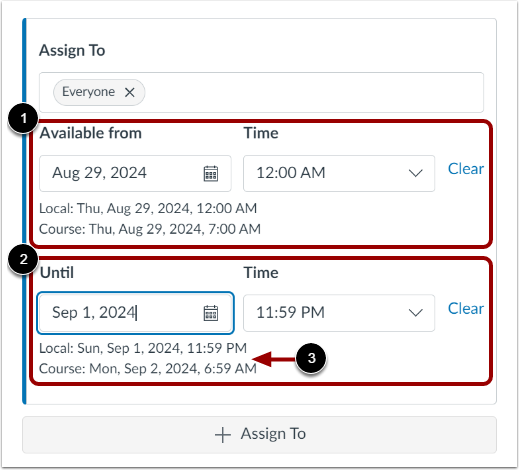
04:57: Som standard kan studenter komma åt diskussionen när som helst under kursen.
05:01: eller sektionsdatum, dock för att ange specifika datum och
05:05: tider för förfallodagen och diskussion om tillgänglighet, samt hennes datum och/eller tider
05:09: i de tillgängliga från och till områdena.
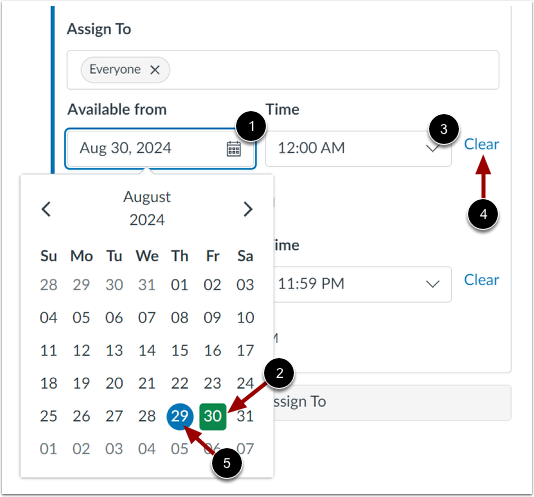
05:13: För att ange datum, ange ett datum i fältet Tillgänglig från eller Till.
05:17: Eller klicka på fältet och välj ett datum från kalendern.
05:21: För att ställa in tider, ange en tid eller klicka på tiden i rullgardinsmenyn och välj
05:25: en tid.
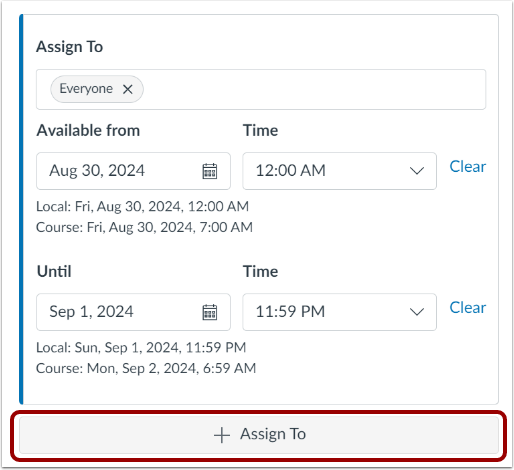
05:27: För att tilldela till andra studenter eller sektioner med andra datum och tider, klicka
05:31: knappen Tilldela till. Ange sedan ytterligare tilldelade och tillgänglighet
05:36: datum.
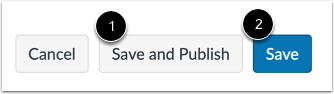
05:37: Om du är redo att publicera din diskussion klickar du på knappen Spara och publicera.
05:43: För att skapa ett utkast av din diskussion och publicera det senare, klicka på Spara
05:47: knapp.
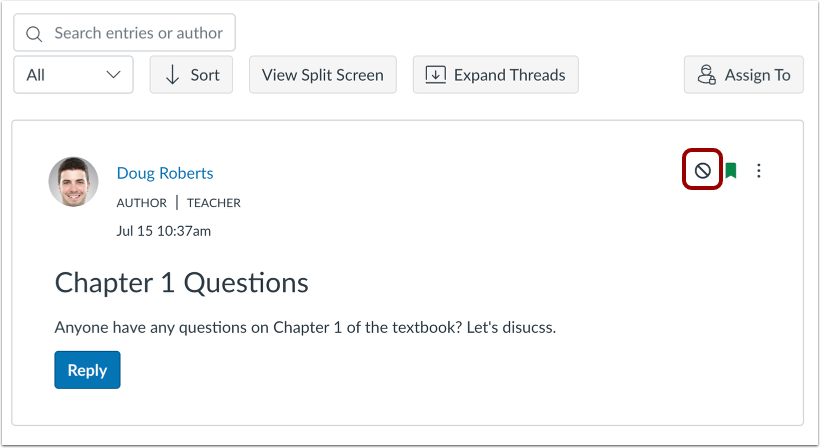
05:48: Om du sparade din diskussion som ett utkast kan du publicera den när som helst
05:52: genom att klicka på Publicera-ikonen.
05:55: Den här guiden handlade om hur man skapar en diskussion som instruktör.