Uma maneira de encontrar conteúdo na Comunidade Instructure é pesquisando . Por padrão, os resultados da pesquisa incluem publicações que correspondem aos critérios de pesquisa. Para reduzir o número de resultados, você pode filtrar as publicações por tipo de publicação, artigo, local, evento e membro. Você também pode usar o menu "Filtrar resultados" para refinar ainda mais os resultados por título, data, categoria, tags, tipo de publicação e muito mais.
Comunidade de pesquisa
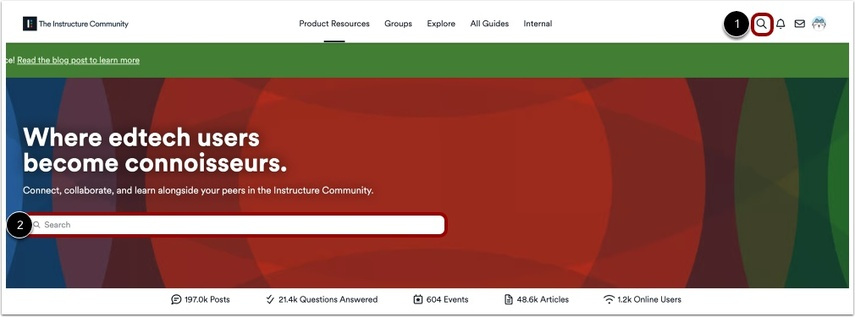
Para pesquisar na página inicial da Comunidade , insira o texto clicando no ícone de pesquisa [1] ou usando a barra de pesquisa [2]. Você pode inserir palavras, palavras parciais, frases ou perguntas.
Filtrar todos os resultados
Por padrão, a página Todas é exibida. Para limitar os resultados, você pode filtrar usando as abas de filtro de postagem [1] ou o menu Filtrar Resultados [2].
Filtrar por Publicações
Para visualizar as postagens nos resultados, clique no botão "Postagens" .
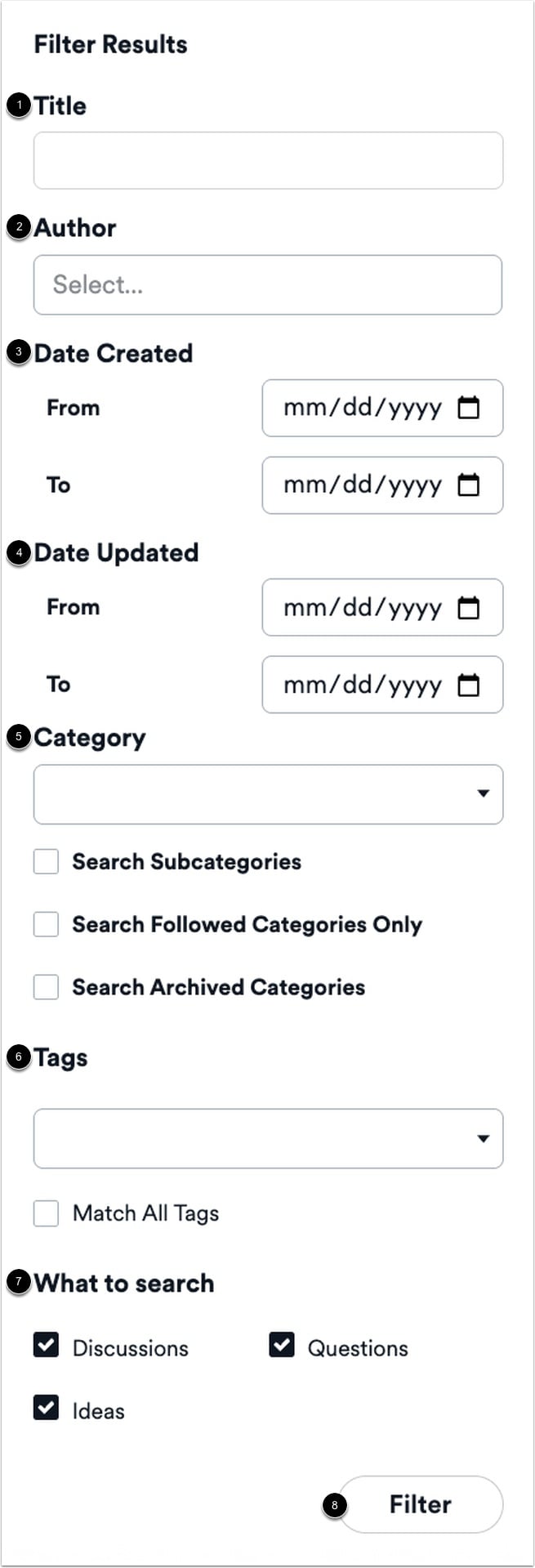
Utilize as seguintes opções em Filtrar resultados para filtrar as publicações:
- Título [1]: Filtrar resultados por palavras-chave no título da postagem.
- Autor [2]: Filtrar resultados pelo membro que criou a postagem.
- Data de criação [3]: Filtrar resultados pela data em que a postagem foi criada.
- Data de atualização [4]: Filtrar resultados pela data em que a postagem foi atualizada pela última vez.
- Categoria [5]: Filtrar resultados por categoria, incluindo subcategorias.
- Etiquetas [6]: Filtrar resultados por uma ou mais etiquetas aplicadas à postagem.
- O que pesquisar [7]: Selecione os tipos de postagens a serem incluídas nos resultados da pesquisa.
Para efetuar as alterações, clique no botão Filtrar [8].
Filtrar por artigos
Para visualizar os artigos nos resultados, clique no botão Artigos .
Utilize as seguintes opções em Filtrar resultados para filtrar artigos:
- Título [1]: Filtrar resultados usando palavras-chave nos títulos dos artigos.
- Autor [2]: Filtrar resultados pelo membro que criou a postagem.
- Data de criação [3]: Filtrar resultados pela data em que a postagem foi criada.
- Data de atualização [4]: Filtrar resultados pela data em que a postagem foi atualizada pela última vez.
- Base de conhecimento [5]: Selecione uma base de conhecimento para filtrar os resultados por fonte.
Para efetuar as alterações, clique no botão Filtrar [6].
Filtrar por locais
Para visualizar os locais nos resultados, clique no botão Locais .
Utilize as seguintes opções em Filtrar resultados para filtrar locais:
- Título [1]: Filtrar resultados por palavras-chave no título.
- Descrição [2]: Filtrar resultados por palavras-chave encontradas na descrição.
- O que pesquisar [3]: Selecione os tipos de resultados a incluir nos resultados da pesquisa.
Para efetuar as alterações, clique no botão Filtrar [4].
Filtrar por eventos
Para visualizar os eventos nos resultados, clique no botão Eventos .
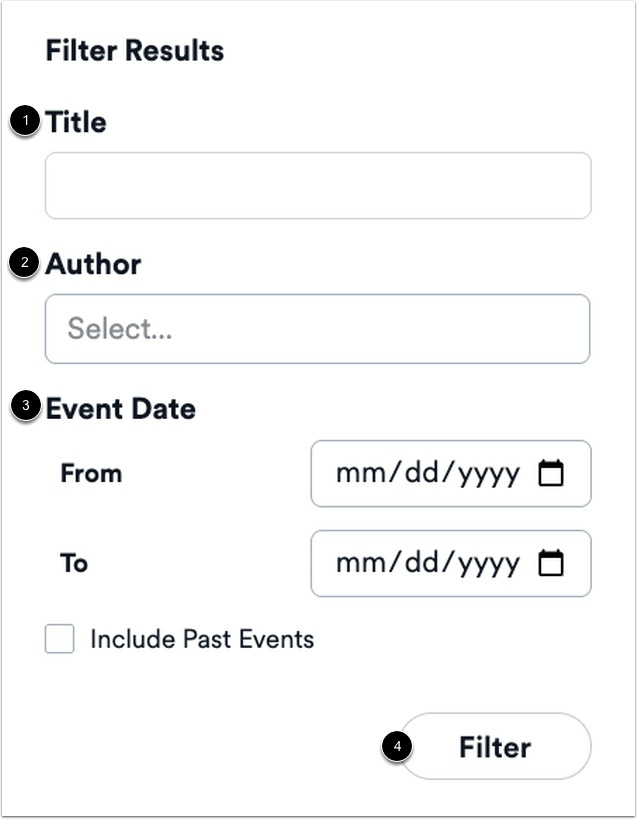
Utilize as seguintes opções em Filtrar resultados para filtrar eventos:
- Título [1]: Filtrar resultados por palavras-chave no título do evento.
- Autor [2]: Filtrar resultados pelo membro que criou o evento.
- Data do evento [3]: Filtrar resultados pela data em que o evento ocorre.
Para efetuar as alterações, clique no botão Filtrar [4].
Filtrar por membros
Para visualizar os membros nos resultados, clique no botão Membros .
Utilize as seguintes opções em Filtrar resultados para filtrar os membros:
- Nome de usuário [1]: Filtrar membros por nome de usuário.
- E-mail [2]: Filtrar membros por endereço de e-mail.
- Registrado [3]: Filtrar membros por intervalo de data de registro.
- Função [4]: Filtrar membros por função atribuída.
- Classificações [5]: Filtrar membros por classificação.
Para efetuar as alterações, clique no botão Filtrar [6].
Para visualizar mais opções de filtro, clique no botão Mais filtros [1]. Além dos filtros de membros listados, você também pode usar Funções do Canvas [2], UUID da conta raiz do Canvas [3], URL da conta raiz do Canvas [4], ID do visitante do Mastery [5] e ID da conta do Mastery [6] para filtrar ainda mais os resultados.
Para limpar todos os campos, clique no botão Limpar tudo [7]. Para aplicar os filtros, clique no botão Filtrar [8].
Ver resultados filtrados
Após selecionar os filtros, os rótulos dos filtros são exibidos [1]. Os resultados são limitados de acordo com os filtros [2].
Para remover um filtro, apague o texto dos campos do filtro.