O Panda Bot é uma ferramenta de IA generativa que está sendo usada atualmente pela comunidade Instructure.
O Panda Bot utiliza a documentação oficial do produto da Instructure e recursos escritos para responder às suas perguntas de forma rápida, clara e amigável, em um formato de chatbot.
O Panda Bot pode ser acessado de qualquer página do seu navegador, mas você precisa estar conectado à Comunidade Instructure para usar o recurso de bate-papo.
Nota: Durante o período de testes, a Instructure avaliará a experiência com o chatbot para determinar se o Panda Bot se tornará um recurso permanente da Comunidade.
Faça login no Panda Bot
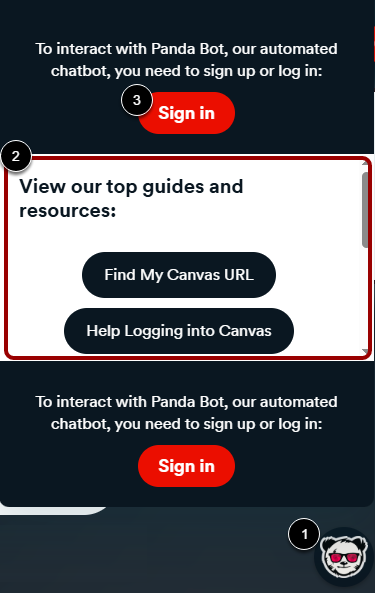
Para abrir o Panda Bot, clique no ícone do Panda Bot [1].
Na janela do Panda Bot, são exibidos links para guias e recursos frequentemente usados [2].
Para conversar com o Panda Bot, você precisa estar conectado à Comunidade Instructure. Para entrar, clique no botão Entrar [3].
Abra o bot Panda
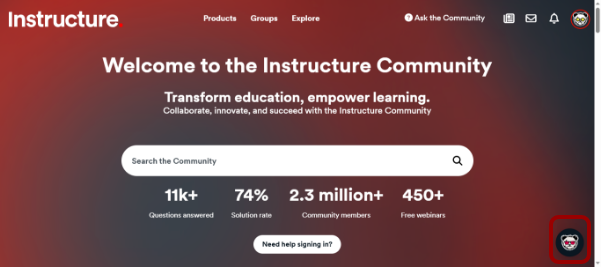
Quando você estiver conectado à Comunidade Instructure , o ícone do Panda Bot será exibido. Para iniciar um bate-papo em qualquer página, clique no ícone do Panda Bot .
Iniciar bate-papo
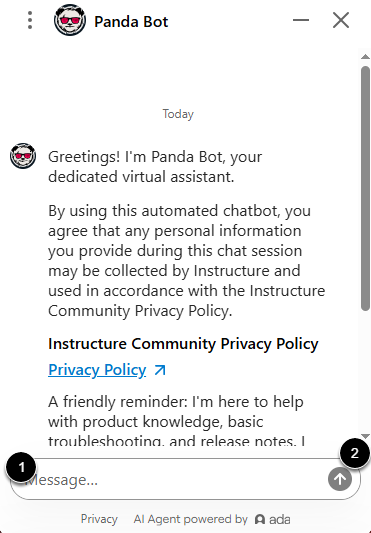
A mensagem de boas-vindas do Panda Bot é exibida. Para fazer uma pergunta, digite-a no campo de bate-papo [1]. Em seguida, clique no ícone de envio ou pressione Enter no seu teclado [2].
Ver resposta
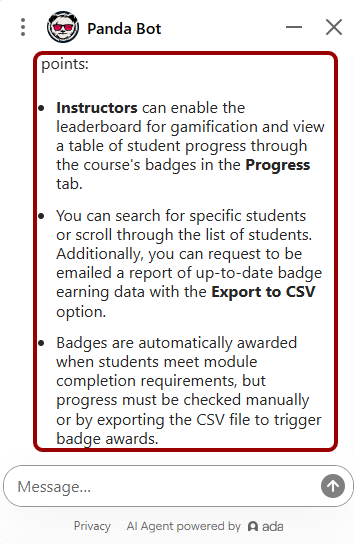
Quando o Panda Bot tem uma resposta, ela é exibida na janela de bate-papo [1].
Observação: Se a sua pergunta for muito ampla, o Panda Bot poderá solicitar detalhes adicionais.
Gerenciar configurações de bate-papo
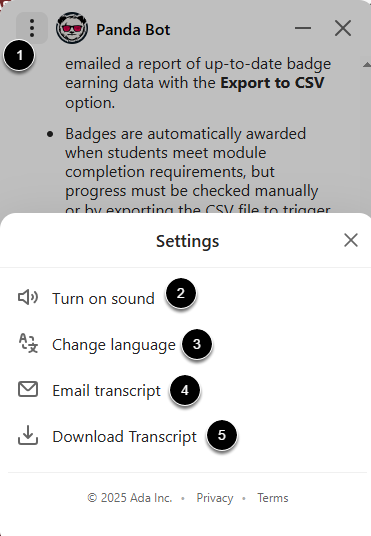
Para acessar o menu Configurações, clique no ícone Mais opções [1].
No painel Configurações , você pode ativar o som selecionando Ativar som [2] ou alterar o idioma de exibição selecionando Alterar idioma [3].
Você também pode optar por receber uma cópia da conversa selecionando Enviar transcrição por e-mail [4] ou baixá-la diretamente selecionando Baixar transcrição [5].
Gerenciar janela de bate-papo
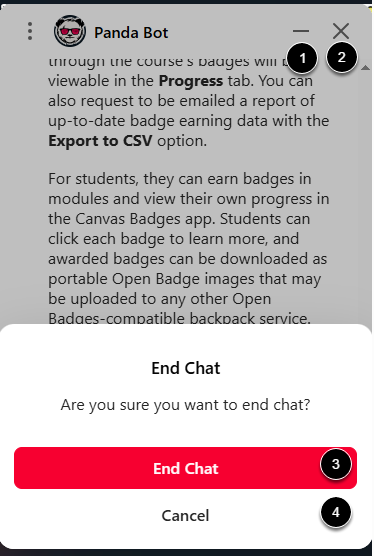
Para minimizar a janela de bate-papo, mas manter o bate-papo ativo, clique no ícone Minimizar [1].
Para encerrar o bate-papo, clique no ícone Fechar [2]. Em seguida, na janela de confirmação, clique no botão Encerrar bate-papo [3]. Para continuar o bate-papo, clique no botão Cancelar [4].
Observação: após encerrar um bate-papo, ele continuará sendo exibido no seu histórico de conversas e ficará visível na próxima vez que você abrir o Panda Bot.
Dê seu feedback
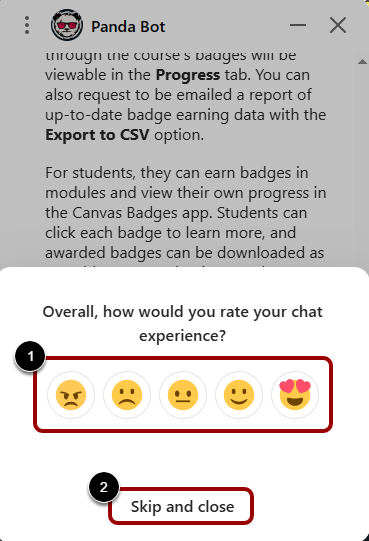
Após encerrar o chat, uma janela de pesquisa será exibida. Clique na classificação que corresponde à sua experiência [1]. Para fechar a janela, clique no botão Ignorar e fechar [2].
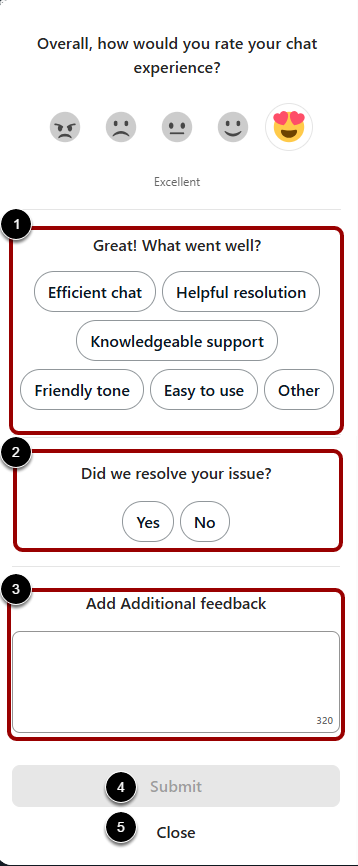
Após atribuir sua classificação, você será convidado a preencher uma breve pesquisa para fornecer feedback adicional. Este feedback adicional é opcional.
Para dar feedback sobre a sua experiência, selecione uma ou mais opções na secção de feedback de seleção de palavras [1].
Para indicar se o Panda Bot resolveu o seu problema, clique no botão Sim ou Não [2].
Para deixar comentários adicionais, digite-os no campo Adicionar feedback adicional [3].
Para enviar seu feedback, clique no botão Enviar [4].
Para fechar a janela, clique no botão Fechar [5].