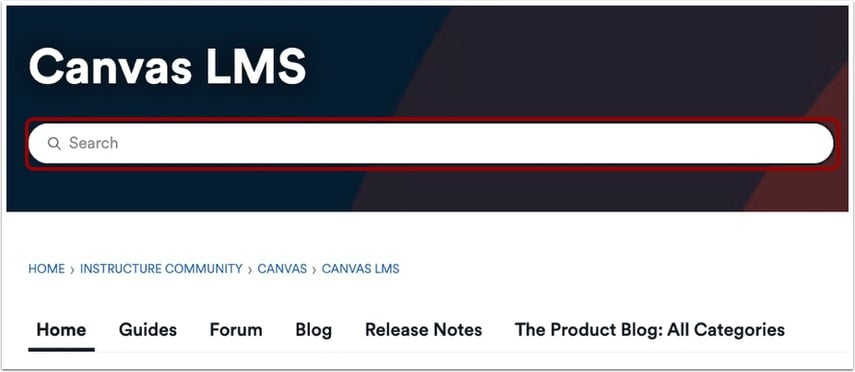
Você pode usar a barra de pesquisa da Comunidade para encontrar conteúdo na Comunidade. Os resultados de pesquisa sugeridos são exibidos conforme você digita na barra de pesquisa, mas você também pode visualizar todos os resultados categorizados por publicações, membros ou locais.
Para reduzir o número de resultados da pesquisa ou para encontrar mais facilmente os que deseja, você pode classificar ou filtrar os resultados. Você também pode ajustar o número de resultados exibidos por página.
Observação: Para pesquisar, você não precisa estar conectado à Comunidade.
Pesquisar na página inicial
Para pesquisar na página inicial da Comunidade, digite o texto na barra de pesquisa . Você pode digitar palavras, partes de palavras, frases ou perguntas.
Insira modificadores de pesquisa opcionais
Por padrão, os resultados da pesquisa incluem todas as palavras digitadas. Opcionalmente, você pode usar modificadores de pesquisa para uma busca mais precisa. Existem três opções:
- Para pesquisar uma frase exata, coloque a frase entre aspas [1].
- Para adicionar uma palavra-chave adicional, digite um sinal de mais seguido de uma palavra [2].
- Para excluir uma palavra-chave dos resultados da pesquisa, digite um sinal de menos seguido de uma palavra [3].
Dicas de pesquisa
A plataforma Instructure Community utiliza uma ferramenta de busca de código aberto que suporta diversas funções de busca padrão para aprimorar a funcionalidade de pesquisa:
- Redução do tamanho das hastes (stemming)
- Operadores booleanos
- Coringas
- Pesquisa de prefixo
Redução do tamanho das hastes (stemming)
O stemming permite que um mecanismo de busca compare as raízes dos termos de pesquisa com o conteúdo da comunidade. Por exemplo, se um usuário digitar "speakers" como consulta, o mecanismo de busca reduz a palavra à sua raiz "speak " e retorna todo o conteúdo que contém essa raiz, como "speaking" , "speaker" e "speaks" .
Operadores booleanos
Os operadores booleanos são usados em pesquisas por palavras-chave para combinar ou excluir termos de pesquisa. A pesquisa oferece suporte a estes operadores booleanos básicos:
- O operador OR é usado por padrão, o que significa que, se não houver um operador booleano, o operador OR será usado. Para pesquisar documentos que contenham "quizzes" ou "exams" , use a consulta "quizzes exams" ou "quizzes OR exams" . Você também pode usar o símbolo || em vez de OR.
- O operador AND compara documentos em que ambos os termos existem no texto de um único documento. O símbolo && pode ser usado no lugar da palavra AND.
- Para pesquisar documentos que contenham "exames" e "questionários", use a consulta "exames AND questionários" .
- O operador + exige que o termo inserido após o símbolo + exista em algum lugar no campo de um único documento.
- Para pesquisar documentos que devem conter um questionário e podem conter questões de múltipla escolha , use a consulta +questionário de múltipla escolha.
- O operador - exclui documentos que contenham o termo após o símbolo. Para pesquisar documentos que contenham "quiz" , mas não "múltipla escolha", use a consulta "quiz -múltipla escolha" .
Pesquisa com curinga
As pesquisas com curingas são usadas como um marcador para qualquer sequência de caracteres ou palavras. Você pode usar curingas de um ou vários caracteres em termos individuais (não em consultas de frase).
- Para realizar uma pesquisa com um único caractere curinga, use o símbolo ?.
- Por exemplo, para pesquisar por texto ou teste, você pode usar a pesquisa te?t.
- Para realizar uma pesquisa com caracteres curinga múltiplos, use o símbolo *.
- Por exemplo, para pesquisar por teste, testes ou testador, você pode usar a pesquisa teste*.
Pesquisar por produto
Se você estiver pesquisando em uma página da Comunidade que não seja a página inicial, poderá pesquisar áreas específicas da Comunidade. Passe o cursor sobre o link Recursos do produto [1] e selecione um produto nas listas de produtos [2] para escolher um produto de pesquisa.
Na página da comunidade do produto, digite o texto na barra de pesquisa .
Ver resultados sugeridos
À medida que você digita os critérios de pesquisa, são exibidos resultados de pesquisa sugeridos.
Cada resultado de pesquisa exibe um título e detalhes [1]. Os detalhes podem incluir conteúdo parcial, status da pergunta e localização do resultado.
O sistema exibe palavras que correspondem ao seu texto de pesquisa [2], e você pode abrir o conteúdo sugerido clicando no link do título do resultado [3]. Alternativamente, você pode visualizar todos os resultados.
Ver todos os resultados
Para visualizar todos os resultados após inserir os critérios de pesquisa, pressione a tecla Enter no seu teclado.
Para visualizar os resultados da pesquisa, clique em qualquer uma das seguintes abas:
- Postagens [1]: visualizar resultados localizados em guias de produtos, fóruns de perguntas, grupos e notas de versão
- Artigos [2]: veja guias completos e outras bases de conhecimento da Comunidade que correspondam à sua pesquisa
- Locais [3]: veja os locais da Comunidade que correspondem à sua pesquisa
- Eventos [4]: veja os eventos da Comunidade que correspondem à sua pesquisa
- Membros [5]: veja os perfis de usuários da Comunidade que correspondem à sua pesquisa
Ver publicações
A aba Postagens [1] exibe resultados de pesquisa contidos em discussões, ideias, fóruns de perguntas e notas de lançamento.
O número total de resultados é exibido [2].
Cada resultado exibe um ícone de localização [3]. Isso mostra informações sobre o autor e a localização do resultado. Para visualizar o perfil do autor, clique no link do autor [4]. Em seguida, clique na localização onde a postagem foi publicada [5].
Para abrir um resultado, clique no link do título [6].
As postagens do fórum de perguntas exibem seu status como Respondido ou Não respondido [8].
Observação: A página de Postagens contém um número padrão de resultados por página. No entanto, você pode alterar esse número .
Ordenar publicações
Por padrão, os resultados na página de Postagens são classificados pela melhor correspondência com o seu texto de pesquisa. Para visualizar todas as opções de classificação, clique no menu suspenso Classificar por [1] e selecione uma das seguintes opções de classificação:
- Melhor Correspondência [2]: classificar resultados pelo número de palavras que correspondem ao seu texto de pesquisa
- Mais recentes [3]: classificar resultados pela data de criação mais recente
- Mais antigos [4]: ordena os resultados pela data de criação mais antiga
- Top [3]: classificar resultados pelo conteúdo de maior classificação
- Popular [4]: classificar resultados pelo conteúdo mais ativo ou em alta no momento
Filtrar publicações
Por padrão, a página Postagens exibe todos os resultados correspondentes. No entanto, você pode usar filtros para limitar os resultados por título [1], autor [2], data de criação [3], data de atualização [4], categoria [5], tags [6] e tipo de postagem [7].
Para efetuar as alterações, clique no botão Filtrar [8].
Ver membros
A aba Membros [1] exibe resultados de pesquisa contidos em nomes de usuário ou cargos [2].
O sistema exibe o número total de resultados [3] e mostra o número de postagens de cada membro, a data de registro e a última data de atividade [4].
Observação: Um número padrão de resultados é exibido na página de Usuários. No entanto, você pode alterar o número de resultados por página .
Classificar membros
Por padrão, os resultados na página Usuários são classificados pela melhor correspondência com o seu texto de pesquisa. Para classificar por outros critérios do usuário, clique no menu suspenso Classificar por [1] e selecione uma das seguintes opções de classificação:
- Recentemente Ativos [2]: classificar membros por atividade mais recente
- Nome [3]: classificar membros por nome de usuário
- Membros mais antigos [4]: classificar membros por data de registro mais antiga
- Novos membros [5]: classificar membros por data de registro mais recente
- Postagens [6]: classificar membros pelo número de postagens que publicaram
Filtrar membros
Por padrão, a página Membros exibe todos os resultados correspondentes. No entanto, você pode usar filtros para limitar os resultados por nome de usuário [1], e-mail [2], intervalo de datas de registro [3], função [4] e classificações [5]. Clique no botão Limpar tudo [6] para remover os filtros ou no botão Filtrar [7] para aplicar as alterações.
Para ver mais filtros, clique no botão Mais filtros [8].
A seção Mais filtros mostra as mesmas opções [1] e adiciona filtros extras, incluindo Funções do Canvas [2], UUID da conta raiz do Canvas [3], URL da conta raiz do Canvas [4], ID do visitante do Mastery [4] e ID da conta do Mastery [5].
Ver locais
Para visualizar resultados de pesquisa que são coleções de publicações (como guias completos) ou locais na Comunidade, clique na aba Locais [1]. Cada resultado de pesquisa exibe um título, descrição e outros detalhes [2].
Para abrir um resultado de pesquisa, clique no link do título [3].
Observação: os locais só podem ser classificados por Melhor Correspondência ou Nome.
Filtrar locais
Por padrão, a página Membros exibe todos os resultados correspondentes. No entanto, você pode usar filtros para limitar os resultados por título [1], descrição [2] e tipo de local [3]. Para aplicar as alterações, clique no botão Filtrar [4].