Na comunidade, você pode copiar o código de incorporação de um guia para colar na página do seu curso no Canvas.
Para referenciar conteúdo, considere incluir links para lições da comunidade no conteúdo do seu curso.
Muitos dos nossos clientes utilizam os Guias do Canvas para criar os seus próprios módulos de formação dentro do Canvas. Ao incorporar as lições no seu curso com iFrames, pode ter a certeza de que a nossa documentação mais recente está disponível para os seus alunos. Também pode adicionar links para os Guias nos Módulos .
Observação: você só pode incorporar guias em cursos do Canvas. A incorporação em outros sites não é compatível.
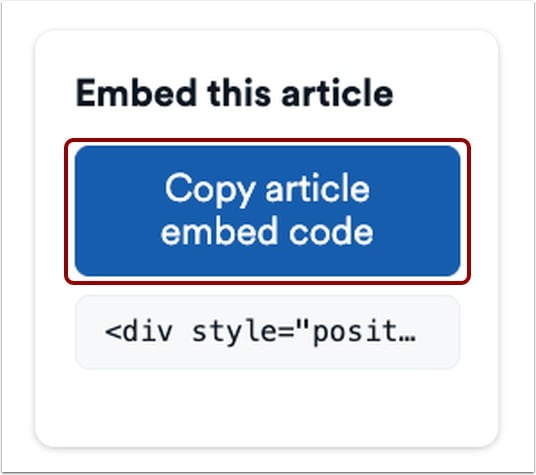
Para copiar o código de incorporação, clique no botão " Copiar código de incorporação do artigo" .
Observação: você só pode incorporar guias em cursos do Canvas. A incorporação em outros sites não é compatível.
Páginas abertas
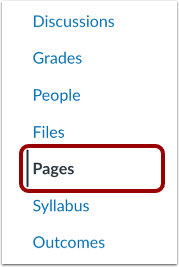
Na Navegação do Curso, clique no link Páginas .
Ver páginas
O Pages foi projetado para abrir na página inicial do curso, caso haja uma página inicial selecionada. Para selecionar uma página no Índice de Páginas, clique no botão "Ver todas as páginas" .
Adicionar página
Clique no botão Adicionar Página .
Insira o título da página
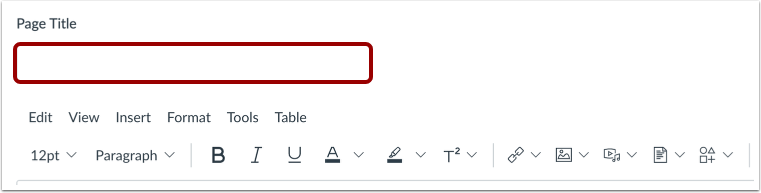
Digite o nome da nova página. Você pode optar por copiar e colar o título exato do guia do Canvas.
Alternar visualizações
Clique no ícone do Editor HTML .
Insira o código de incorporação
Cole o código de incorporação copiado anteriormente no Editor de Conteúdo Avançado.
Exemplo de código incorporado:
<div style="overflow: hidden;"><iframe style="width: 100%; height: 800px; margin-top: -260px;" src="CanvasGuideURL"></iframe></div>
Salvar e publicar
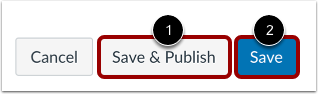
Se você estiver pronto para publicar sua página, clique no botão Salvar e Publicar [1]. Se você quiser criar um rascunho da sua página, clique no botão Salvar [2].
Nota : Se você tentar sair de uma página sem salvar, uma mensagem de aviso será exibida.
Publicar página
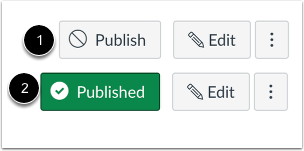
Quando sua página é salva em estado de rascunho, você pode retornar à página e publicá-la a qualquer momento clicando no botão Publicar [1]. O botão muda de cinza para verde [2].
Veja o guia incorporado
Ao abrir a página no Canvas, pode demorar alguns instantes para o conteúdo carregar.