00:07: Hoe creëer ik als docent een discussie?
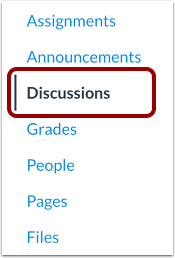
00:10: Klik in de cursusnavigatie op de link 'Discussies'.
00:15: Klik op de knop 'Discussie toevoegen'.
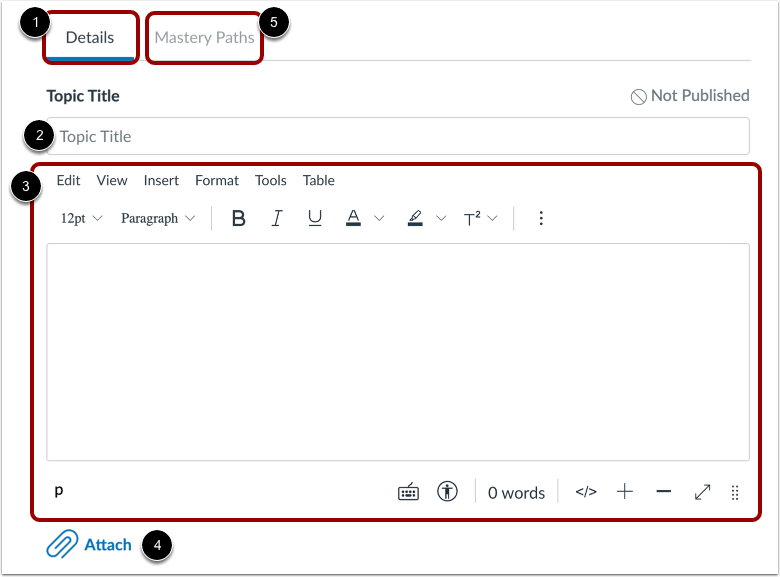
00:17: Standaard is het tabblad Details geselecteerd.
00:20: Voer een discussietitel in het veld 'Onderwerptitel' in.
00:25: Voeg discussie-inhoud toe met behulp van de Rich Content Editor.
00:29: Je kunt ook bestanden aan je discussie toevoegen.
00:32: Om leerpaden toe te voegen aan een beoordeelde discussie, klikt u op Leerpaden.
00:37: tab.
00:38: Indien vereist door uw instelling, moet u de instellingen voor gebruiksrechten selecteren.
00:42: voor uw bijlage. Om het gebruik te beheren.
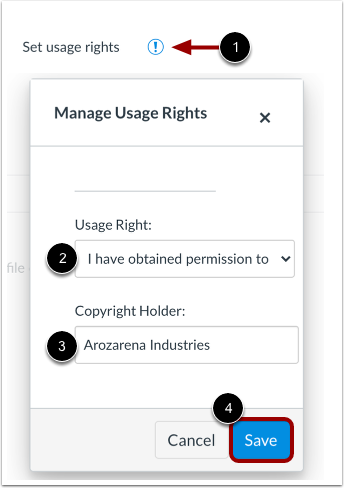
00:45: Ga naar de juiste instellingen en klik op het pictogram 'Gebruiksrechten instellen'.
00:49: Selecteer in het vervolgkeuzemenu 'Gebruiksrecht' een van de vijf gebruiksrechten.
00:53: Als u docent bent en niet zeker weet welk gebruiksrecht van toepassing is
00:57: Voor meer informatie over uw dossier kunt u contact opnemen met de administratie van uw instelling. Selecteer
01:01: “Ik bezit de auteursrechtoptie” als
01:04: U hebt de originele inhoud gemaakt. "Ik heb toestemming verkregen."
01:08: om het bestand te gebruiken” als je toestemming hebt gekregen van de auteur. “De
01:13: materiaal is in het publieke domein” indien expliciet toegewezen aan het publieke domein, kan niet
01:18: auteursrechtelijk beschermd zijn, of niet langer auteursrechtelijk beschermd zijn) “De
01:23: materiaal valt onder een uitzondering - bijvoorbeeld: redelijk gebruik.
01:27: het recht om te citeren, of andere rechten onder de toepasselijke auteursrechtwetgeving”
01:31: als de inhoud een uittreksel of samenvatting is die voor commentaar wordt gebruikt,
01:35: Nieuwsverslaggeving, onderzoek of analyse in het onderwijs.
01:40: Of “Het materiaal is gelicentieerd onder Creative Commons”, wat
01:44: vereist ook het instellen van een specifieke Creative
01:46: Commons-licentie.
01:48: Voer, indien bekend, de gegevens van de auteursrechthebbende in het veld 'Auteursrechthebbende' in.
01:52: Om uw gebruiksrechteninstellingen op te slaan, klikt u op de knop 'Opslaan'.
01:57: U kunt de instellingen voor gebruiksrechten bewerken door op het pictogram 'Gebruiksrechten instellen' te klikken.
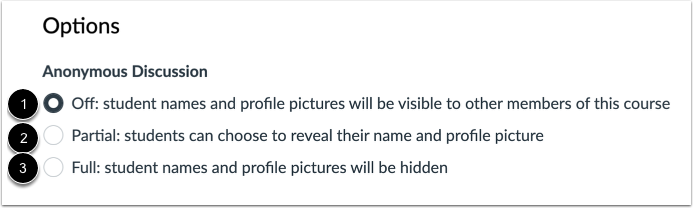
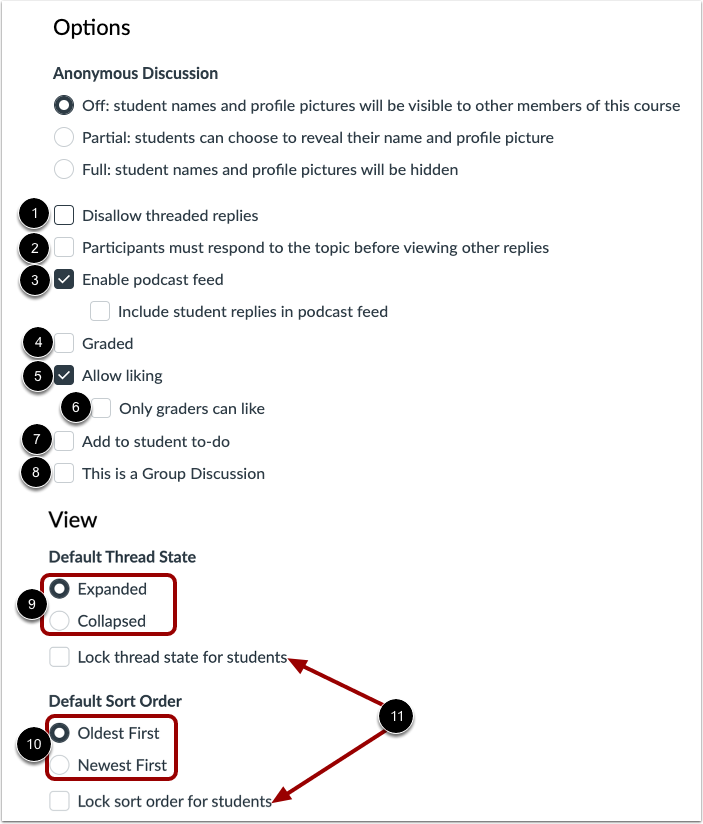
02:02: Standaard zijn discussies niet anoniem met studentnamen.
02:06: Profielfoto's worden weergegeven.
02:09: Om studenten de mogelijkheid te geven zelf te beslissen of ze hun naam en profielfoto willen weergeven,
02:14: klik op 'Gedeeltelijk': studenten kunnen ervoor kiezen hun naam en profiel te tonen.
02:18: Afbeeldingoptie.
02:20: Om anonieme discussies mogelijk te maken en de namen en profielfoto's van studenten te verbergen,
02:24: Klik op de optie 'Volledig': namen en profielfoto's van studenten worden verborgen.
02:30: Alleen reacties op het discussieonderwerp toestaan en voorkomen dat gebruikers reageren.
02:34: Om te reageren, vink het selectievakje 'Reacties in threads niet toestaan' aan.
02:39: Studenten moeten eerst reageren op de discussie voordat ze andere reacties kunnen zien.
02:43: Klik op Deelnemers moeten reageren op het onderwerp voordat ze andere berichten kunnen bekijken.
02:48: antwoordvakje aangevinkt. Studenten zien een "Je moet vóór die tijd reageren".
02:52: "Reacties bekijken" bericht wanneer ze het discussieonderwerp bekijken.
02:56: Om een discussiepodcastfeed in te schakelen,
02:58: Vink het selectievakje 'Podcastfeed inschakelen' aan.
03:02: Om een beoordeelde opdracht te maken, vinkt u het vakje 'Beoordeeld' aan. Bij het aanmaken van een opdracht
03:06: een beoordeelde opdracht, extra opties worden weergegeven, waar je een keuze kunt maken
03:10: aantal punten, voeg collegiale beoordelingen toe en selecteer andere opties.
03:13: Leer meer over het maken van een beoordeelde opdracht voor iedereen, individueel
03:18: studenten, cursussecties of cursusgroepen.
03:21: Om gebruikers de mogelijkheid te geven reacties in discussies te liken,
03:24: Vink het selectievakje 'Liken toestaan' aan om de like-functionaliteit te beperken.
03:28: Om alleen beoordelaars in de cursus toegang te geven, vink je het vakje 'Alleen beoordelaars kunnen dit leuk vinden' aan.
03:32: Alleen gebruikers met de machtiging 'Cijfers bewerken'
03:35: De 'Vind ik leuk'-link is zichtbaar. Alle gebruikers zien echter nog steeds het totale aantal likes.
03:39: voor elk antwoord.
03:41: Een niet-beoordeelde discussie toevoegen aan de takenlijst van de student.
03:44: Klik op het selectievakje 'Toevoegen aan takenlijst voor leerling'. De takenlijst voor leerlingen wordt weergegeven.
03:48: in de cursus, kalender in het studentspecifieke lijstweergave-dashboard.
03:52: En in de algemene en cursusgerelateerde takenlijsten op de homepage, beoordeelde discussies
03:56: automatisch weergeven in de takenlijst van een student.
03:59: Om van de discussie een groepsdiscussie te maken,
04:01: Vink het vakje 'Dit is een groepsdiscussie' aan.
04:05: Om de standaardweergaveoptie voor discussiedraden voor studenten in te stellen en te vergrendelen, klikt u op Standaard.
04:09: Threadstatus. Voor de standaard sorteeroptie klikt u op Standaard sorteervolgorde.
04:14: Als deze instellingen vergrendeld zijn, kunnen studenten de weergave niet wijzigen of
04:19: Reacties op de discussie sorteren.
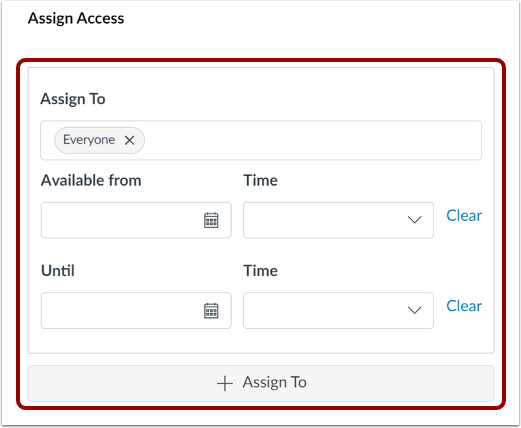
04:21: Standaard kunnen alle secties en studenten in uw cursus de inhoud bekijken en eraan deelnemen.
04:25: de discussie om specifieke secties of gebruikers te specificeren voor
04:29: uw gesprek bij een Siamese en beschikbaarheidsdata.
04:34: Om de toegewezen personen te wijzigen, klikt u op het veld 'Toewijzen aan'. Selecteer vervolgens
04:38: één of meer personen aan wie je een cursus kunt toewijzen. Je kunt een cursus aan iedereen toewijzen.
04:43: sectie, of een individuele student.
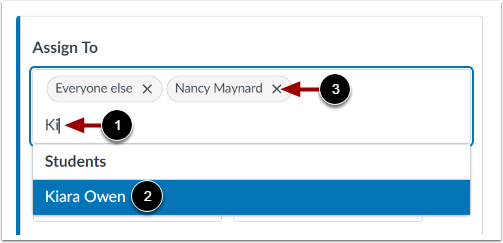
04:45: Om een student of sectie gemakkelijker te vinden, kunt u een paar letters van de naam invoeren en selecteren.
04:49: de naam uit een gefilterde lijst.
04:52: Om een toegewezen persoon te verwijderen, klikt u op het pictogram 'Verwijderen'.
04:57: Standaard hebben studenten op elk moment tijdens de cursus toegang tot de discussie.
05:01: of sectiedata, echter, om specifieke data te verstrekken en
05:05: tijdstippen voor de uitgerekende datum en bespreking van de beschikbaarheid, en haar data en/of tijden
05:09: in de beschikbare begin- en eindtijden.
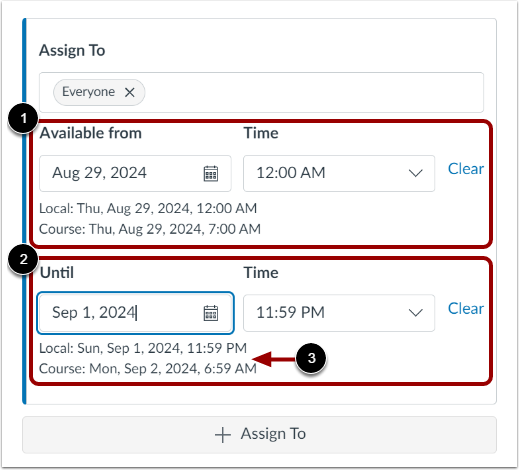
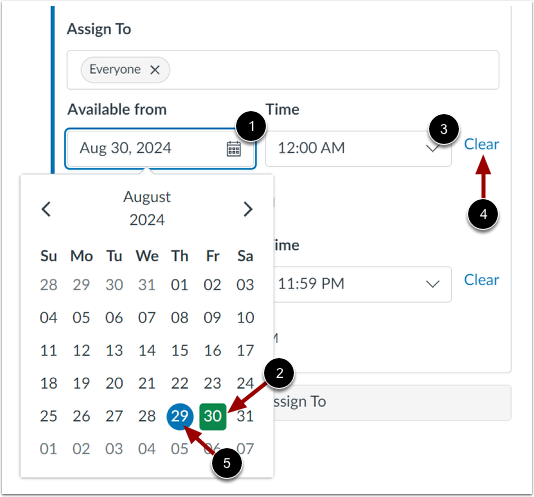
05:13: Om datums in te stellen, voert u een datum in bij het veld 'Beschikbaar vanaf' of 'Tot'.
05:17: Of klik op het veld en selecteer een datum in de kalender.
05:21: Om tijden in te stellen, voer een tijd in of klik op de tijd, het vervolgkeuzemenu en selecteer
05:25: een tijd.
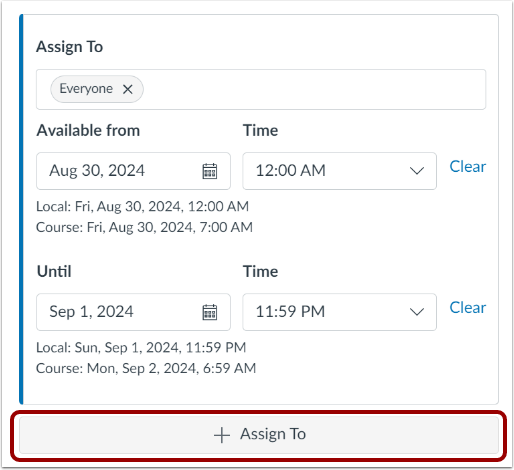
05:27: Om dit aan andere studenten of secties met andere data en tijden toe te wijzen, klik hier.
05:31: Klik op de knop 'Toewijzen aan'. Voer vervolgens extra personen en hun beschikbaarheid in.
05:36: datums.
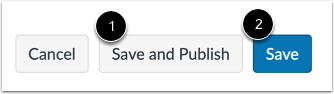
05:37: Als u klaar bent om uw discussie te publiceren, klikt u op de knop 'Opslaan en publiceren'.
05:43: Om een concept van je discussie te maken en deze later te publiceren, klik je op 'Opslaan'.
05:47: knop.
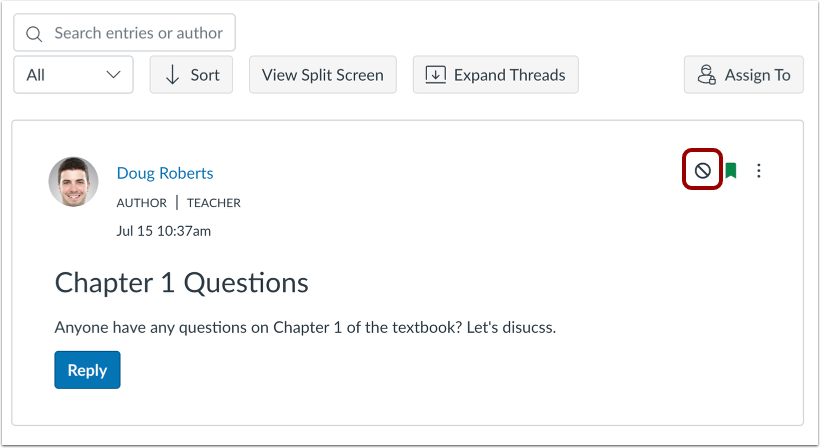
05:48: Als je je discussie als concept hebt opgeslagen, kun je deze op elk moment publiceren.
05:52: door op het publicatie-icoon te klikken.
05:55: Deze handleiding behandelde hoe je als docent een discussie kunt starten.