00:07: Come faccio a creare una discussione come docente?
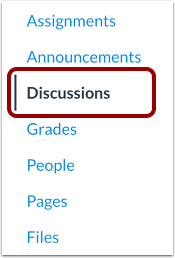
00:10: Nella navigazione del corso, fai clic sul collegamento Discussioni.
00:15: Fai clic sul pulsante Aggiungi discussione.
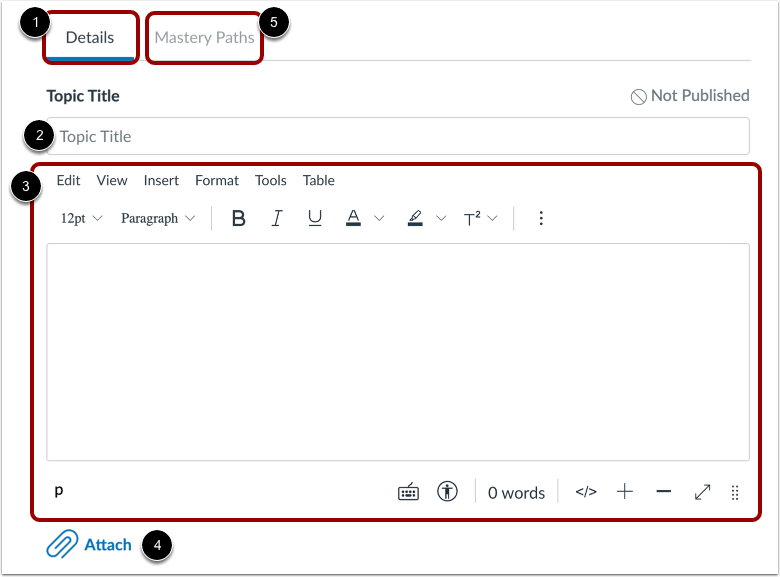
00:17: Per impostazione predefinita, è selezionata la scheda Dettagli.
00:20: Inserisci il titolo della discussione nel campo Titolo argomento.
00:25: Aggiungi contenuti alla discussione utilizzando l'editor di contenuti avanzato.
00:29: Puoi anche allegare file alla tua discussione.
00:32: Per aggiungere i percorsi di padronanza a una discussione con valutazione, fai clic su Percorsi di padronanza
00:37: tab.
00:38: Se richiesto dalla tua istituzione, dovrai selezionare le impostazioni dei diritti di utilizzo.
00:42: per il tuo allegato. Per gestire l'utilizzo
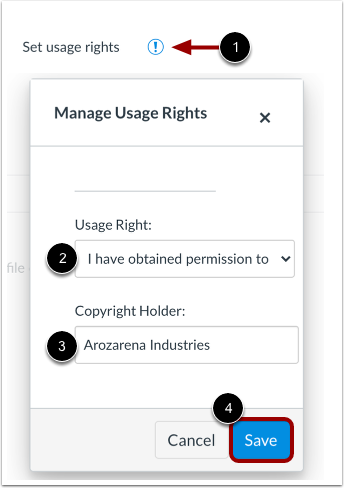
00:45: nelle impostazioni corrette, fare clic sull'icona Imposta diritti di utilizzo.
00:49: Nel menu a tendina Diritti di utilizzo, selezionare uno dei cinque diritti di utilizzo.
00:53: Se sei un istruttore e non sei sicuro di quale diritto d'uso si applichi
00:57: per il tuo file, consulta l'amministratore del tuo istituto per indicazioni. Seleziona
01:01: “Detengo l’opzione del copyright” se
01:04: hai creato il contenuto originale. "Ho ottenuto l'autorizzazione
01:08: per utilizzare il file” se hai ottenuto il permesso dall’autore. “Il
01:13: il materiale è di dominio pubblico” se esplicitamente assegnato al dominio pubblico, non può
01:18: essere protetto da copyright, o non è più protetto da copyright) “Il
01:23: il materiale è soggetto a un'eccezione - esempio: fair use,
01:27: il diritto di citare, o altri ai sensi delle leggi sul copyright applicabili”
01:31: se il contenuto è un estratto o un riassunto utilizzato per il commento,
01:35: reportage giornalistico, ricerca o analisi in ambito educativo.
01:40: Oppure “Il materiale è concesso in licenza Creative Commons” che
01:44: richiede anche l'impostazione di una Creatività specifica
01:46: Licenza Commons.
01:48: Se noto, inserire le informazioni del titolare del copyright nel campo Titolare del copyright.
01:52: Per salvare le impostazioni dei diritti di utilizzo, fai clic sul pulsante Salva.
01:57: è possibile modificare le impostazioni dei diritti di utilizzo facendo clic sull'icona Imposta diritti di utilizzo.
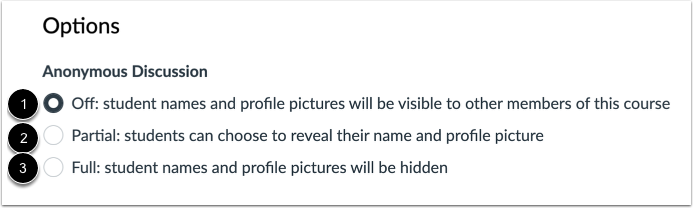
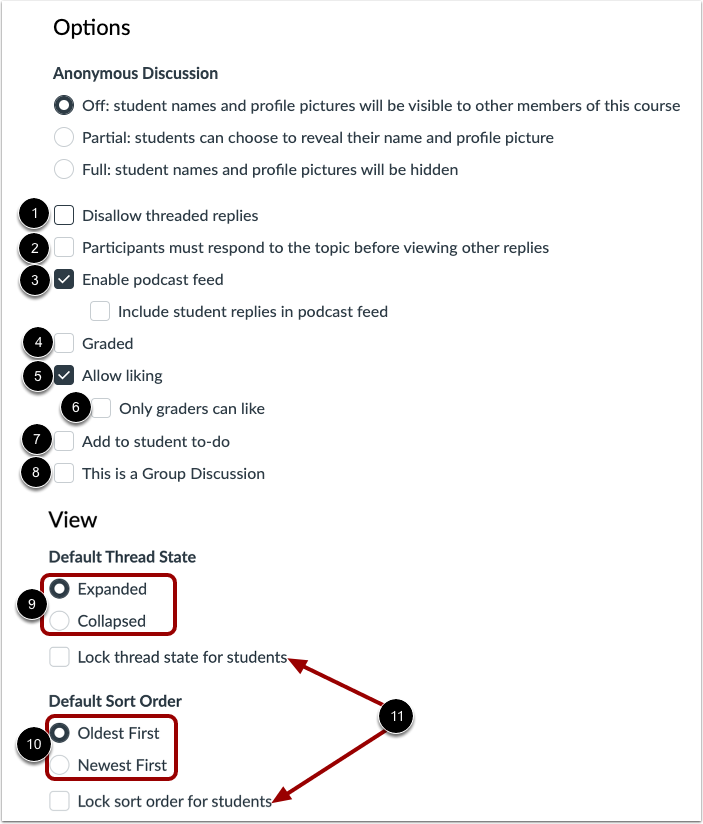
02:02: Per impostazione predefinita le discussioni non sono nomi di studenti anonimi e
02:06: visualizzazione delle immagini del profilo.
02:09: Per consentire agli studenti di decidere se visualizzare i loro nomi e le immagini del profilo,
02:14: clicca su Parziale: gli studenti possono scegliere di rivelare il proprio nome e profilo
02:18: opzione immagine.
02:20: Per abilitare le discussioni anonime e nascondere i nomi degli studenti e le immagini del profilo,
02:24: clicca sull'opzione Completo: i nomi degli studenti e le immagini del profilo saranno nascosti.
02:30: Per consentire solo le risposte all'argomento di discussione e impedire agli utenti di rispondere
02:34: per le risposte, fare clic sulla casella di controllo "Non consentire risposte a thread".
02:39: Per richiedere agli studenti di rispondere alla discussione prima di poter visualizzare le altre risposte,
02:43: clicca su I partecipanti devono rispondere all'argomento prima di visualizzare altri
02:48: casella di controllo delle risposte. Gli studenti vedono un "Devi pubblicare prima
02:52: messaggio "visualizzazione delle risposte" quando visualizzano l'argomento di discussione.
02:56: Per abilitare un feed podcast di discussione,
02:58: fai clic sulla casella di controllo Abilita feed podcast.
03:02: Per creare un compito valutato, fai clic sulla casella di controllo Valutato. Quando crei
03:06: un compito valutato, visualizzazione delle opzioni aggiuntive, dove è possibile selezionare un
03:10: numero di punti, aggiungi le revisioni dei pari e seleziona altre opzioni.
03:13: Scopri di più sulla creazione di un compito valutato per tutti, individuale
03:18: studenti, sezioni del corso o per gruppi di studenti.
03:21: Per consentire agli utenti di mettere "mi piace" alle risposte alla discussione,
03:24: clicca sulla casella di controllo "Consenti Mi piace". Per limitare la funzionalità "Mi piace"
03:28: per consentire solo ai valutatori del corso di mettere "Mi piace", selezionare la casella di controllo "Solo i valutatori possono mettere Mi piace".
03:32: Solo gli utenti con l'autorizzazione Modifica voti
03:35: è possibile visualizzare il link Mi piace. Tuttavia, tutti gli utenti continuano a visualizzare il numero totale di Mi piace.
03:39: per ogni risposta.
03:41: Aggiungere una discussione non valutata all'elenco delle cose da fare dello studente.
03:44: Fai clic sulla casella di controllo "aggiungi agli elementi da fare dello studente" per visualizzare gli elementi da fare dello studente.
03:48: nel corso, calendario nella dashboard della visualizzazione elenco specifica dello studente.
03:52: E nel globale e nel corso, elenchi di cose da fare nella homepage, discussioni valutate
03:56: visualizzazione automatica nell'elenco delle cose da fare di uno studente.
03:59: Per trasformare la discussione in una discussione di gruppo,
04:01: fai clic sulla casella di controllo Questa è una discussione di gruppo.
04:05: Per impostare e bloccare l'opzione di visualizzazione predefinita del thread per gli studenti, fare clic su Predefinito
04:09: Stato del thread. Per l'opzione di ordinamento predefinita, fare clic su Ordine di ordinamento predefinito.
04:14: Se queste impostazioni sono bloccate, gli studenti non potranno modificare la visualizzazione o
04:19: ordina le risposte alla discussione.
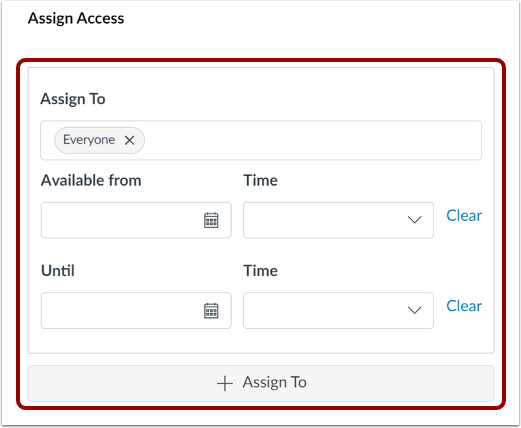
04:21: Per impostazione predefinita tutte le sezioni e gli studenti del tuo corso possono visualizzare e partecipare
04:25: la discussione per specificare sezioni o utenti specifici per
04:29: la tua discussione su un gatto siamese e date di disponibilità.
04:34: Per modificare gli assegnatari, fare clic sul campo Assegna a. Quindi, selezionare
04:38: uno o più assegnatari. Puoi assegnare un corso a tutti.
04:43: sezione, o un singolo studente.
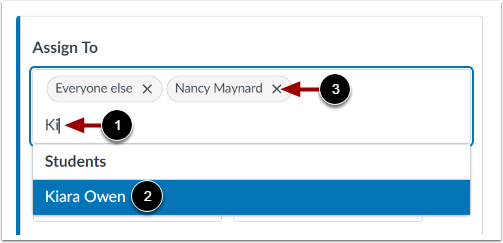
04:45: Per trovare uno studente o una sezione più facilmente e per alcune lettere del nome e selezionare
04:49: il nome da un elenco filtrato.
04:52: Per rimuovere un assegnatario, fare clic sull'icona Rimuovi.
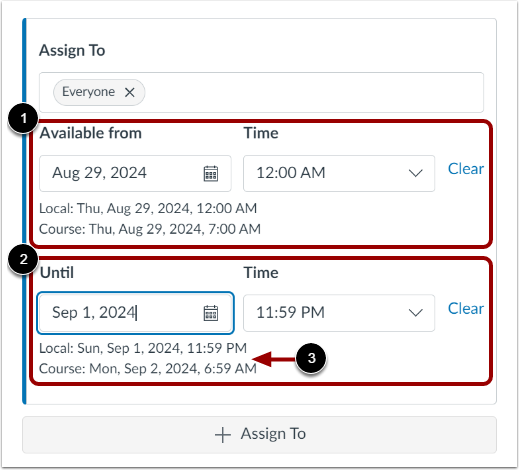
04:57: Di default gli studenti possono accedere alla discussione in qualsiasi momento durante il corso
05:01: o date di sezione, tuttavia, per fornire date specifiche e
05:05: orari per la data di scadenza e discussione sulla disponibilità, e le sue date e/o orari
05:09: nelle aree disponibili da e fino a.
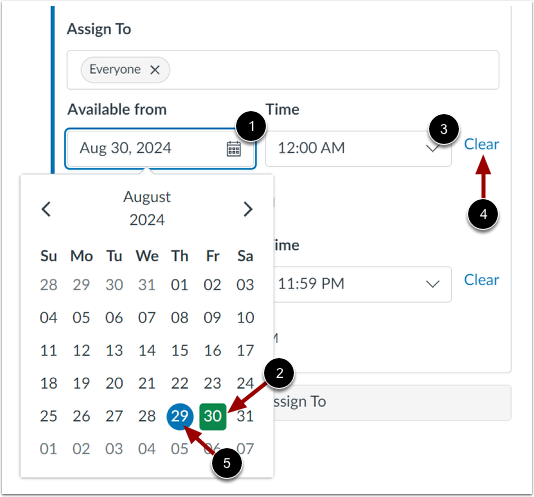
05:13: Per impostare le date, inserire una data nel campo Disponibile da o Fino a.
05:17: Oppure, fai clic sul campo e seleziona una data dal calendario.
05:21: Per impostare gli orari inserisci un orario oppure fai clic sull'orario, seleziona il menu a discesa e seleziona
05:25: un orario.
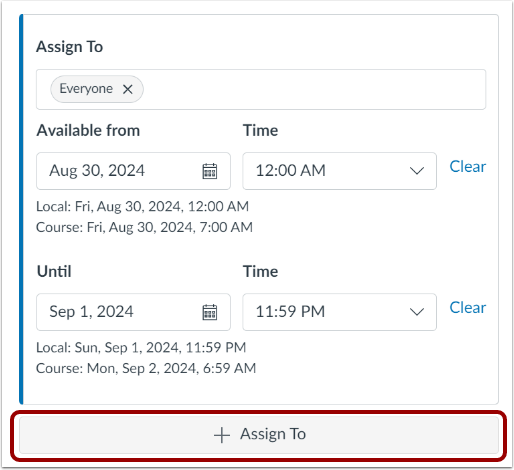
05:27: Per assegnare ad altri studenti o sezioni con date e orari diversi, clicca
05:31: il pulsante Assegna a. Quindi, inserisci altri assegnatari e la disponibilità
05:36: date.
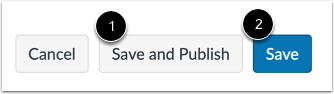
05:37: Se sei pronto a pubblicare la tua discussione, fai clic sul pulsante Salva e pubblica.
05:43: Per creare una bozza della tua discussione e pubblicarla in seguito, fai clic su Salva
05:47: pulsante.
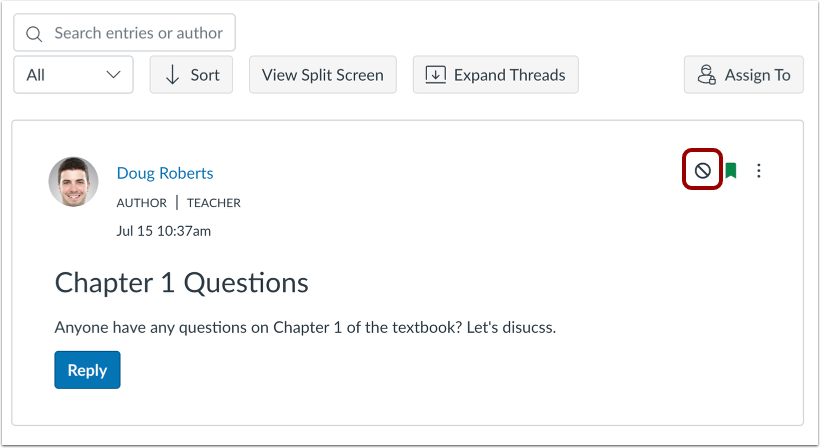
05:48: Se hai salvato la discussione come bozza, puoi pubblicarla in qualsiasi momento.
05:52: cliccando sull'icona Pubblica.
05:55: Questa guida ha illustrato come creare una discussione in qualità di istruttore.