Les ePortfolios/Parcours étudiants Canvas seront supprimés le 30 juin 2026. Pour plus d'informations, consultez l'article de blog « Présentation du portfolio Canvas » .
Collections ouvertes
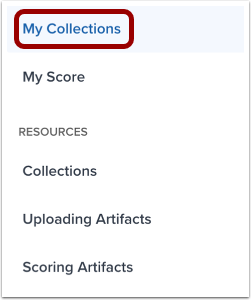
Dans le menu de navigation du compte, cliquez sur le lien Mes collections .
Collection ouverte
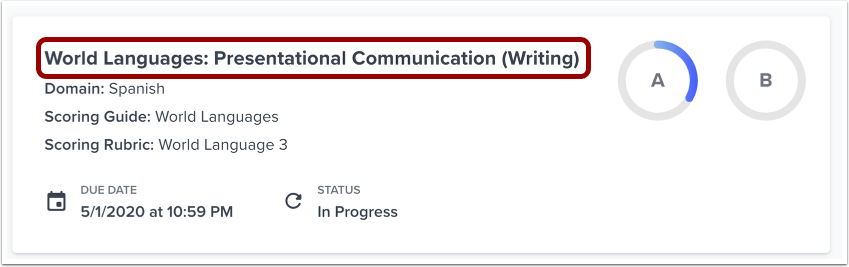
Cliquez sur le nom de la collection.
Artefacts de score
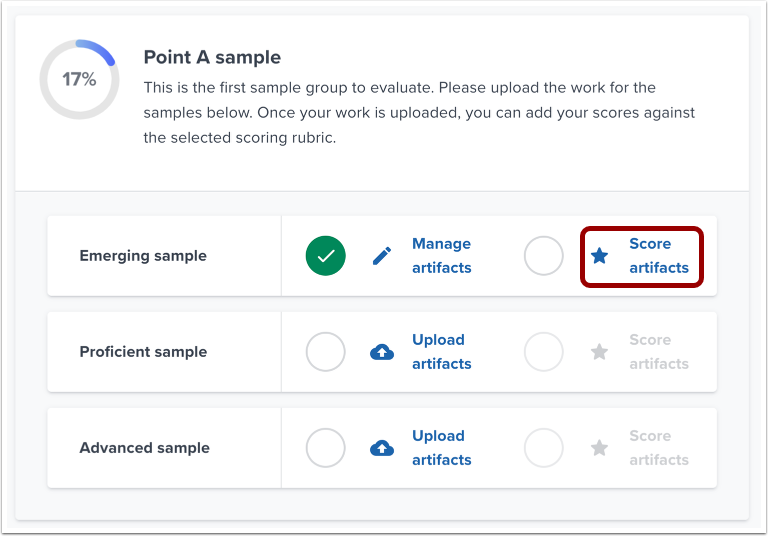
Repérez l'échantillon que vous souhaitez évaluer et cliquez sur le lien « Évaluer les artefacts » .
Afficher l'artefact
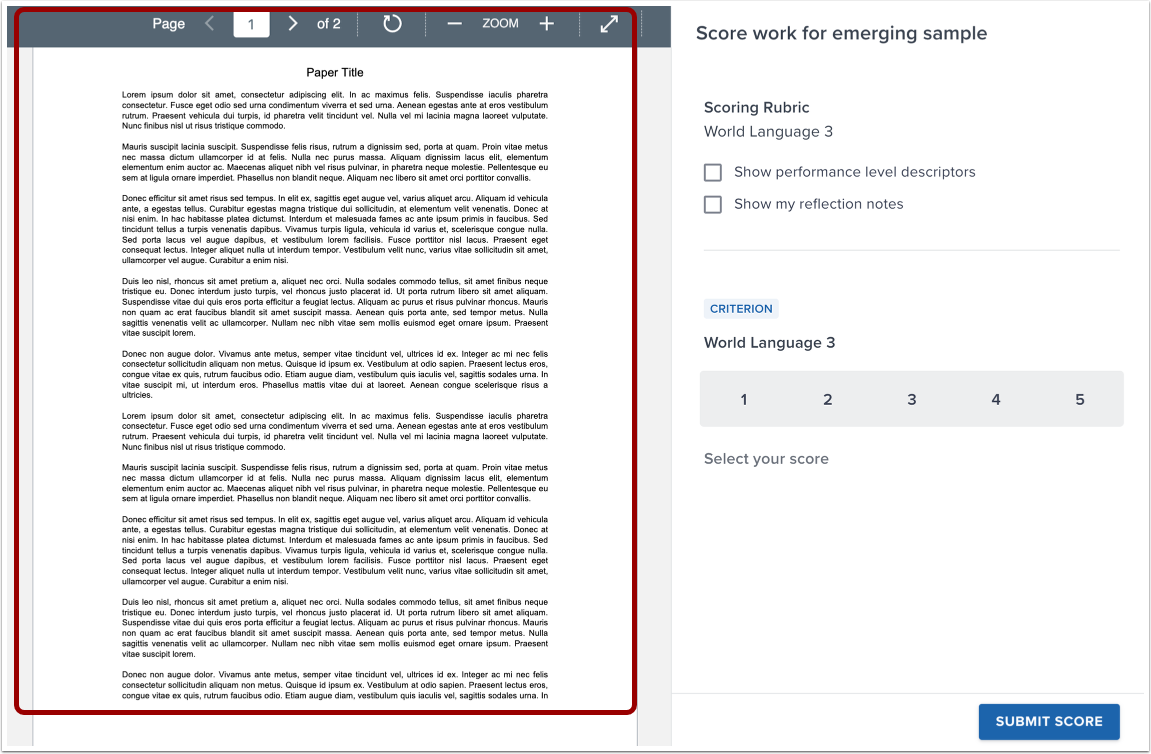
Examinez l'artefact.
Selon le type de document téléchargé, le portfolio de croissance de l'étudiant peut afficher différentes options pour faciliter la visualisation du document.
Saisir le score
Au moment de commencer à marquer des points, plusieurs options s'offrent à vous.
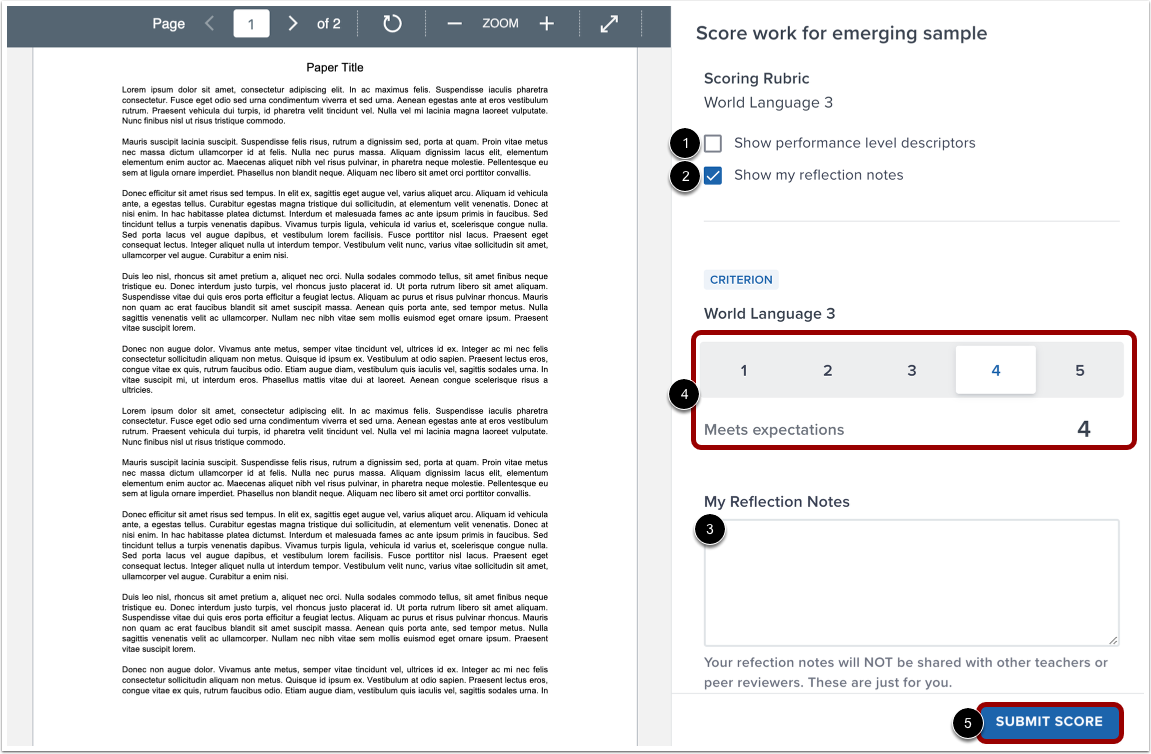
Pour afficher la description de chaque niveau de notation ou niveau de réussite au fur et à mesure que vous notez, cliquez sur la case à cocher Afficher les descriptions des niveaux de performance [1].
Pour prendre des notes pendant l'évaluation de l'artefact, cochez la case « Afficher mes notes de réflexion » [2]. Vous pouvez saisir vos notes de réflexion dans le champ de texte situé sous le critère [3]. Seules les notes saisies dans ce champ seront visibles par vous.
Pour noter l’artefact, cliquez sur le niveau qui correspond à la note que vous souhaitez attribuer à l’artefact [4].
Lorsque vous avez terminé de noter l'artefact, cliquez sur le bouton Soumettre le score [5].
Remarque : Les options d'étiquetage pourraient ne pas être disponibles pour l'année scolaire 2019-2020.
Soumettre le score
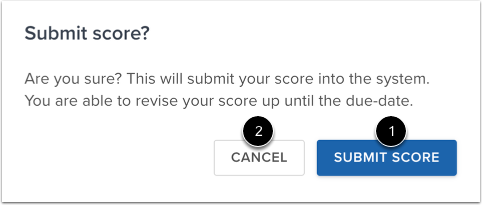
Pour soumettre votre score, cliquez sur le bouton Soumettre le score [1].
Pour revenir à l’artefact et réviser votre score, cliquez sur le bouton Annuler [2].
Voir le score
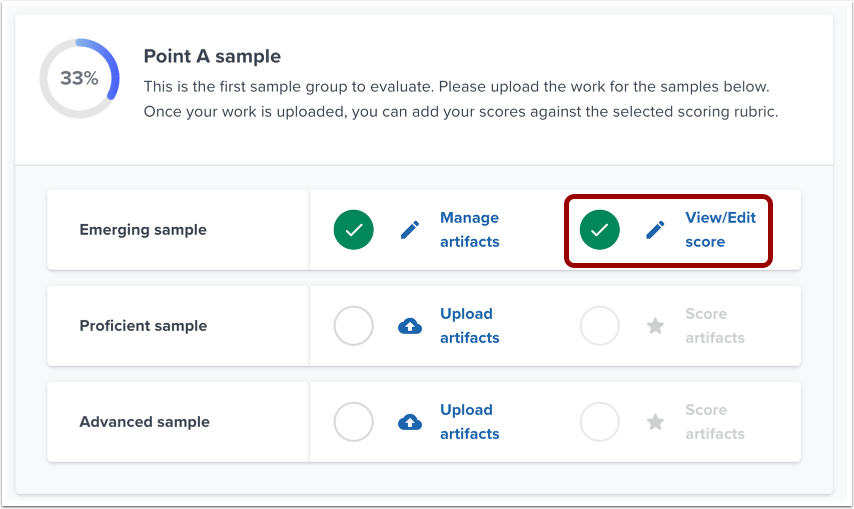
Le groupe d'échantillons affichera une icône de coche indiquant que l'artefact a été évalué.
Pour consulter ou modifier la partition, cliquez sur le lien Afficher/Modifier la partition .